השתמש בפונקציה DATE של Excel כאשר עליך לקחת שלושה ערכים נפרדים ולשלב אותם ליצירת תאריך.
פרטים טכניים
הפונקציה DATE מחזירה את המספר הסידורי הרציף המייצג תאריך מסוים.
תחביר: DATE(year,month,day)
תחביר הפונקציה DATE מכיל את הארגומנטים הבאים:
שנה הנדרש. הערך של הארגומנט year יכול לכלול ספרה אחת עד ארבע ספרות. Excel מפרש את הארגומנט year בהתאם למערכת התאריכים בה משתמש המחשב שלך. כברירת מחדל, Microsoft Excel for Windows משתמש במערכת התאריכים 1900, כלומר התאריך הראשון הוא 1 בינואר, 1900.
עצה
השתמש בארבע ספרות עבור הארגומנט year כדי למנוע תוצאות לא רצויות. לדוגמה, "07" יכול להיות "1907" או "2007". שנים בנות ארבע ספרות מונעות בלבול.
- אם הערך ב- year הוא בין 0 (אפס) ל- 1899 (כולל), Excel מוסיף ערך זה ל- 1900 כדי לחשב את השנה. לדוגמה, DATE(108,1,2) מחזיר את התוצאה 2 בינואר 2008 (1900+108).
- אם הערך ב- year הוא בין 1900 ל- 9999 (כולל), Excel משתמש בערך זה כשנה. לדוגמה, DATE(2008,1,2) מחזיר את ה- 2 בינואר, 2008.
- אם year קטן מ- 0 או גדול מ- 10000, Excel מחזיר את ערך #NUM! ערך שגיאה.
חודש הנדרש. מספר שלם חיובי או שלילי שמייצג את החודש בשנה מ- 1 עד 12 (ינואר עד דצמבר).
- אם month גדול מ- 12, הארגומנט month מוסיף מספר חודשים זה לחודש הראשון בשנה שצוינה. לדוגמה, DATE(2008,14,2) מחזיר את המספר הסידורי המייצג את ה- 2 בפברואר, 2009.
- אם month קטן מ- 1, הארגומנט month מחסיר את הגודל של מספר חודשים זה, בתוספת 1, מהחודש הראשון בשנה שצוינה. לדוגמה, DATE(2008,-3,2) מחזיר את המספר הסידורי המייצג את התאריך 2 בספטמבר, 2007.
יום הנדרש. מספר שלם חיובי או שלילי המייצג את היום בחודש מ- 1 עד 31.
- אם day גדול ממספר הימים בחודש שצוין, day מוסיף מספר ימים זה ליום הראשון בחודש. לדוגמה, DATE(2008,1,35) מחזיר את המספר הסידורי המייצג את ה- 4 בפברואר, 2008.
- אם day קטן מ- 1, הפונקציה day מחסיר את הגודל של מספר ימים זה, בתוספת אחד, מהיום הראשון בחודש שצוין. לדוגמה, DATE(2008,1,-15) מחזיר את המספר הסידורי המייצג את התאריך 16 בדצמבר, 2007.
הערה
Excel מאחסן תאריכים כמספרים סידוריים רציפים כך שניתן להשתמש בהם בחישובים. 1 בינואר, 1900 הוא המספר הסידורי 1, ו- 1 בינואר, 2008 הוא המספר הסידורי 39448 משום שהוא חל 39,447 ימים לאחר ה- 1 בינואר, 1900. יהיה עליך לשנות את תבנית המספר (עיצוב תאים) כדי להציג תאריך מתאים.
 תחביר: DATE(year,month,day)
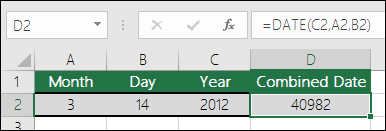
לדוגמה: =DATE(C2,A2,B2) משלב את השנה מתא C2, את החודש מתא A2 ואת היום מתא B2 ומציב אותם בתא אחד כתאריך. הדוגמה הבאה מציגה את התוצאה הסופית בתא D2.
 צריך להוסיף תאריכים ללא נוסחה? אין בעיה. באפשרותך להוסיף את התאריך והשעה הנוכחיים לתא, או להוסיף תאריך המתעדכן. באפשרותך גם למלא נתונים באופן אוטומטי בתאי גליון עבודה.
שינוי תבנית התאריך
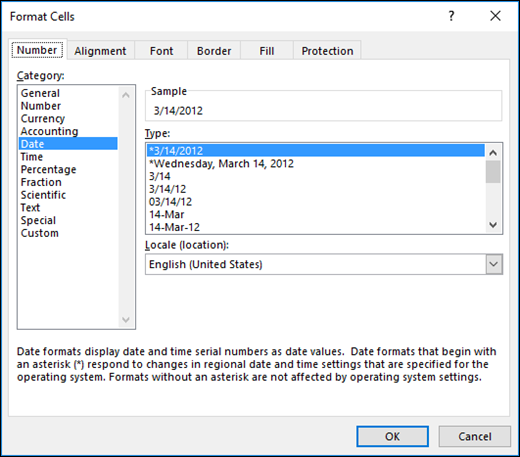
בכרטיסיה בית במקטע מספר, בחר תאריך ארוך או תאריךקצר.
לחלופין, לחץ באמצעות לחצן העכבר הימני על התאים שברצונך לשנות ובחר עיצוב תאים או הקש Ctrl+1. ב- Mac, לחץ באמצעות Ctrl על התאים (Command+1 ב- Mac).
בחר תאריךבתפריט קטגוריה .
בחר את האזור (מיקום) ואת תבנית התאריך הרצויות.
לקבלת מידע נוסף אודות עיצוב תאריכים, ראה עיצוב תאריך כרצונך.
חישוב תאריך בהתבסס על תאריך אחר
באפשרותך להשתמש בפונקציה DATE כדי ליצור תאריך המבוסס על תאריך של תא אחר. לדוגמה, באפשרותך להשתמש בפונקציות YEAR, MONTH ו- DAY כדי ליצור תאריך יום שנה המבוסס על תא אחר. נניח והיום הראשון של עובד בעבודה הוא 1/10/2016; ניתן להשתמש בפונקציה DATE כדי לבסס את תאריך יום השנה החמישי שלו:

- הפונקציה DATE יוצרת תאריך.
=DATE(YEAR(C2)+5,MONTH(C2),DAY(C2)) - הפונקציה YEAR בודקת את התא C2 ומחלצת את "2012".
- לאחר מכן, הערך "+5" מוסיף 5 שנים ויוצר את "2017" כיום השנה בתא D2.
- הפונקציה MONTH מחלצת את הערך "3" מתא C2. פעולה זו יוצרת את הערך "3" כחודש בתא D2.
- הפונקציה DAY מחלצת את הערך "14" מתא C2. פעולה זו יוצרת את הערך "14" כיום בתא D2.
המרת מחרוזות טקסט ומספרים לתאריכים
אם תפתח קובץ שהגיע מתוכנית אחרת, Excel ינסה לזהות תאריכים בתוך הנתונים. אבל לפעמים התאריכים אינם ניתנים לזיהוי. ייתכן שהסיבה היא שהמספרים אינם דומים לתאריך אופייני, או שהנתונים מעוצבים כטקסט. במקרה זה, באפשרותך להשתמש בפונקציה DATE כדי להמיר את המידע לתאריכים. לדוגמה, באיור הבא, תא C2 מכיל תאריך בתבנית: YYYYMMDD. הוא מעוצב גם כטקסט. כדי להמיר אותה לתאריך, נעשה שימוש בפונקציה DATE בשילוב עם הפונקציות LEFT, MID ו - RIGHT .

- הפונקציה DATE יוצרת תאריך.
=DATE(LEFT(C2,4),MID(C2,5,2),RIGHT(C2,2)) - הפונקציה LEFT בודקת את התא C2 ומקבלת את 4 התווים הראשונים משמאל. פעולה זו תגדיר את "2014" כשנה של התאריך המומר בתא D2.
- הפונקציה MID בודקת את התא C2. היא מתחילה בתו החמישי ולאחר מכן מקבלת 2 תווים ימינה. פעולה זו תגדיר את הערך "03" כחודש של התאריך שהומר בתא D2. מאחר שהעיצוב של D2 מוגדר לתאריך, הערך "0" אינו כלול בתוצאה הסופית.
- הפונקציה RIGHT בודקת את התא C2 ומקבלת את 2 התווים הראשונים החל מהתו הימני ביותר לכיוון שמאל. פעולה זו קובעת את הערך "14" להיום בתאריך ב- D2.
הגדלה או הקטנה של תאריך במספר מסוים של ימים
כדי להגדיל או להקטין תאריך במספר מסוים של ימים, פשוט הוסף את מספר הימים לערך או להפניה לתא המכיל את התאריך, או החסר אותו מהם.
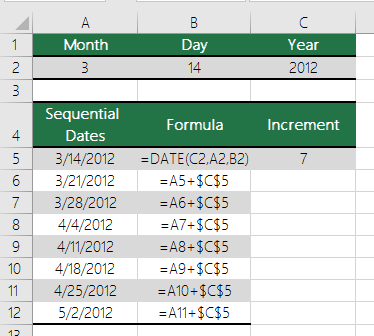
בדוגמה שלהלן, תא A5 מכיל את התאריך שברצונך להגדיל ולהפחית ב- 7 ימים (הערך ב- C5).