
עיצוב מותנה מסמן במהירות מידע חשוב בגיליון אלקטרוני. אך לפעמים כללי העיצוב המוכללים אינם מספיק רחוקים. הוספת נוסחה משלך לכלל עיצוב מותנה מעניקה לו עוצמה שתסייע לך לבצע פעולות שלא ניתן לבצע בכללים המוכללים.
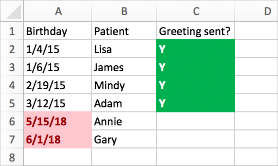
לדוגמה, נניח שאתה עוקב אחר ימי ההולדת של מטופלי השיניים שלך כדי לראות מי מגיע ולאחר מכן לסמן אותם כקבלים ממך ברכת יום הולדת שמח.
בחוברת עבודה זו, אנו רואים את המידע הרצוי באמצעות עיצוב מותנה, המונחה על-ידי שני כללים שכל אחד מהם מכיל נוסחה. הכלל הראשון, בעמודה A, מעצב ימי הולדת עתידיים, והכלל בעמודה C מעצב תאים מיד עם הזנת "Y", המציין שברכת יום ההולדת נשלחה.
כדי ליצור את הכלל הראשון:
- בחר את התאים A2 עד A7. עשה זאת על-ידי גרירה מ- A2 עד A7.
- בכרטיסיה בית, לחץ על כלל חדש לעיצובמותנה>.
- בתיבת הדו-שיח סגנון, לחץ על קלאסי.
- תחת התיבה קלאסי , לחץ כדי לבחור עצב רק ערכים המדורגים עליונים או תחתונים, ושנה אותה לשימוש בנוסחה כדי לקבוע אילו תאים לעצב.
- בתיבה הבאה, הקלד את הנוסחה: =A2>TODAY()
הנוסחה משתמשת בפונקציה TODAY כדי לראות אם התאריכים בעמודה A גדולים מהיום (בעתיד). אם כן, התאים מעוצבים. - בתיבה עצב עם , לחץ על תבנית מותאמת אישית.
- בתיבת הדו-שיח עיצוב תאים, לחץ על הכרטיסיה גופן.
- בתיבה צבע, בחר אדום. בתיבה סגנון גופן, בחר מודגש.
- לחץ על אישור עד שתיבות הדו-שיח ייסגרו.
העיצוב מוחל על עמודה A.
כדי ליצור את הכלל השני:
- בחר את התאים C2 עד C7.
- בכרטיסיה בית, לחץ על כלל חדש לעיצובמותנה>.
- בתיבת הדו-שיח סגנון, לחץ על קלאסי.
- תחת התיבה קלאסי , לחץ כדי לבחור עצב רק ערכים המדורגים עליונים או תחתונים, ושנה אותה ל'השתמש בנוסחה' כדי לקבוע אילו תאים לעצב.
- בתיבה הבאה, הקלד את הנוסחה: =C2="Y"
הנוסחה בודקת אם התאים בעמודה C מכילים "Y" (המרכאות מסביב ל- Y מציין ל- Excel שזה טקסט). אם כן, התאים מעוצבים. - בתיבה עצב עם , לחץ על תבנית מותאמת אישית.
- בראש המסך, לחץ על הכרטיסיה גופן.
- בתיבה צבע, בחר לבן. בתיבה סגנון גופן, בחר מודגש.
- בראש המסך, לחץ על הכרטיסיה מילוי ולאחר מכן עבור צבע רקע, בחר ירוק.
- לחץ על אישור עד שתיבות הדו-שיח ייסגרו.
העיצוב מוחל על עמודה C.
נסה אותו
בדוגמאות לעיל, השתמשנו בנוסחאות פשוטות מאוד לעיצוב מותנה. התנסה בעצמך והשתמש בנוסחאות אחרות שאתה מכיר.
להלן דוגמה נוספת אם ברצונך לעבור לרמה מתקדמת יותר. הקלד את טבלת הנתונים הבאה בחוברת העבודה שלך. התחל בתא A1. לאחר מכן, בחר את התאים D2:D11, וצור כלל חדש של עיצוב מותנה שמשתמש בנוסחה זו:
=COUNTIF($D$2:$D$11,D2)>1
בעת יצירת הכלל, ודא שהוא חל על התאים D2:D11. הגדר תבנית צבע אשר תוחל על תאים התואמים לקריטריונים (כלומר, יש יותר ממופע אחד של עיר בעמודה D - סיאטל וספוקן).
| ראשון | אחרון | טלפון | עיר |
|---|---|---|---|
| Annik | Stahl | 555-1213 | Seattle |
| Josh | Barnhill | 555-1214 | Portland |
| Colin | Wilcox | 555-1215 | Spokane |
| Harry | Miller | 555-1216 | Edmonds |
| Jonathan | Foster | 555-1217 | Atlanta |
| Erin | Hagens | 555-1218 | Spokane |
| Jeff | Phillips | 555-1219 | Charleston |
| Gordon | Hee | 555-1220 | Youngstown |
| Yossi | Ran | 555-1221 | Seattle |
| Anna | Bedecs | 555-1222 | San Francisco |