
חתימה דיגיטלית היא המקבילה האלקטרונית של חתימתך בכתב ידך בתשלום, בתלוש חיוב בכרטיס אשראי או בחוזה, אך היא אפילו טובה יותר מחתימה בכתב. בעת הוספת חתימה דיגיטלית לטופס של Microsoft Office InfoPath 2007, תם התוצר של החתימה אם המידע משתנה על-ידי מישהו אחר מלבדך.
מאמר זה מתאר כיצד להוסיף חתימה דיגיטלית לטופס המותאם לשימוש בדפדפן של Office InfoPath 2007 המיועד לקבל אותה. מאחר שהוספת חתימה דיגיטלית לטופס המותאם לשימוש בדפדפן דורשת דפדפן אינטרנט התומך ב- ActiveX, עליך להשתמש ב- Windows Internet Explorer כדי לבצע משימה זו.
חשוב
אם אתה מעצב תבניות טופס שמחפש מידע אודות הפיכת חתימות דיגיטליות לזמינות בטפסים המותאמים לשימוש בדפדפן, עיין בנושאים הבאים:
אם אתה ממלא טופס וברצונך לדעת כיצד להוסיף את החתימה הדיגיטלית שלך, המשך לקרוא מאמר זה. לקבלת מידע כללי אודות חתימות דיגיטליות, עיין בנושא מבוא לחתימות דיגיטליות.
הוספת חתימה דיגיטלית לטופס
כדי שתוכל להוסיף חתימה דיגיטלית לטופס, דרוש לך אישור דיגיטלי. אישור דיגיטלי הוא כמו קוד סודי שהוקצה לך. אתה האדם היחיד שיכול להקצות את הקוד לטופס, ולכן כאשר תעשה זאת, הקוד הוא החתימה הדיגיטלית שלך. (אינך צריך לזכור קוד מורכב. תוכל לראות איך זה עובד בקרוב.)
אישורים דיגיטליים עשויים להונפק על-ידי מחלקת ה- IT בארגון שלך, או שתצטרך להשיג אישורים מרכאות מסחריות כגון VeriSign. פנה אל מחלקת ה- IT כדי לברר כיצד להשיג את האישור.
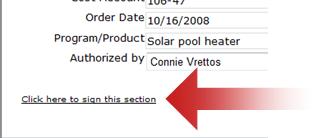
באפשרותך להוסיף חתימה דיגיטלית לכל טופס InfoPath שתוכנן עם חתימות דיגיטליות זמינות. כדי לקבוע אם חתימות דיגיטליות זמינות עבור טופס, חפש קישור עם הכיתוב לחץ כאן כדי לחתום על מקטע זה.
הערה
- כדי שתוכל לחתום על טופס המותאם לשימוש בדפדפן במחשב, עליך להתקין שתי הרחבות, אשר הן פקדי ActiveX הנדרשים להוספת חתימה. מאחר שמשימה זו דורשת דפדפן התומך ב- ActiveX, עליך להשתמש ב- Windows Internet Explorer בעת הוספת חתימה לטופס המותאם לשימוש בדפדפן.
- מאמר זה עוסק בטפסים שאתה פותח בדפדפן אינטרנט. באפשרותך גם להוסיף חתימה דיגיטלית לטופס שאתה פותח ב- InfoPath, אך השלבים שונים מאלה המתוארים כאן.
פתח את הטופס והוסף את המידע המבוקש.
הערה
בפעם הראשונה שתנסה לחתום על טופס המותאם לחתימה במחשב, תתבקש להתקין שתי הרחבות, שהם פקדי ActiveX. הרחבות אלה נדרשות כדי להוסיף חתימה. בצע את ההוראות בתיבת הדו-שיח שמופיעה כדי להתקין את הפקדים. לאחר התקנת הפקד, הטופס ייפתח. כדי שתוכל לחתום על טופס זה, עליך להפעיל שתי הרחבות של Windows Internet Explorer. לחץ על סרגל המידע בתיבת הדו-שיח ולאחר מכן לחץ על הפעל פקד ActiveX כדי להפעיל כל הרחבה.
כשתהיה מוכן לחתום על הטופס, לחץ על לחץ כאן כדי לחתום על מקטע זה.
הערה
החתימה הדיגיטלית שלך חלה על מקטע אחד בלבד של הטופס, ולא על הטופס כולו. עשויים להיות קישורים נוספים לחתימה על מקטעים אחרים.
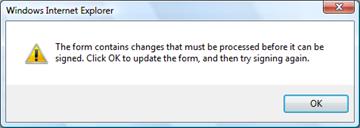
אם אתה רואה הודעה המציינת הטופס מכיל שינויים שיש לעבד לפני שניתן יהיה להוסיף לו חתימה, לחץ על אישור כדי לבטל אותו.
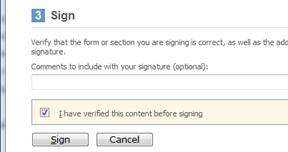
תיבת הדו-שיח שמופיעה מציגה תמונה של הטופס. סקור את המידע כדי לוודא שה טופס זה נכון. אם המידע שגוי, לחץ על ביטול, תקן את הטופס ולאחר מכן התחל מחדש בשלב 2.
הערה
אם תיבת דו-שיח זו אינה מופיעה באופן אוטומטי, לחץ על לחץ כאן כדי לחתום שוב על מקטע זה.
כאשר המידע נכון, לחץ על בחר אישור.
ברשימה שמופיעה, בחר את האישור שבו ברצונך להשתמש כדי לחתום על הטופס ולאחר מכן לחץ על אישור.
גלול לחלק התחתון של תיבת הדו-שיח חתימה – דף אינטרנט ובחר בתיבת הסימון אימתתי תוכן זה לפני החתימה.
לחץ על לחצן חתום.
לאחר שתחתום בהצלחה על הטופס, תראה מקטע בתחתית הטופס עם הכיתוב: חתימה חוקית - חתומה על-ידי שמך, ואחריו פרטי התאריך והשעה עבור מועד החתימה על הטופס.
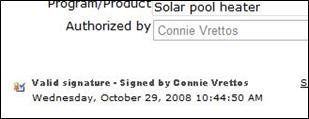
המידע במקטע החתום מוגדר כעת לקריאה בלבד. כל עוד החתימה הדיגיטלית מצורפת, גם אתה וגם לא אף אחד אחר לא יכולים לשנות אותה.
אם עליך לבצע שינוי, באפשרותך להסיר את החתימה הדיגיטלית שלך, לבצע את השינוי ולאחר מכן לחתום שוב על המקטע. אף אחד אחר לא יכול להסיר את החתימה הדיגיטלית שלך.