
הוספת נוסחה לפקד
חל על
בתבנית טופס של Microsoft Office InfoPath 2007, באפשרותך להשתמש בנוסחה כדי ליצור ערך חדש עבור שדה ולהציג ערך זה בפקד המאוגד לשדה זה. נוסחה היא ביטוי XPath מורכב מערכים, שדות או קבוצות, פונקציות אופרטורים המשמשים לחישוב ולהצגה של ערכים אחרים.
ברוב המקרים, תוסיף נוסחה באמצעות תיבת הדו-שיח הוספת נוסחה, שאליה ניתן לגשת בממאפיינים של השדה או הפקד. תיבת דו-שיח זו מאפשרת לך להוסיף כראוי שדות ופונקציות לנוסחה ובדוק אם הנוסחה נכונה. אם אתה מכיר את XPath, באפשרותך לערוך את ביטוי ה- XPath עבור הנוסחה בתיבת דו-שיח זו.
במאמר זה
מהי נוסחה?
נוסחה היא ביטוי XPath מורכב מערכים, שדות או קבוצות, פונקציות אופרטורים המשמשים לחישוב ולהצגה של ערכים אחרים. ניתן להשתמש בנוסחאות לביצוע המשימות הבאות:
- חשב ערכים מתמטיים מערכים שציינת בעת עיצוב תבנית הטופס או הערכים שמשתמשים מזנים בפקדים כאשר הם ממלאים טפסים בהתבסס על תבנית הטופס שלך..
- הצגת תאריכים ושעות ספציפיים.
- הצג את הערכים שמשתמשים מזנים בפקד אחד בפקד אחר.
- הגדר את ערך ברירת המחדל של שדה או פקד.
- הפעל כלל בהתבסס על ערך המחושב באמצעות נוסחה.
כל ביטוי XPath המשמש בנוסחה הוא שילוב של ערכים, פונקציות אופרטורים המוערכים כערך בודד. נוסחה יכולה להכיל כמה ביטויים. ניתן לחשוב על נוסחה כמשפט מורכב מצירוף מילים אחד או יותר, כאשר כל צירוף מילים מייצג ביטוי אחד בנוסחה.
האיור הבא מציג את קשר הגומלין בין נוסחה לביטוי.
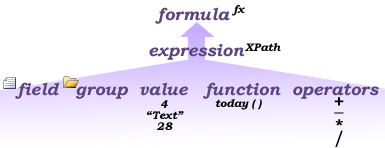
פונקציה היא ביטוי שמחזיר ערך בהתבסס על תוצאות החישוב. הערכים המשמשים בפונקציות נקראים ארגומנטים. באפשרותך להשתמש בפונקציות XPath 1.0 הרגילות הכלולות ב- InfoPath, וכן בפונקציות מסוימות הספציפיות ל- InfoPath. חפש קישורים למידע נוסף אודות פונקציות InfoPath בסעיף למידע נוסף.
הוספת נוסחה לפקד
לחץ פעמיים על הפקד שבו ברצונך ליצור את הנוסחה.
לחץ על הכרטיסיה נתונים.
לחץ על הוסף
 .
.הערה
כדי ליצור את הנוסחה באמצעות מאפייני השדה, לחץ באמצעות לחצן העכבר הימני על השדה בחלונית המשימות מקור נתונים ולאחר מכן לחץ על מאפיינים בתפריט הקיצור.
כדי להוסיף שדה או קבוצה לנוסחה, לחץ על הוסף שדה או קבוצה ולאחר מכן לחץ על השדה או הקבוצה בתיבת הדו-שיח בחירת שדה או קבוצה.
כדי להוסיף פונקציה לנוסחה, לחץ על הוסף פונקציה ולאחר מכן בחר את הפונקציה בתיבת הדו-שיח הוספת פונקציה.
עצה
אם הפונקציה דורשת פרמטרים, בחר את הפונקציה בתיבת הדו-שיח הוספת פונקציה, לחץ על אישור ולאחר מכן, בתיבה נוסחה בתיבת הדו-שיח מאפייני פקד, לחץ פעמיים על הפונקציה שהוספת ולחץ על שדה או קבוצה. חפש קישורים למידע נוסף אודות פונקציות בסעיף למידע נוסף.
כדי להוסיף ערך או אופרטור מתמטי לנוסחה, הקלד את הערך או את הסימן עבור הפעולה המתמטית בתיבה נוסחה.
רשימת פעולות מתמטיותמבצע סמל הוסף + החסר - הכפל * חלק / הערה
אם הנוסחה שלך משתמשת באופרטור חילוק (/), ודא שיש רווח לפני ואחרי אופרטור חילוק. אם לאופרטור החטיבה אין רווח לפניו ואחריו, InfoPath עשוי לפרש את '/' כמפריד עבור שלבי מיקום XPath במקום בתור אופרטור חילוק.
עצה
נוסחאות מתמטיות תלויות בדרך כלל במספר שלם או בערכים עשרוניים כארגומנטים. כדי להימנע מערכים ריקים בנוסחה, בחר בתיבת הסימון התייחס לערכים ריקים כאפס בקטגוריה מתקדם בתיבת הדו-שיח אפשרויות טופס.
כדי לבדוק את הנוסחה עבור התחביר הנכון, בתיבת הדו-שיח הוספת נוסחה , לחץ על אמת נוסחה.
הנוסחה שלי מכילה שגיאות
לחץ על הצג פרטים בתיבת הדו-שיח Microsoft Office InfoPath כדי לראות את השגיאות בנוסחה. להלן כמה הצעות לפתרון שגיאות אלה:- אם אתה משתמש בפונקציה בנוסחה, ודא שאתה משתמש בארגומנטים הנכונים עבור הפונקציה. פונקציות מסוימות דורשות שדות או קבוצות בעוד שפונקציות אחרות דורשות ערכים שצוינו כארגומנטים. חפש קישורים למידע נוסף אודות פונקציות בסעיף למידע נוסף.
- מחק והקלד מחדש את הנוסחה כדי לוודא שהיא מוקלדה כראוי.
כדי לבדוק את השינויים שלך, לחץ על תצוגה מקדימה בסרגל הכלים רגיל או הקש CTRL+SHIFT+B.
עריכת ביטוי XPath עבור נוסחה
אם אתה מכיר את XPath, באפשרותך לערוך את ביטוי ה- XPath עבור נוסחה ישירות בתיבת הדו-שיח הוספת נוסחה. באפשרותך גם לערוך את ביטוי ה- XPath באמצעות מאפייני הפקד (עבור תיבות טקסט, תיבות טקסט עשירות ובודקים תאריכים) או באמצעות מאפייני השדה.
לחץ פעמיים על הפקד המכיל את הביטוי שברצונך לערוך.
לחץ על הכרטיסיה נתונים.
לחץ על הוסף
.הערה
כדי לערוך את ביטוי ה- XPath באמצעות מאפייני השדה, לחץ באמצעות לחצן העכבר הימני על השדה בחלונית המשימות מקור נתונים ולאחר מכן לחץ על מאפיינים בתפריט הקיצור.
בתיבת הדו-שיח הוספת נוסחה, בחר בתיבת הסימון ערוך XPath ( מתקדם).
הנוסחה משתנה לגירסת ביטוי ה- XPath של הנוסחה.בתיבה נוסחה , ערוך את ביטוי ה- XPath עבור הנוסחה. כדי לכלול שדות, קבוצות או פונקציות בביטוי, לחץ על הוסף שדה או קבץ אוהוסף פונקציה.
כדי לבדוק את הנוסחה עבור התחביר הנכון, בתיבת הדו-שיח הוספת נוסחה , לחץ על אמת נוסחה.
הנוסחה שלי מכילה שגיאות
לחץ על הצג פרטים בתיבת הדו-שיח Microsoft Office InfoPath כדי לראות את השגיאות בנוסחה. להלן כמה הצעות לפתרון שגיאות אלה:- אם אתה משתמש בפונקציה בנוסחה, ודא שאתה משתמש בארגומנטים הנכונים עבור הפונקציה. פונקציות מסוימות דורשות שדות או קבוצות בעוד שפונקציות אחרות דורשות ערכים שצוינו כפרמטרים. חפש קישורים למידע נוסף אודות פונקציות בסעיף למידע נוסף.
- מחק והקלד מחדש את הנוסחה כדי לוודא שהיא מוקלדה כראוי.
כדי לבדוק את השינויים שלך, לחץ על תצוגה מקדימה בסרגל הכלים רגיל או הקש CTRL+SHIFT+B.