
הוספה, שינוי או הסרה של אימות נתונים
חל על
אימות נתונים הוא היכולת לחפש באופן אוטומטי שגיאות בזמן שהמשתמש ממלא טופס. על-ידי הוספת אימות נתונים לפקדים בתבנית הטופס שלך, באפשרותך להבטיח שהנתונים שאתה אוסף מדויקים ועקביים, ומתאימים לתקנים שכבר נמצאים בשימוש על-ידי החברה שלך. לדוגמה, באפשרותך להשתמש באימות נתונים כדי לאפשר למשתמשים לדעת מתי הסכום שהם מזנים עבור פריט הוצאות חורג מהסכום שאושר, או כאשר הם מזנים בטעות את שמם בתיבה המשמשת לאיסוף מספרי טלפון.
אם טופס מכיל שגיאות אימות נתונים והוא מחובר למסד נתונים או לשירות אינטרנט, המשתמשים לא יוכלו לשלוח את הטופס עד שיתקן שגיאות אלה. המשתמשים יכולים לשמור עותק מקומי של הטופס ולאחר מכן לתקן ולשלוח את הנתונים במועד מאוחר יותר.
במאמר זה
- דרכים שהמשתמשים יקבלו הודעה על שגיאות אימות
- שיקולי תאימות
- הוספת אימות נתונים
- שינוי תנאי אימות נתונים
- הסרת אימות נתונים
דרכים שהמשתמשים יקבלו הודעה על שגיאות אימות
עבור טופס המיועד לתמלא באמצעות InfoPath, באפשרותך להגדיר הודעת אימות נתונים שתוצג תיאור מסך. לאחר הצגת תיאור המסך, המשתמשים שלך יכולים להציג התראה מפורטת שתספק. לחלופין, באפשרותך להגדיר שהתראה מפורטת תוצג באופן אוטומטי. לדוגמה, אם תציין תנאי שגיאה שברצונך להתרחש אם משתמש מקליד את שמו בתיבה המשמשת לאיסוף מספרי טלפון, באפשרותך להפוך תיאור מסך לזמין כדי להציג את ההודעה "הקלד מספר טלפון בשדה זה". אם אתה מאפשר להתראה להופיע באופן אוטומטי, באפשרותך להציג הודעה מפורטת כברירת מחדל, כגון "שדה זה דורש מספר טלפון בתבנית (555) 555-0100." אם תבחר להציג תיאור מסך כברירת מחדל, המשתמשים שלך יוכלו להציג באופן ידני את ההתראה שאתה מספק על-ידי לחיצה באמצעות לחצן העכבר הימני על השדה ב- InfoPath ולאחר מכן לחיצה על האפשרות להצגת ההתראה.
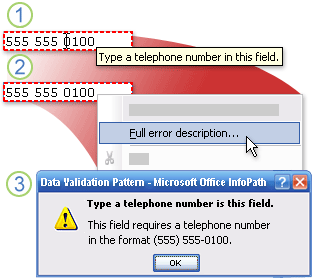
1.1.1.1 המצביע משתנה למצביע I בעת הנחתו מעל השדה, ותיאור המסך מוצג.
2.2.2.2 בעת לחיצה באמצעות לחצן העכבר הימני על השדה, מופיע תפריט קיצור - וכשתצביע על תיאור שגיאה מלאה, המצביע ישתנה לחץ.
שלוש . בעת לחיצה על תיאור שגיאה מלא, ההתראה מופיעה.
עבור טופס המתמלא בדפדפן אינטרנט, אין אפשרות להציג התראות באופן אוטומטי. עם זאת, משתמשים יכולים להציג את ההתראה על-ידי לחיצה בשדה בדף האינטרנט המכיל את תיאור המסך ולאחר מכן לחיצה על הקישור שמופיע.

1.1.1.1 המצביע משתנה למצביע I בעת הנחתו מעל השדה, ותיאור המסך מוצג.
2.2.2.2 המצביע משתנה ליד בעת העברתו אל תיאור המסך.
שלוש . בעת לחיצה על הקישור, ההתראה מופיעה.
שיקולי תאימות
בעת עיצוב תבנית טופס ב- InfoPath, באפשרותך לבחור מצב תאימות ספציפי כדי לעצב תבנית טופס תואמת דפדפן. כאשר תבנית טופס תואמת דפדפן מתפרסמת בשרת שבו פועל InfoPath Forms Services ולאחר מכן תואם לשימוש בדפדפן, ניתן להציג טפסים המבוססים על תבנית הטופס בדפדפן אינטרנט. בעת עיצוב תבנית טופס המותאמת לשימוש בדפדפן, פקדים מסוימים אינם זמינים בחלונית המשימות פקדים מאחר שלא ניתן להציג אותם בדפדפן אינטרנט.
תכונות מסוימות של אימות נתונים פועלות באופן שונה בדפדפן אינטרנט מאשר ב- InfoPath. לדוגמה, בעת הוספת אימות נתונים לפקד, אתה יוצר טקסט הסבר שיוצג כאשר משתמש מזין נתונים לא חוקיים בפקד זה. באפשרותך להגדיר שטקסט הסבר זה יופיע בתיאור מסך, ותאפשר למשתמשים להציג התראה המכילה מידע נוסף, או להגדיר שההתראה תופיע באופן אוטומטי כאשר משתמש מזין נתונים לא חוקיים. אין אפשרות להציג התראות באופן אוטומטי עבור טפסים המוצגים בדפדפן אינטרנט, אך המשתמשים עדיין יכולים להציג את תיאור המסך, ותציג באופן אופציונלי התראה המכילה מידע נוסף.
הערה
כאשר משתמשים ממלאים טפסים באמצעות דפדפן, הם יכולים להציג במהירות התראת אימות נתונים על-ידי הקשה על CTRL+SHIFT+I.
רשימת פקדים התומכים באימות נתונים
הטבלה הבאה מפרטת את הפקדים של Microsoft Office InfoPath 2007 התומכים באימות נתונים ואם הם זמינים עבור תבניות טפסים התואמות לשימוש בדפדפן.
| פקדים התומכים באימות נתונים | זמין עבור תבניות טפסים התואמות לשימוש בדפדפן? |
|---|---|
| תיבת סימון | כן |
| בורר תאריכים | כן |
| תיבת רשימה נפתחת | כן |
| תיבת רשימה | כן |
| לחצן אפשרויות | כן |
| תיבת טקסט | כן |
| תיבת טקסט עשיר | כן |
| רשימה עם תבליטים, רשימה ממוספרת או רשימה רגילה | לא |
| תיבה משולבת | לא |
הוספת אימות נתונים
לחץ על הפקד שברצונך להוסיף לו אימות נתונים.
בתפריט עיצוב , לחץ על אימות נתונים.
בתיבת הדו-שיח אימות נתונים, לחץ על הוסף.
תחת אם תנאי זה מתקיים, הוסף תנאי.
דוגמה
הדוגמה הבאה מראה כיצד ליצור תנאי אימות נתונים כדי להבטיח שהנתונים שהוקלידו בפקד תיבת טקסט מתאימים לערך ספציפי - במקרה זה, המילה Hello.- בתיבה הראשונה, לחץ על בחר שדה או קבוצה ולאחר מכן בחר את השדה או הקבוצה שהפקד מאוגד ל.
- בתיבה השניה, לחץ על אינו שווה ל.
- בתיבה השלישית, לחץ על הקלד טקסט ולאחר מכן הקלד Hello.
הערה
כדי לדרוש מהמשתמשים להזין נתונים בפקד, בתיבת הדו-שיח מאפייני פקד, בחר את תיבת הסימון לא יכול להיות ריק.
כדי להציג באופן אוטומטי הודעת תיבת דו-שיח כאשר משתמש משאיר פקד ריק, בחר את תיבת הסימון הצג הודעות בתיבת הדו-שיח מיד כאשר המשתמשים מזינו נתונים לא חוקיים.
הערה
מאחר שלא ניתן להציג באופן אוטומטי הודעות של תיבת דו-שיח בדפדפן אינטרנט, משתמש הממלא את הטופס באמצעות דפדפן אינטרנט יראו רק את תיאור המסך.
בתיבה תיאור מסך , הקלד את הטקסט שברצונך להציג כאשר משתמש מצביע על הפקד או לוחץ באמצעות לחצן העכבר הימני על הפקד.
בתיבה הודעה, הקלד את הטקסט שברצונך להציג בתיבת הדו-שיח של ההודעה באופן מיידי או כאשר המשתמש מבקש פרטים נוספים.
הערה
תיאור המסך עבור שגיאת אימות נתונים לא יוצג עבור פקדים שיש להם גם תיאור מסך המוגדר כברירת מחדל בכרטיסיה מתקדם של תיבת הדו-שיח מאפייני פקד. אופן פעולה זה עוזר להבטיח ששמו של הפקד יוכנס באופן מדויק למשתמשים המשתמשים בקוראי מסך.
שינוי תנאי אימות נתונים
- לחץ על הפקד שאת אימות הנתונים שלו ברצונך לשנות.
- בתפריט עיצוב , לחץ על אימות נתונים.
- בתיבת הדו-שיח אימות נתונים, לחץ על התנאי שברצונך לשנות, לחץ על שנה ולאחר מכן בצע את השינויים הרצויים.
הסרת אימות נתונים
- לחץ על הפקד שאת אימות הנתונים שלו ברצונך להסיר.
- בתפריט עיצוב , לחץ על אימות נתונים.
- בתיבת הדו-שיח אימות נתונים, לחץ על התנאי שברצונך להסיר ולאחר מכן לחץ על הסר.