
החלת ערכת צבעים
חל על
במאמר זה, תלמד מהן ערכות צבעים וכיצד הן משפיעות בדיוק על העיצוב של תבנית הטופס של Microsoft Office InfoPath.
במאמר זה
- מבוא לערכות צבעים
- שינוי ערכת הצבעים עבור תבנית טופס
- החלת צבעים של ערכת צבעים על פריטים ספציפיים בתבנית הטופס שלך
מבוא לערכות צבעים
באפשרותך להשתמש בחלונית המשימות ערכות צבעים כדי להחיל באופן אוטומטי צבעים מתואמים על פריטים מסוימים בתבנית הטופס שלך. כל ערכת צבעים כוללת שישה צבעים שנועדו לפעול היטב באופן חזותי יחד.
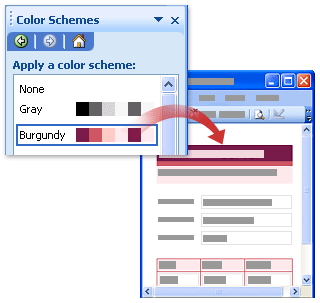
בעת החלת ערכת צבעים על תבנית הטופס, רק הפריטים הבאים משתנים בצבע:
טקסט המעוצב עם כל אחד מסגנונות הכותרת המוכללים הזמינים בחלונית המשימות ' גופן'
צבעי רקע של שורת כותרת וגבולות תא בטבלאות חוזרות
טבלת הפריסה 'טבלה עם כותרת'
עצה
אם ברצונך שהרקע של תבנית הטופס ילאסוף את הצבעים בערכת צבעים, באפשרותך למקם טבלאות פריסה ופקדים נוספים בתוך טבלת הפריסה טבלה עם כותרת. לחלופין, באפשרותך ללחוץ על הפקודה צבע רקע בתפריט עיצוב כדי להחיל באופן ידני צבע מתוך ערכת הצבעים על הרקע כולו של תבנית הטופס.
אם תבנית הטופס שלך אינה מכילה אף אחד מפריטים אלה, לא תראה שינוי חזותי בעת החלת ערכת צבעים.
זכור שהצבעים מופיעים בצורה שונה על-גבי מסכים שונים, כך שייתכן שתרצה להציג את הצבעים שאתה בוחר במחשבים שונים כדי לראות כיצד תבנית הטופס שלך נראית.
הערה
מאחר שערכות צבעים אינן נתמכות בחלקי תבנית, חלונית המשימות ערכות צבעים אינה זמינה בעת עיצוב חלקי תבנית. בנוסף, תבניות הטופס לדוגמה הכלולות ב- InfoPath אינן פועלות עם ערכות צבעים. למרות שחלונית המשימות ערכות צבעים זמינה בתבניות הטופס לדוגמה, הצבעים בתבנית הטופס אינם משתנים בעת לחיצה על ערכת צבעים ברשימה החל ערכת צבעים.
שינוי ערכת הצבעים עבור תבנית טופס
בכל פעם שאתה יוצר תבנית טופס חדשה, InfoPath מחיל באופן אוטומטי את ערכת הצבעים הכחולה. באפשרותך להשתמש בחלונית המשימות ערכות צבעים כדי לבחור ערכת צבעים אחרת.
בתפריט עיצוב , לחץ על ערכות צבעים.
בחלונית המשימות ערכות צבעים, לחץ על ערכת צבעים ברשימה החל ערכת צבעים.
עצה
כדי להסיר את ערכת הצבעים המוחלת כעת, לחץ על ללא ברשימה החל ערכת צבעים.
החלת צבעים של ערכת צבעים על פריטים ספציפיים בתבנית הטופס שלך
רק חלק מהפריטים בתבנית טופס משתנים צבע באופן אוטומטי בעת החלת ערכת צבעים. עם זאת, באפשרותך להחיל צבעים מתוך ערכת הצבעים שנבחרה על פריטים אחרים בתבנית הטופס, כולל תיבות טקסט, מקטעים ותוויות פקדים.
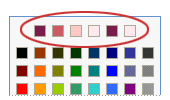
בעת החלת ערכת צבעים על תבנית הטופס, הצבעים מערכת צבעים זו מופיעים בחלק העליון של כל לוח צבעים בממשק המשתמש של InfoPath. לדוגמה, בתמונה הבאה, ששת אריחי הצבעים המופיעים בשורה העליונה של לוח הצבעים מייצגים את הצבעים בערכת הצבעים של בורדו .
לוח הצבעים נגיש מתיבות הדו-שיח גבולות והצללה וממאפיינים תצוגה, וכן מחלונית המשימות גופן. באפשרותך גם לגשת אליו דרך לחצנים שונים בסרגל הכלים עיצוב , כגון הלחצנים צבע גופן וסימון .
הערה
אם תחיל ערכת צבעים שונה על תבנית הטופס לאחר החלת צבעים על תבנית הטופס באופן ידני, כל הצבעים שהחלת באופן ידני לא ישתנו באופן אוטומטי כדי לשקף את הצבעים החדשים של ערכת הצבעים. עליך לשנות אותן באופן ידני כדי להתאים לערכת הצבעים החדשה.
בהליכים הבאים, תלמד כיצד להחיל צבעים מערכת הצבעים הפעילה על הגבולות והרקעים של פקדים או תאי טבלה, על הרקע של תבנית הטופס ועל טקסט בתבנית הטופס.
החלת צבע ערכת צבעים על הגבול של פקד או טבלה
לחץ באמצעות לחצן העכבר הימני על הפקד, הטבלה או התא שברצונך לשנות.
בתפריט הקיצור, לחץ על גבולות והצללה.
לחץ על הכרטיסיה גבולות.
לחץ על החץ לצד התיבה צבע.
לחץ על אחד מהצבעים בשורה העליונה של לוח הצבעים.
כדי להחיל גבול המשתמש באחד מהצבעים מתוך ערכת הצבעים, בצע אחת מהפעולות הבאות:
- כדי להחיל ערכה מוגדרת מראש של גבולות, תחת קבועים מראש, לחץ על הלחצן עבור הגבולות הרצויים.
- כדי להחיל רק חלקים ספציפיים של גבול, תחת גבול, לחץ על הלחצן עבור כל חלק של הגבול הרצוי. במקרים מסוימים, ייתכן שתצטרך ללחוץ על הלחצנים יותר מפעם אחת כדי לראות שינוי.
החלת צבע ערכת צבעים על הרקע של פקד או טבלה
באפשרותך גם להחיל צבע של ערכת צבעים על הרקע של תיבות טקסט, תיבות רשימה ופקדים אחרים בתבנית הטופס.
- לחץ באמצעות לחצן העכבר הימני על הפקד, הטבלה או התא שברצונך לשנות.
- בתפריט הקיצור, לחץ על גבולות והצללה.
- לחץ על הכרטיסיה הצללה .
- לחץ על החץ לצד התיבה צבע.
- כדי להחיל צבע מתוך ערכת הצבעים הנוכחית שנבחרה, לחץ על אחד מהצבעים בשורה העליונה של לוח הצבעים.
החלת צבע של ערכת צבעים על הרקע של תבנית טופס
באפשרותך להחיל צבע של ערכת צבעים על הרקע כולו של תבנית הטופס. עם זאת, אם תחיל צבע רקע, ודא שהטקסט נשאר קריא בתבנית הטופס.
- בתפריט עיצוב , לחץ על צבע רקע.
- לחץ על הכרטיסיה כללי.
- לחץ על החץ לצד התיבה צבע רקע.
- כדי להחיל צבע מתוך ערכת הצבעים הנוכחית שנבחרה, לחץ על אחד מהצבעים בשורה העליונה של לוח הצבעים.
החלת צבע של ערכת צבעים על תווית או על טקסט אחר
ברוב המקרים, החלת ערכת צבעים אינה משנה את המראה של טקסט בתבנית הטופס. אם ברצונך שטקסט יתאים לערכת הצבעים שהחלת על תבנית הטופס שלך, עליך להחיל צבעים על ערכת צבעים זו באופן ידני.
בעת החלת צבע על טקסט, ודא שהטקסט נשאר גלוי כנגד צבעי הרקע או הה הצללה.
- בחר את הטקסט או התווית שברצונך לשנות.
- בתפריט עיצוב, לחץ על גופן.
- בחלונית המשימות גופן, לחץ על החץ לצד התיבה צבע גופן.
- כדי להחיל צבע מתוך ערכת הצבעים הנוכחית שנבחרה, לחץ על אחד מהצבעים בשורה העליונה של לוח הצבעים.