
המרת מסמך Word לתבנית טופס של InfoPath
חל על
אף על פי שבאפשרותך להשתמש ב- Microsoft Office Word כדי ליצור מסמך שנראה ומרגישה כמו טופס, Word פועל בצורה הטובה ביותר כתוכנית לעיבוד מילים, ולא כתוכנית לעיצוב טפסים. מצד שני, Microsoft Office InfoPath נוצר במיוחד לתכנון ולמילוי של טפסים אלקטרוניים. אם ברצונך להמיר מסמכים קיימים Word טפסים של InfoPath, באפשרותך להשתמש באשף הייבוא ב- InfoPath לשם כך. לאחר מכן תוכל לנצל תכונות ייעודיות של InfoPath לתכנון, פרסום ומילוי טפסים. לדוגמה, בתבנית טופס של דוח מכירות, באפשרותך להשתמש בעיצוב מותנה כדי להחיל באופן אוטומטי צבע רקע אדום כאשר מספרים טבולים מתחת לתחזיות המכירות. באותה תבנית טופס, באפשרותך להשתמש בכלל כדי לאפשר שליחת טפסים המבוססים על תבנית טופס זו כקובץ מצורף בהודעת דואר אלקטרוני כאשר מישהו לוחץ על לחצן 'שלח'. בנוסף, באפשרותך להפוך את תבנית הטופס שלך לזמינה לקהל רחב יותר על-ידי יצירת תבנית טופס הניתנת לשימוש בדפדפן.
בעת המרת מסמך Word לתבנית טופס של InfoPath, תבנית הטופס המתוצאת תואמת באופן דומה לפריסה של Word המסמך. בנוסף, פריטים במסמך Word העומדים בתנאים מסוימים עוברים המרה אוטומטית לפקדים המתאימים שהמשתמשים יכולים להזין בהם נתונים. לדוגמה, אם מסמך Word מכיל סוגריים מרובעים המקיפים רווחים מרובים, InfoPath מניח שהשתמשת באזור זה בסוגריים מרובעים כשדה הזנת טקסט וממיר אותו לפקד תיבת טקסט בתבנית הטופס המתבצעת. כל Word טופס מומרים לפקדים המתאימים ב- InfoPath.
באפשרותך להשתמש בהגדרות בתיבת הדו-שיח אפשרויות ייבוא כדי לשנות את האפשרויות להמרת Word לתבנית טופס של InfoPath.
מאמר זה מסביר את המושג וההליך הבסיסיים להמרת מסמך Word לתבנית טופס של InfoPath, כולל התכונות וההגדרות אינן נתמכות בתהליך ההמרה.
במאמר זה
- אודות המרת Word לתבנית טופס של InfoPath
- Word והגדרות שלא נתמכות באופן מלא במהלך ההמרה
- המרת מסמך Word לתבנית טופס של InfoPath
- שינוי טבלת פריסה לטבלה חוזרת
- שינוי של תיבות סימון לקבוצה של לחצני אפשרויות
- סקירת בעיות המרה בחלונית המשימות 'בודק העיצוב'
אודות המרת Word לתבנית טופס של InfoPath
בעת המרת מסמך Word לתבנית טופס של InfoPath, המסמך משמש כשרטוט ליצירת תבנית טופס חדשה. המבנה הבסיסי של המסמך נוצר מחדש באופן דומה ככל האפשר בתבנית הטופס. במסמך Word, מאוחסן "שדה טופס" הוא המיקום שבו מאוחסן סוג מסוים של נתונים, כגון שם או כתובת. אם תבחר לכלול שדות טופס של Word בעת המרת המסמך, תיבת הטקסט, פקדי תיבת הסימון ותיבת הרשימה הנפתחת יתווספו לתבנית הטופס של InfoPath במיקום התואם למיקום השדות במסמך Word. בנוסף, InfoPath מזהה באופן אוטומטי את החלקים Word המסמך, שעשויים לפעול היטב כמו טבלאות חוזרות ותיבות טקסט עשיר, וממיר אותם לפקדים המתאימים. לדוגמה, אם מסמך דוח הוצאות כולל אזור ריק המסומן בקו תחתון שבו משתמשים יכולים להקליד הערות אודות הוצאה מסוימת, InfoPath ימיר אזור זה לתיבת טקסט עשיר. לאחר מכן, המשתמשים יוכלו להקליד שורות טקסט מרובות בתיבת הטקסט העשיר ולעצב טקסט זה בהתאם לצורך.
כדי להבין טוב יותר את קשר הגומלין בין מסמך Word שאתה ממיר באמצעות אשף הייבוא של InfoPath לתבנית הטופס המתוצאת של InfoPath, דמיין שבמשך השנים האחרונות הארגון שלך השתמש במסמך Word שנקרא ExpenseReport.doc כדי לאסוף נתוני דוחות הוצאות מהעובדים. מחלקת ה- IT שלך רוצה להמיר מסמך זה לתבנית טופס של InfoPath כך שניתן יהיה לשלוח נתוני טופס בתור שפת סימון מורחבת (XML) למערכת 'חשבונות זכאים'.
אם אתה משתמש באשף הייבוא ExpenseReport.doc לתבנית טופס, InfoPath יוצר תבנית טופס הנקראת ExpenseReport.xsn. בדוגמה הבאה, הטבלה 'פרטי הוצאות' Word המסמך הומרה לטבלה חוזרת בתבנית הטופס המתוצאת של InfoPath. הטבלה החוזרת מאפשרת למשתמשים להוסיף או להסיר הוצאות לפי הצורך על-ידי לחיצה על פקודות בתפריט קיצור.
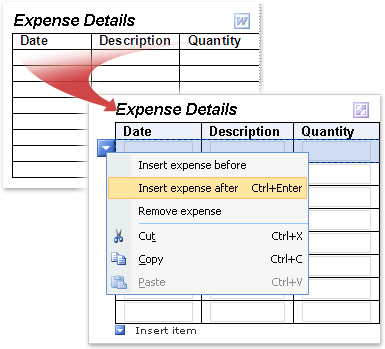
כאשר Word מומר לתבנית טופס של InfoPath, הפריסה ורכיבים אחרים נשמרים. כברירת מחדל, מספר השורות הריקות בטבלה החוזרת של InfoPath תואם למספר השורות הריקות Word הטבלה. עם זאת, באפשרותך לחסוך מקום בתבנית הטופס על-ידי הצגת שורה אחת או שתי שורות בלבד כברירת מחדל.
תבנית טופס חדשה זו מכילה רכיבים הדומים לאלה שנמצאו במסמך Word, כגון הטבלה לאיסוף פרטי הוצאות. עם זאת, בהתאם להגדרות שתבחר באשף הייבוא, תכונות מסוימות עשויות להיות שונות בתבנית הטופס המתוצאת:
- אם אתה משתמש באשף הייבוא כדי לייבא Word המסמך על-ידי שימור הפריסה בלבד תבנית הטופס המתוצאת מכילה טבלה חוזרת להזנת פריטי שורה בדוח ההוצאות. עם זאת, כל שדות הטופס מהמסמך המקורי, כגון תיבת הטקסט שם, הרשימה הנפתחת מחלקה ותיבות הסימון חילוק, נמחקים מתבנית הטופס המתבצעת.
- אם אתה משתמש באשף הייבוא כדי לייבא את מסמך Word הן על-ידי שימור הפריסה והן על-ידי המרת שדות טופס של Word לפקדים (ברירת מחדל) תבנית הטופס המתבצעת מכילה טבלה חוזרת להזנת פריטי שורה בדוח ההוצאות. כל שדות הטופס מהמסמך המקורי, כגון תיבת הטקסט שם, הרשימה הנפתחת מחלקה ותיבות הסימון חילוק, עוברים המרה לפקדי InfoPath המתאימים.
- אם אתה משתמש באשף הייבוא כדי לייבא את המסמך של Word הן על-ידי שימור הפריסה והן על-ידי המרת שדות טופס לפקדים (מותאם אישית) באפשרותך להחליט אילו שדות יומרו בדיוק בעת ייבוא דוח ההוצאות. לדוגמה, באפשרותך להפוך ללא זמינה את האפשרות להמרת תאי טבלה ריקים במסמך לתיבות טקסט בתבנית הטופס המתוצאת.
Word והגדרות שלא נתמכות באופן מלא במהלך ההמרה
הגדרות ועיצוב מסוימים במסמכים Word אינם נתמכים בתבניות טופס של InfoPath. בעת המרת מסמך Word המכיל הגדרות אלה, תבנית הטופס המתוצאת לא תכלול תכונות או הגדרות אלה. לדוגמה, אם המסמך Word סימוני תיקון מהדורה, סימוני התיקון יימחקו בתבנית הטופס המתוצאת מכיוון ש- InfoPath אינו תומך בתכונה זו.
באפשרותך להשתמש בחלונית המשימות בודק העיצוב במצב עיצוב כדי לגלות בעיות בהמרה. לאחר מכן תוכל לבצע פעולה כדי לפתור בעיות אלה.
להלן רשימה של תכונות והגדרות אינן נשמרות בעת המרת מסמך Word לתבנית טופס של InfoPath. במקרים מסוימים, העיצוב נמחק אך הטקסט המשמש כטקסט בסיסי נשמר. לדוגמה, אם יש לך טורים בסגנון ידיעון, InfoPath יבטל את העמודות, אך ייבא את הטקסט הכלול בעמודות אלה.
- סימניות
- טקסט מונפש
- ערכות נושא
- סימני מים
- מספור שורות
- גבולות עמוד
- הערות שוליים והערות סיום
- פריסות טורים בסגנון ידיעון
- קבצים מצורפים
- אובייקטים מקושרים או מוטבעים, כגון גליונות עבודה של Microsoft Office Excel וציורים של Microsoft Office Visio
- אובייקטי ציור (כולל צורות אוטומטיות, עיקולים, קווים ו- WordArt)
- מרווח בין תווים (כולל שינוי קנה מידה, מרווח מורחב או דחוס, מיקום מוגבה או מונמכ של טקסט, שינוי לובן אות עבור גופנים)
- פקדי ActiveX
- הערות ושינויים מסומנים (כולל הוספות, מחיקות ושינויי עיצוב)
- תכונות מסוימות הספציפיות ל- Microsoft Office Word 2007 (כולל אבני בניין ופקדי תוכן)
- חלק מהגדרות ההדפסה (כולל עיצוב תווים מעורבים בכותרות עליונות ותחתונות, כותרות עליונות ותחתונות אי-זוגיות ואי-זוגיות שונות, כותרות עליונות ותחתונות שונות עבור העמוד הראשון, הגדרות שוליים לכריכה, ערכים שליליים עבור שוליים עליונים ותחתונות, כיווני עמודים שונים והגדרות מקטע בודדות)
הערה
לא Word לשנות מסמכים מסוימים ללא סיסמה. אם זהו המקרה עם המסמך שלך, ייתכן שלא תוכל לייבא אותו בהצלחה ל- InfoPath. כדי לפתור את הבעיה, נסה להסיר את ההגנה באמצעות סיסמה מהמסמך לפני ייבואו. בנוסף, מסמכים מסוימים מגבילים משתמשים לסוגים מסוימים של פעולות עריכה, כגון הזנת נתונים בשדות טופס. אם זהו המקרה עם המסמך שלך, ייתכן שלא תוכל לייבא אותו בהצלחה ל- InfoPath. כדי לפתור בעיה זו, נסה להסיר את הגבלות העריכה עבור המסמך לפני הייבוא.
הרשימה הבאה מסבירה את התכונות וההגדרות הנתמכות חלקית בעת המרת מסמך Word לתבנית טופס של InfoPath:
טקסט אנכי InfoPath שומר עיצוב טקסט אנכי במסמך Word אם הטקסט האנכי נמצא בתוך תא בטבלה. InfoPath מוחק עיצוב טקסט אנכי בעת המרת Word אם הטקסט האנכי נמצא מחוץ לתא בטבלה, בחלק אחר של Word המסמך.
תיבות טקסט במסמכים Word, תיבות טקסט הן גורמים מכילים עבור טקסט שניתן למקם בעמוד וגודלם. אם Word מכיל תיבת טקסט, תיבת טקסט זו תומר לתא בטבלה בתבנית הטופס המתוצאת. כל טקסט בתיבת הטקסט יופיע בתא הטבלה בתבנית הטופס שתופיע.
טקסט המסומן בקו תחתון קיימת תמיכה בקו תחתון בתבניות טופס של InfoPath. עם זאת, קווים תחתון דקורטיביים או כפולים במסמך Word מומרים לקווים תחתון יחידים בתבנית הטופס המתוצאת.
היפר-קישורים המפנה לפרוטוקולים שאינם נתמכים כל ההיפר-קישורים עוברים המרה, אך אם ההיפר-קישור משתמש בפרוטוקול שאינו HTTP, HTTPS, FILE, FTP או MAILTO, ההיפר-קישור לא יפעל כאשר משתמש ילחץ על הקישור בתבנית הטופס המתוצאת.
סגנונות תו ואפקטי טקסט סגנונות עיצוב של כתב עילי, כתב תחתי וקו חוצה יחיד נשמרים במהלך תהליך ההמרה. סגנונות עיצוב ואפקטים אחרים, כולל טקסט מחולק לרמות, טקסט מוסתר ועיצוב צל, נמחקים במהלך תהליך ההמרה. טקסט מוטבע או חרוט מומר לטקסט אפור בתבנית הטופס המתוצאת.
הגדרות מקטע ב Word, מקטעים משמשים כדי לשנות את הפריסה של מסמך בתוך עמוד או בין עמודים. InfoPath אינו תומך בסוגי מקטעים אלה, אשר נמחקים במהלך תהליך ההמרה. כל ההגדרות המוחלים על המקטע הראשון Word מוחלות על תבנית הטופס המתוצאת של InfoPath.
עיצוב כותרת עליונה וכותרת תחתונה טקסט כותרת עליונה וכותרת תחתונה Word המסמך יומר לטקסט כותרת עליונה וכותרת תחתונה בתבנית הטופס המתוצאת של InfoPath. ניתן לבטל חלק מעיצוב התווים במהלך תהליך ההמרה. לדוגמה, אם השתמשת הן בעיצוב מודגש והן בעיצוב נטוי בכותרת של מסמך Word, InfoPath ישתמש בסגנון העיצוב הראשון שבו הוא נתקל בתבנית הטופס המתקבלת ויבטל את העיצוב הנותר. באופן דומה, כל ההגדרות המוחלים על מקטע הכותרת העליונה או הכותרת התחתונה הראשונה במסמך Word מוחלות על טקסט הכותרת העליונה או הכותרת התחתונה שמופיע בתבנית הטופס של InfoPath.
המרת גופן למרות ש- InfoPath מייבא את הגופנים ממסמך Word בעת יצירת תבנית טופס חדשה, אם הגופנים במסמך אינם זמינים במחשב שבו אתה מבצע את הייבוא, גופנים חלופיים ייבחרו באופן אוטומטי עבור תבנית הטופס.
שולי עמוד שליליים שוליים עליונים ותחתונות שליליים ייובאו כ- 0.
הגדרות שוליים שליליים, מרווחים וכניסיטות הגדרות שוליים שליליים, מרווחים וכניסיטות ייובאו כ- 0.
המרת מסמך Word לתבנית טופס של InfoPath
אם Word שברצונך לייבא פתוח, סגור אותו.
במצב עיצוב, בתפריט קובץ, לחץ על יבא טופס.
באשף הייבוא, לחץ על מייבא InfoPath Word מסמכים ולאחר מכן לחץ על הבא.
לחץ על עיון.
אתר את המסמך Word את המסמך שברצונך להמיר ולחץ עליו ולאחר מכן לחץ על פתח.
הערה
אם אתה מייבא מסמך Word עם הרשאה מוגבלת, דרושה לך גישת שליטה מלאה למסמך. אם יש לך רק גישת קריאה או שינוי למסמך, תראה הודעת שגיאה כאשר תנסה לייבא אותו.
כדי לשנות את אופן הפעולה של הייבוא המהווה ברירת מחדל, לחץ על אפשרויות ולאחר מכן בחר את האפשרויות הרצויות.
לחץ על סיום.
שינוי טבלת פריסה לטבלה חוזרת
אם המסמך Word כולל טבלה, InfoPath עשוי להמיר אותו לטבלת פריסה או לטבלה חוזרת בתבנית הטופס המתוצאת. סוג הטבלה שנבחר תלוי בהחלטות העיצוב שביצעת Word המסמך. באפשרותך להשתמש בהליך הבא כדי לשנות במהירות טבלת פריסה מומרת לטבלה חוזרת.
באפשרותך להשתמש בטבלאות חוזרות כדי להציע למשתמשים מידה נוספת של גמישות בעת מילוי טפסים. בעת שימוש בטבלאות חוזרות, תבנית הטופס שלך אינה חייבת להציג שורות ריקות רבות כאשר המשתמש פותח אותה לראשונה. במקום זאת, בדרך כלל המשתמשים רואים שורה אחת בלבד ומוסיף עוד מתי ואם הם זקוקים להם. כך תחסוך מקום בטופס ותציע למשתמשים מידה נוספת של התאמה אישית.
בתבנית הטופס, לחץ באמצעות לחצן העכבר הימני במקום כלשהו בתוך טבלת הפריסה שברצונך להמיר.
בתפריט הקיצור, הצבע על שנה ל ולאחר מכן לחץ על טבלה חוזרת.
בתיבת הדו-שיח שינוי לטבלה חוזרת , בצע אחת או יותר מהפעולות הבאות:
- כדי לציין את שורות הכותרת עבור הטבלה החוזרת, הזן ערך בתיבה מספר שורות שיש לשמור ככותרת טבלה . בדרך כלל תשתמש בשורת הכותרת עבור כותרות עמודות.
- כדי לציין את שורות הכותרת התחתונה עבור הטבלה החוזרת, הזן ערך בתיבה מספר שורות שיש לשמור ככותרת תחתונה בטבלה . טבלאות רבות אינן כוללות שורות כותרת תחתונה.
- כדי לציין את מספר שורות הנתונים לשימוש, הזן ערך בתיבה מספר שורות חוזרות שיש לכלול בעת מילוי הטופס. שורת הנתונים היא שורה שניתן "לחזור" בטופס פעמים רבות ככל הצורך
בתפריט הוספה , לחץ על פקדים נוספים או הקש ALT+I, C.
הוסף את הפקדים הרצויים בתאי הטבלה.
שינוי של תיבות סימון לקבוצה של לחצני אפשרויות
אם השתמשת בתיבות סימון מרובות במסמך Word, InfoPath מייבא אותן כתיבות סימון בתבנית הטופס המתוצאת של InfoPath. אם אתה מעדיף להשתמש בקבוצה של לחצני אפשרויות, בצע את השלבים הבאים כדי להמיר את תיבות הסימון ולחצנים אפשרויות בתבנית הטופס שלך.
באפשרותך להשתמש בקבוצה של לחצני אפשרויות בתבנית טופס של Microsoft Office InfoPath כאשר ברצונך שהמשתמשים יוכלו לבצע בחירה אחת בלבד מתוך קבוצה מוגבלת של אפשרויות.
- בתבנית הטופס, לחץ על אחת מתיבות הסימון שברצונך להמיר ולאחר מכן החזק את מקש CTRL לחוץ ולחץ על כל תיבת סימון נוספת שברצונך להמיר.
- בתפריט עריכה, הצבע על שנה ל ולאחר מכן לחץ על לחצן אפשרויות.
קבוצה של לחצני אפשרויות מופיעה כעת במקום תיבות הסימון בתבנית הטופס שלך. כל לחצן אפשרויות מאוגד לאותו שדה במקור הנתונים. כאשר משתמש לוחץ על לחצן אפשרויות, הערך המשויך ללחצן אפשרויות זה מאוחסן בשדה.
סקירת בעיות המרה בחלונית המשימות 'בודק העיצוב'
לעתים, רכיבים מהמסמך Word אינם מופיעים כצפוי בתבנית הטופס המתוצאת של InfoPath או מוסרים במהלך תהליך ההמרה. לדוגמה, InfoPath אינו תומך בתכונה Word WordArt ומחליף אובייקטי WordArt בתמונות מצייני מיקום בתבנית הטופס המתבצעת.
אם InfoPath מזהה בעיות במהלך תהליך ההמרה, חלונית המשימות בודק העיצוב נפתחת באופן אוטומטי לאחר סגירת אשף הייבוא. בחלונית המשימות, באפשרותך לסקור רשימה של הבעיות ולבצע את השלבים הדרושים כדי לפתור אותן.
אם חלונית המשימות בודק העיצוב אינה גלויה, לחץ על בודקהעיצוב בתפריט כלים.
אם קיימות בעיות בתבנית הטופס, תראה הודעות בחלונית המשימות.בחלונית המשימות בודק העיצוב, לחץ על הטקסט של ההודעה שברצונך לסקור.
תיבת דו-שיח מציגה מידע נוסף אודות הבעיה.הערה
אם מסמך Word מכיל אובייקט ש- InfoPath אינו תומך בו, כגון אובייקט ציור של Word, InfoPath מוסיף תמונת מציין מיקום לתבנית הטופס שנוצרה, המציינת היכן האובייקט ממוקם במקור במסמך Word. כדי לקבל מידע נוסף אודות האובייקט, לחץ באמצעות לחצן העכבר הימני על תמונת מציין המיקום בתבנית הטופס ולאחר מכן לחץ על פרטים נוספים בתפריט הקיצור.
תקן את הבעיות בתבנית הטופס, במידת הצורך. לדוגמה, ייתכן שתרצה למחוק תמונות מציין מיקום, שאינן מיועדות לשימוש בתבנית הטופס שהושלמה.
הערה
ייתכן שתבחין כי חלונית המשימות בודק העיצוב מכילה לחצן רענן . לחיצה על לחצן רענן לא תעדכן הודעות שמופיעות כתוצאה מייבוא מסמך Word ל- InfoPath. אם ברצונך להסיר הודעות ייבוא מחלונית המשימות בודק העיצוב, עליך לפתוח את תיבת הדו-שיח משאב Files(תפריט כלים) ולאחר מכן להסיר את הקובץ בשם ImportErrors.xml. קובץ זה נוצר באופן אוטומטי בעת ייבוא Word ל- InfoPath. לאחר הסרת הקובץ ImportErrors.xml, לחץ על רענן בחלונית המשימות בודק העיצוב כדי למחוק לצמיתות את הודעות הייבוא. קובץ ImportErrors.xml אינו נדרש כדי שתבנית הטופס תפעל כראוי. למעשה, מסיבות אבטחה, מומלץ להסיר קובץ זה לפני פרסום תבנית הטופס.