
המרת חוברת עבודה של Excel לתבנית טופס של InfoPath
חל על
ארגונים מסוימים משתמשים חוברות עבודה של Microsoft Office Excel כספסים כדי לאסוף נתונים. חוברות עבודה אלה כוללות בדרך כלל תאים ריקים להזנת נתונים על-ידי משתמשים. באפשרותך להמיר חוברת עבודה לתבנית טופס של Microsoft Office InfoPath באמצעות אשף הייבוא ב- InfoPath. על-ידי המרת חוברת עבודה לתבנית טופס, המשתמשים שלך יכולים ליהנות מתכונות InfoPath כגון אימות סכימה, פקדים דינאמיים כגון מקטעים חוזרים ולוגיקה עסקית כגון אימות נתונים. בנוסף, באפשרותך להפוך את תבנית הטופס שלך לזמינה לקהל רחב יותר על-ידי יצירת תבנית טופס הניתנת לשימוש בדפדפן. כדי ליצור תבנית טופס התואם לשימוש בדפדפן, עליך לפרסם תבנית טופס תואמת דפדפן לשרת שבו פועל InfoPath Forms Services. ניתן למלא טפסים המבוססים על תבניות טופס המותאמות לשימוש בדפדפן באמצעות דפדפן אינטרנט.
בעת המרת חוברת עבודה של Excel לתבנית טופס של InfoPath באמצעות הגדרת ברירת המחדל באשף הייבוא, תבנית הטופס המתוצאת מכילה את הפריסה של חוברת העבודה של Excel. בנוסף, תאים בחוברת העבודה של Excel העומדים בתנאים מסוימים עוברים המרה אוטומטית לפקדי תיבת טקסט שהמשתמשים יכולים להזין בהם נתונים. לדוגמה, אם תא מעוצב כדי להציג גבול בכל הצדדים, תא זה מומר לפקד תיבת טקסט בתבנית הטופס המתבצעת. אם תחליט שלא להשתמש בהגדרת ברירת המחדל באשף הייבוא, תוכל לבחור לכלול רק את הפריסה בעת ייבוא חוברת העבודה של Excel או להמיר רק סוגים מסוימים של תאים לפקדים.
מאמר זה מסביר את המושג וההליך הבסיסיים להמרת חוברת עבודה של Excel לתבנית טופס של InfoPath, כולל התכונות וההגדרות אינן נתמכות בתהליך ההמרה.
במאמר זה
- אודות המרת חוברת עבודה של Excel לתבנית טופס של InfoPath
- תכונות והגדרות שלא נתמכות באופן מלא במהלך ההמרה
- המרת חוברת עבודה של Excel לתבנית טופס של InfoPath
אודות המרת חוברת עבודה של Excel לתבנית טופס של InfoPath
בעת המרת חוברת עבודה של Excel לתבנית טופס של InfoPath, חוברת העבודה משמשת כשרטוט ליצירת תבנית טופס חדשה. מבנה הטבלה של חוברת העבודה נוצר מחדש כטבלת פריסה בתבנית הטופס. אם תבחר לכלול תאים המשמשים לאיסוף נתונים בעת המרת חוברת העבודה, פקדי תיבת טקסט נוספים לתבנית הטופס בתאי טבלת הפריסה התואמים למיקום השדות בחוברת העבודה. הגודל והמיקום של תאים, גבולות תא והצללה נתמכים, ואם תאים ממוזגים או מפוצלים נשמרים בתבנית הטופס המתבצעת.
אם חוברת העבודה מכילה כמה גליונות עבודה, הנתונים והעיצוב בגליון העבודה הראשון נוספים לתצוגת ברירת המחדל בתבנית הטופס החדשה, וגליונות העבודה הנוספות עוברים המרה לתצוגות תואמות בתבנית הטופס. הכותרות של כל תצוגה נוספת תואמות לכותרות של גליונות העבודה.
כדי להבין טוב יותר את קשר הגומלין בין חוברת עבודה שאתה ממיר באמצעות אשף הייבוא של InfoPath לתבנית הטופס המתוצאת, דמיין שאתה סוכן ביטוח עם חוברת עבודה בשם Claims.xls המכילה שני גליונות עבודה. גליון העבודה הראשון נקרא בית והגיליון השני נקרא 'רכב'. בין העמודות בכל גליון עבודה מופיעות כותרות העמודות סוג, תיאור, סכום הלוואה ומחיר רכישה. העמודות 'סכום ההלוואה' ו'מחיר רכישה' בכל גליון עבודה מעוצבות לשימוש בסוג נתונים של מטבע. כל כותרות העמודות מעוצבות כטקסט כחול מודגש. גליון העבודה 'בית' מכיל נוסחה לחישוב לוח זמנים של הפחתת. תא בודד, עם עיצוב גבול המוחל על כל הצדדים, משמש להזנת שם של לקוח.
אם אתה משתמש באשף הייבוא כדי להמיר Claims.xls לתבנית טופס, עליך ליצור תבנית טופס הנקראת Claims.xsn.
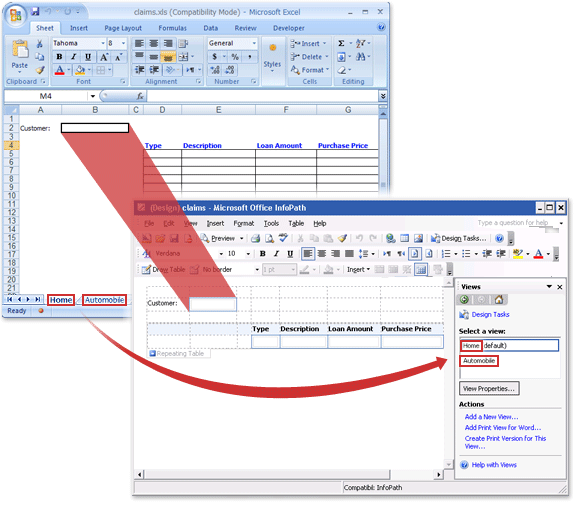 תבנית טופס חדשה זו מכילה שתי תצוגות. תצוגת ברירת המחדל, הנקראת בית (ברירת מחדל), מכילה את הפריסה והעיצוב בגליון העבודה 'בית'. התצוגה השניה, שנקראת 'רכב', מכילה את הפריסה והעיצוב מתוך גליון העבודה 'רכב'. כל תצוגה מכילה טבלה עם כותרות העמודות סוג, תיאור, סכום הלוואה ומחיר רכישה, המעוצבת עם טקסט כחול מודגש, בדיוק כמו בחוברת העבודה המקורית. עם זאת, בהתאם להגדרות שתבחר באשף הייבוא, תכונות מסוימות עשויות להיות שונות בתבנית הטופס המתוצאת:
אם אתה משתמש באשף הייבוא כדי להמיר Claims.xls לתבנית טופס על-ידי שימור הפריסה בלבד תבנית הטופס המתוצאת מכילה טבלת פריסה התואמת לטבלה בחוברת העבודה של Excel. תבנית הטופס אינה מכילה פקדי תיבת טקסט.
אם אתה משתמש באשף הייבוא כדי לייבא Claims.xls על-ידי שימור הפריסה ועל-ידי המרת תאים לפקדים תבנית הטופס המתוצאת מכילה טבלה חוזרת. תאים העומדים בתנאים מסוימים, כגון התא עם עיצוב הגבול המוחל על כל צדדיו, והתאים המכילים נוסחה או מפנים להפניה לחישוב לוח זמנים של מיון, עוברים המרה לפקדי תיבת טקסט.
הערה
למרות שהתאים המכילים או מפנים נוסחאות מומרים לפקדי תיבת טקסט, הנוסחאות אינן נשמרות בתבנית הטופס המתוצאת. עליך ליצור מחדש את הפונקציונליות שהנוסחה סיפקה באמצעות התכונות המתאימות ב- InfoPath.
תכונות והגדרות שלא נתמכות באופן מלא במהלך ההמרה
InfoPath אינו תומך בהגדרות ובעיצוב מסוימים מחוברות עבודה של Excel. בעת המרת חוברת עבודה המכילה הגדרות כאלה, תבנית הטופס המתוצאת של InfoPath לא תכלול תכונות או הגדרות אלה. לדוגמה, אם חוברת העבודה שלך כוללת כותרת עליונה המכילה תמונה, התמונה לא תישמר בתבנית הטופס המתוכה של InfoPath מכיוון ש- InfoPath אינו תומך בתמונות בכותרות עליונות ובכותרות תחתונות.
להלן רשימה של תכונות והגדרות אינן נשמרות בעת המרת חוברת עבודה של Excel לתבנית טופס של InfoPath:
- תאים עם עיצוב "כווץ להתאמה"
- תמונות רקע של תא
- תבניות רקע של תא
- מילויים הדרגתיים של תא
- עיצוב מותנה
- אימות נתונים
- נוסחאות
- פקודות מאקרו
- הגדרות הדפסה (כולל שינוי גודל נייר A4, שחור-לבן, מרכז בעמוד, מספר עמוד ראשון, סדר עמודים, תמונות, קווי רשת להדפסה, איכות הדפסה, כותרות שורה ועמודה, שורות ועמודות בכל עמוד, שינוי קנה מידה והגדרת אזור הדפסה)
- יישור טקסט אנכי
- שורות צרות יותר מגובה הגופן המוגדר כברירת מחדל של 10נק'
- WordArt
הרשימה הבאה מסבירה את התכונות וההגדרות הנתמכות חלקית בעת המרת חוברת עבודה של Excel לתבנית טופס של InfoPath:
תאים עם עיצוב נתונים סגנונות או צבעים המוחלים על תאים עם עיצוב נתונים אינם עוברים המרה. לדוגמה, אם תא מעוצב כדי להציג מספרים שליליים כטקסט אדום, ערך המספר מומר, אך עיצוב הטקסט האדום אינו מומר.
היפר-קישורים המפנה לפרוטוקולים שאינם נתמכים כל ההיפר-קישורים מומרים, אך אם ההיפר-קישור משתמש בפרוטוקול שאינו http:, https:, ftp:, או mailto:, ההיפר-קישור לא יפעל כאשר משתמש ילחץ על הקישור.
יישור ועיצוב של כותרת עליונה וכותרת תחתונה כותרת עליונה או כותרת תחתונה בחוברת עבודה של Excel יכולה להכיל מקטע שמאלי, אמצע וימני. אלה משורשורים בעת ייבוא ל- InfoPath. לדוגמה, חוברת עבודה עם כותרת שמאלית המכילה את השם "Wendy Wheeler", כותרת אמצעית המכילה את הכותרת "דוח מצב" וכותרת עליונה שמאלית המכילה את התאריך "13 באוקטובר 2007" תומר לתבנית טופס של InfoPath המכילה כותרת יחידה עם הטקסט הבא: "Wendy WheelerStatus ReportOctober 13, 2007". אם רק מקטע אחד בכותרת העליונה או בכותרת התחתונה של חוברת העבודה מכיל טקסט, הטקסט המתוכם בתבנית הטופס יהיה מיושר בהתאם. לדוגמה, אם רק המקטע הימני של הכותרת העליונה מכיל טקסט בחוברת העבודה, הטקסט המתאים בתבנית הטופס יהיה מיושר לימין. אחרת, כל טקסט הכותרת העליונה או הכותרת התחתונה מיושר לשמאל בעת הייבוא. הגדרת הגופן המוחלת על מקטע הכותרת העליונה או הכותרת התחתונה הראשונה בחוברת העבודה מוחלת על הכותרת העליונה או הכותרת התחתונה כולה בתבנית הטופס המתוצאת של InfoPath.
המרת גופן למרות ש- InfoPath מייבא את הגופנים מחוברת עבודה בעת יצירת תבנית טופס חדשה, אם הגופנים בחוברת העבודה אינם זמינים במחשב שבו אתה מבצע את הייבוא, גופנים חלופיים ייבחרו באופן אוטומטי עבור תבנית הטופס.
תאים ממוזגים באופן משתמע ב- Excel, אם תקליד יותר טקסט מכפי שיתאים לתא הנוכחי, הטקסט יופיע מעל התאים הבאים כאילו התאים מוזגו. InfoPath אינו תומך בתכונה זו. אם תא שעבר המרה מכיל טקסט גדול יותר מזה שרוחב התא יכול להכיל, הטקסט יגלוש לשורה הבאה ב- InfoPath. כדי למנוע זאת, לפני ייבוא חוברת העבודה, בחר את התא ואת מספר התאים הבאים הדרושים כדי להכיל את הטקסט, ומזג את התאים כך שהטקסט יתאים לתא הממוזג.
דוחות PivotTable דוחות PivotTable עוברים המרה כטבלאות פריסה.
טבלאות גדולות מאוד InfoPath תומך בטבלאות ברוחב של עד 63 עמודות וברוחב של 999 שורות. אם חוברת עבודה של Excel חורגת ממגבלות אלה, רק 63 העמודות הראשונות ו- 999 השורות יומרו.
הערה
אין אפשרות לפתוח חוברות עבודה מסוימות של Excel ללא סיסמה. אם זהו המקרה עם חוברת העבודה, ייתכן שלא תוכל לייבא אותה בהצלחה ל- InfoPath. כדי לפתור את הבעיה, נסה להסיר את דרישת הסיסמה עבור חוברת העבודה לפני ייבואה. בנוסף, חוברות עבודה מסוימות מיועדות למנוע ממשתמשים להעביר, למחוק, להסתיר או לשנות את שם גליונות העבודה, ולבצע שינויים ברכיבים מבניים אחרים בחוברת העבודה. אם זהו המקרה עם גליון העבודה שלך, ייתכן שלא תוכל לייבא אותו בהצלחה ל- InfoPath. כדי לפתור בעיה זו, נסה להסיר את הגבלות העריכה המבנית עבור חוברת העבודה לפני הייבוא.
המרת חוברת עבודה של Excel לתבנית טופס של InfoPath
בתפריט קובץ , לחץ על ייבוא טופס.
בתיבת הדו-שיח אשף הייבוא, לחץ על מייבא InfoPath עבור חוברות עבודה של Excel ולאחר מכן לחץ על הבא.
לחץ על עיון.
אתר את חוברת העבודה של Excel שברצונך להמיר ולחץ עליה ולאחר מכן לחץ על פתח.
כדי לשנות את אופן הפעולה של הייבוא המהווה ברירת מחדל, לחץ על אפשרויות ולאחר מכן בחר את האפשרויות הרצויות.
לחץ על סיום.
הערה
בהתאם לפריסה ולרמת המורכבות של חוברת העבודה של Excel, ייתכן שרכיבים או פקדים מסוימים בפריסה לא יופיעו כפי שציפית בתבנית הטופס המתוצאת של InfoPath. כתוצאה מכך, ייתכן שתצטרך לבצע התאמות בתבנית הטופס החדשה לאחר שתמיר אותה.