
מאמר זה מסביר כיצד להשתמש ב- Microsoft Office InfoPath לעיצוב לוח פרטי מסמך המשויך למסמכים עבור Microsoft Office Word 2007, Microsoft Office Excel 2007 ו- Microsoft Office PowerPoint 2007.
במאמר זה
- הכרת לוחות פרטי מסמך
- עיצוב לוח פרטי מסמך
- יצירה או עריכה של לוח פרטי מסמך מותאם אישית עבור סוג תוכן של SharePoint
- הוספת לוח פרטי מסמך מותאם אישית למסמך
הכרת לוחות פרטי מסמך
לוח פרטי המסמך, המוצג במסמכי Office Word 2007, Office Excel 2007 ו- Office PowerPoint 2007, מאפשר למשתמשים להציג ולשנות את המאפיינים עבור קובץ בודד או עבור סוג תוכן שנשמר בשרת ניהול מסמכים, כגון אתר סביבת עבודה של מסמך או ספריה המבוססת על Windows SharePoint Services 3.0. מאפיינים אלה, שנקראים גם מטה-נתונים, הם פרטים אודות קובץ המתארים או מזהים אותו. המשתמשים יכולים להשתמש במאפיינים אלה כדי לארגן, לזהות ולחפש מסמכים.
לוח פרטי המסמך הוא טופס של Microsoft Office InfoPath 2007 המתארח ו מוצג בתוך מסמך. אין צורך להתקין את InfoPath במחשב שלך כדי לראות לוח פרטי מסמך במסמך מערכת של Microsoft Office 2007, אך דרוש לך Office InfoPath 2007 כדי לעצב או להתאים אישית לוחות פרטי מסמך. לדוגמה, אם ברצונך להתאים אישית לוח פרטי מסמך כדי להציג נתונים ממשאב חיצוני כגון שירות אינטרנט, עליך להשתמש ב- Office InfoPath 2007 כדי לעצב לוח פרטי מסמך זה.
על-ידי התאמה אישית של לוח פרטי המסמך, באפשרותך גם להוסיף לוגיקה עסקית, כגון אימות נתונים, או להוסיף מאפיינים מותאמים אישית החשובים לארגון שלך. בנוסף, על-ידי יצירת חלק תבנית המכיל שדות משותפים, באפשרותך לארגן את השימוש היעיל בשימוש חוזר בלוחות פרטי מסמך בסוגי מסמכים שונים של מהדורת Office 2007 ברחבי הארגון.
עיצוב לוח פרטי מסמך
בעת עיצוב לוח פרטי מסמך מותאם אישית, באפשרותך להשתמש בו עם מסמכים מרובים מ- Office Word 2007, Office Excel 2007 ו- Office PowerPoint 2007, או לעצב לוחות פרטי מסמך מרובים. לדוגמה, אם מסמכים מסוימים משויכים לפרוייקט ספציפי, ייתכן שתרצה להשתמש בשדות ייחודיים עבור לוחות פרטי המסמך המשמשים במסמכים אלה בלבד.
גם אם הארגון שלך משתמש בכמה לוחות פרטי מסמך, כל אחד מהם יכול להכיל כמה מאפיינים משותפים. כדי לעשות שימוש חוזר בקלות במאפיינים נפוצים בעת עיצוב לוח פרטי מסמך, שקול להשתמש בחלקי תבנית. על-ידי יצירה של חלקי תבנית והשימוש בהם, באפשרותך להבטיח שהמטה-נתונים העיקריים של הארגון יהיו עקביים בטון, מבנה וההתפקוד. לדוגמה, הארגון שלך יכול לדרוש מכל לוח פרטי מסמך לכלול שדה בשם תפקיד בנוסף למחבר. על-ידי עיצוב חלק תבנית המשתמש בשדות משותפים אלה, באפשרותך לעשות שימוש חוזר בקלות בחלק התבנית בלוחות פרטי מסמך מרובים.
ההליך הבא מתאר כיצד לעצב לוח פרטי מסמך לשימוש עם מסמכי הפצה של Office 2007.
בתפריט קובץ , לחץ על עיצוב תבנית טופס.
תחת עיצוב חדש בתיבתהדו-שיח עיצוב תבנית טופס , לחץ על תבנית טופס.
בגלריה מבוסס על , לחץ על ריק ולאחר מכן לחץ על אישור. פעולה זו מאפשרת ל- InfoPath להגדיר את מקור הנתונים בעת עיצוב תבנית הטופס.
באפשרותך גם לבסס את תבנית הטופס על מסמך XML או על סכימת XML, כגון המאפיינים של Dublin Core. בנוסף, באפשרותך לעצב את תבנית הטופס באמצעות שירות אינטרנט, מסד נתונים או הגדרות בספריית חיבורי נתונים. חפש מידע אודות עיצוב תבנית טופס בהתבסס על מקור נתונים בסעיף למידע נוסף.עצב את תבנית הטופס לשימוש כ'לוח פרטי מסמך'.
על-ידי יצירת חלק תבנית המכיל שדות משותפים, באפשרותך לתאם את השימוש היעיל בלוחות פרטי מסמך בסוגי מסמכים שונים של מהדורת Office 2007 ברחבי הארגון. אם יצרת חלק תבנית והוספת אותו לחלונית המשימות פקדים, באפשרותך להוסיף את חלק התבנית לתבנית הטופס באמצעות ההליך הבא.- מקם את הסמן בתבנית הטופס במקום שבו ברצונך להוסיף את חלק התבנית.
- אם חלונית המשימות פקדים אינה גלויה, לחץ על פקדים נוספים בתפריט הוספה או הקש ALT+ה, ק.
- תחת מותאם אישית ברשימה הוסף פקדים, לחץ על שם חלק התבנית שברצונך להוסיף.
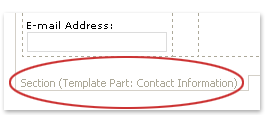
חלק התבנית מופיע בתוך פקד מקטע בתבנית הטופס. באפשרותך לזהות את חלק התבנית בתבנית הטופס מאחר שהילים מקטע (חלק תבנית: שם) מופיעות כתווית המקטע, כאשר Name הוא השם של קובץ חלק התבנית.
שנה את שם תצוגת ברירת המחדל ואת כל התצוגות האחרות בתבנית הטופס.
כיצד?- בתפריט תצוגה , לחץ על ניהול תצוגות.
- בחלונית המשימות תצוגות, לחץ על התצוגה שברצונך לשנות את שמה ולאחר מכן לחץ על הצג מאפיינים.
- לחץ על הכרטיסיה כללי.
- בתיבה שם תצוגה , הקלד שם חדש עבור התצוגה.
הערה
גם אם תבנית הטופס שלך מכילה תצוגה אחת בלבד, עליך לתת לתצוגה שם ידידותי, כגון מאפיינים מותאמים אישית, מאחר שהשם של התצוגה יופיע ברשימה תצוגות מאפיינים ואפשרויות כאשר לוח פרטי המסמך יוצג במסמך.
פרסם את לוח פרטי המסמך בתיקיה של רשת משותפת.
כיצד?- בתפריט קובץ , לחץ על פרסם.
- באשף הפרסום, לחץ על למיקום רשת ולאחר מכן לחץ על הבא.
- בעמוד הבא של האשף, לחץ על עיון.
- אתר את תיקיית הרשת המשותפת שבה ברצונך לפרסם את תבנית הטופס ולאחר מכן לחץ על אישור.
- בעמוד הבא של האשף, ודא שהנתיב ושם תבנית הטופס בתיבה שם תבנית טופס נכונים ולאחר מכן לחץ על הבא.
- בעמוד הבא של האשף, אם יש לך נתיב חלופי אל תיקיית רשת משותפת זו, כגון מאתר משאבים אחיד (URL) ציבורי, הקלד את הנתיב בתיבה ולאחר מכן לחץ על הבא.
- בעמוד הבא של האשף, לחץ על פרסם.
תקבל אישור בעמוד האחרון של האשף אם תבנית הטופס שלך פורסמה בהצלחה.
באפשרותך גם לפרסם את לוח פרטי המסמך באתר SharePoint. חפש מידע אודות פרסום באתר SharePoint בסעיף למידע נוסף.
יצירה או עריכה של לוח פרטי מסמך מותאם אישית עבור סוג תוכן של SharePoint
בעת יצירת סוג תוכן אתר בהתבסס על סוג התוכן 'מסמך' או על סוג התוכן 'עמודות ליבה של דבלין' - הזמין בשרתים שבהם פועל Microsoft Office SharePoint Server 2007 — לוח פרטי מסמך נוצר באופן אוטומטי כדי לעקוב אחר מאפייני SharePoint. באפשרותך להשתמש ב- Office InfoPath 2007 כדי להתאים אישית סוג זה של לוח פרטי מסמך באותו אופן שבו אתה מתאים אישית כל תבנית טופס של InfoPath. לדוגמה, באפשרותך להתאים אישית את לוח פרטי המסמך על-ידי ביצוע אחת או יותר מהפעולות הבאות:
הוסף תכונות כגון אימות נתונים או עיצוב מותנה.
הוסף חיבור נתונים משני אל לוח פרטי המסמך ולאחר מכן הוסף פקדים המציגים נתונים משדות במקור הנתונים.
צור תצוגה חדשה ולאחר מכן הוסף חלק תבנית המכיל שדות משותפים שבהם הארגון שלך יכול להשתמש כדי לעקוב אחר נתונים.
הערה
כאשר לוח פרטי מסמך מבוסס על סכימת סוג תוכן של SharePoint, לא ניתן להתאים אישית את לוח פרטי המסמך על-ידי הוספת שדות שאינם חלק מסכימה זו. כדי להוסיף או להסיר שדות מסכימת סוג התוכן, עליך להוסיף או להסיר עמודות מסוג התוכן.
יצירה או עריכה של לוח פרטי מסמך מותאם אישית
בתפריט קובץ , לחץ על עיצוב תבנית טופס.
תחת עיצוב חדש בתיבתהדו-שיח עיצוב תבנית טופס , לחץ על תבנית טופס.
ברשימה מבוסס על , לחץ על XML או סכימה ולאחר מכן לחץ על אישור.
הערה
אל תבחר בתיבת הסימון הפוך תכונות התואמות לשימוש בדפדפן לזמינות בלבד מאחר שלחלונית פרטי המסמך יוצג רק כחלק ממסמך הפצה של Office 2007, ולא כחלק מדף אינטרנט.
באשף מקור הנתונים, הקלד את כתובת ה- URL של שרת SharePoint ולאחר מכן לחץ על הבא.
ברשימה בחר רשימה או אינטרנט , לחץ על שם סוג התוכן הרצוי ולאחר מכן לחץ על הבא.
לחץ על סיום.
לוח פרטי המסמך עבור סכימת סוג התוכן נפתח.בצע את השינויים הרצויים בלוח פרטי המסמך ולאחר מכן שמור את תבנית הטופס.
הערה
מאחר ש'לוח פרטי המסמך' מבוסס על סכימת סוג התוכן, שהיא מקור הנתונים הראשי עבור תבנית הטופס, לא ניתן להתאים אישית את לוח פרטי המסמך על-ידי הוספת שדות שאינם חלק מהסכימה. כדי להוסיף או להסיר שדות מלוח פרטי המסמך על-ידי הוספת שדות חדשים סכימת סוג התוכן, עליך להוסיף או להסיר עמודות מסוג התוכן.
בתפריט קובץ , לחץ על פרסם.
באשף הפרסום, לחץ על כתבנית לוח פרטי מסמך עבור סוג תוכן של אתר SharePoint או סוג תוכן רשימה (מומלץ) ולאחר מכן לחץ על הבא.
הערה
כתבנית לוח פרטי מסמך עבור סוג תוכן של אתר SharePoint או סוג תוכן רשימה (מומלץ) מופיעה רק בדף זה של האשף אם תלחץ על XML או על סכימה בשלב 3.
בעמוד הבא של האשף, לחץ על פרסם.
תקבל אישור בעמוד האחרון של האשף אם תבנית הטופס שלך פורסמה בהצלחה.
הוספת לוח פרטי מסמך מותאם אישית למסמך
לאחר יצירת לוח פרטי מסמך מותאם אישית, עליך לשייך אותו למסמך לפני שתוכל להשתמש בו. לשם כך, עליך להפעיל תחילה את הכרטיסיה מפתחים ברצועת הכלים בתוכניות שבהן ברצונך להשתמש בלוח פרטי המסמך. לאחר מכן תוכל לציין את המיקום של לוח פרטי המסמך באמצעות נתיב קובץ URL, UNC או URN. בנוסף, באפשרותך לבחור להציג את לוח פרטי המסמך כברירת מחדל בעת פתיחת המסמך. באפשרותך גם לבחור אם המאפיינים המותאמים אישית שיצרת יהיו גלויים כברירת מחדל בעת פתיחת המסמך.
ההליך הבא מתאר כיצד לשייך לוח פרטי מסמך למסמך עבור Office Word 2007, Office Excel 2007 או Office PowerPoint 2007.
- לחץ על לחצן Microsoft Office
 ולאחר מכן לחץ על אפשרויות שם תוכנית, כאשר שם התוכנית הוא שם התוכנית שבה אתה עובד. לדוגמה, לחץ Word אפשרויות.
 - בתיבת הדו-שיח אפשרויות שם תוכנית, לחץ על פופולרי, בחר את תיבת הסימון הצג את הכרטיסיה מפתחים ברצועת הכלים ולאחר מכן לחץ על אישור.
רצועת הכלים מהווה חלק מממשק המשתמש של Microsoft Office Fluent - לחץ על הכרטיסיה מפתחים ברצועת הכלים של Office Fluent ולאחר מכן לחץ על לוח המסמך.
- בתיבת הדו-שיח לוח פרטי מסמך, תחת ציון תבנית מותאמת אישית (כתובת URL, UNC או URN), הקלד את המיקום של לוח פרטי המסמך שברצונך להוסיף למסמך.
- כדי להציג את המאפיינים המותאמים אישית כברירת מחדל במסמך, ברשימה הצג כברירת מחדל, לחץ על מאפיינים מותאמים אישית.
- כדי להציג את לוח פרטי המסמך כברירת מחדל, לחץ על תיבת הסימון הצג תמיד את לוח פרטי המסמך בעת פתיחה ושמירה ראשונית של המסמך.
בנוסף להצגה או שינוי של מאפיינים בלוחות פרטי מסמך במסמכים עבור Office Word 2007, Office Excel 2007 ו- Office PowerPoint 2007, משתמשי Office Word 2007 יכולים להוסיף מאפיינים מלוח פרטי המסמך כפקדי מאפיינים במסמך עצמו. לדוגמה, ניתן להוסיף מופעים מרובים של כתובת חברה כפקדי מאפיינים במסמך. פקדי מאפיינים אלה יעודכנו כאשר המידע בלוח פרטי המסמך ישתנה.
חפש מידע נוסף אודות הוספת מאפיינים למסמך של Office Word 2007 בסעיף למידע נוסף.