מבוא לפקדים
חל על
כל טפסי Microsoft Office InfoPath שמשתמשים ממלאים מבוססים על תבנית טופס המשמשת בסיס. תבנית הטופס קובעת כיצד הטופס המתוצא ייראה ויתנהגו.
בעת מילוי טפסים, המשתמשים מזינו מידע על-ידי הקלדה בתיבות טקסט, לחיצה על פריטים ברשימה, בחירת תיבות סימון וביצוע פעולות אחרות. אובייקטי ממשק המשתמש הגרפיים שהמשתמשים מקיימים איתם אינטראקציה נקראים פקדים. באפשרותך להשתמש בפקדים כדי להציג נתונים או אפשרויות, לבצע פעולה או לסייע בהפיכת ממשק המשתמש של הטופס לקל יותר לקריאה.
בנוסף לפקדים רגילים, כגון תיבות טקסט ותיבות רשימה, InfoPath כולל מספר פקדים חדשים, כגון טבלאות חוזרות, קבוצות בחירה ומקטעים אופציונליים. סוגי פקדים אלה מאפשרים לך לעצב תבנית טופס גמישה ש מתאימה למשתמשים שלך. לדוגמה, בתבנית טופס של דוח הוצאות, באפשרותך להשתמש בטבלה חוזרת כדי לאפשר למשתמשים להזין פריטי הוצאות רבים ככל הדרוש להם.
מידע שהמשתמשים מזנים בפקד מאוחסן במקור הנתונים של הטופס. בעת עיצוב תבנית טופס, בדרך כלל אתה משתמש בחלונית המשימות פקדים כדי להוסיף פקדים, על אף שניתן גם להוסיף פקדים על-ידי גרירת שדות וקבוצות מחלונית המשימות מקור נתונים לתבנית הטופס.
באפשרותך להתאים אישית את מראה הפקד, כולל הגופן, הצבע ויישור הטקסט בתוך הפקד, ערך ברירת המחדל וסוג הנתונים של הפקד ומאפיינים אחרים, כגון תיאור המסך שמופיע כאשר משתמש ממקם את מצביע העכבר על הפקד. באפשרותך גם להתאים אישית את אופן הפעולה של פקד, כגון היכולת שלו לסנן מידע או להגיב לכללים.
עצה
כדי להציג את המאפיינים של פקד, לחץ פעמיים על הפקד בתבנית הטופס.
במאמר זה
פקדים ומקור הנתונים
כמעט כל הפקדים בטופס InfoPath משויכים למקור הנתונים של תבנית הטופס, או מאוגדים בהם. רוב הפקדים, כולל תיבות טקסט, תיבות סימון ותיבות רשימה, מאוגדים לשדות במקור הנתונים. אם פקד אינו מאוגד למקור הנתונים, או אם הוא מאוגד באופן שגוי, לא ניתן לשמור כראוי את המידע המוזן בפקד זה בקובץ הטופס המשמש .xml).
בעת עיצוב תבנית טופס של InfoPath, באפשרותך לבחור שהשדות במקור הנתונים ייווצרו באופן אוטומטי בכל פעם שאתה מוסיף פקד, או לאגד באופן ידני כל פקד לשדה קיים בעצמך.
בדוגמה הבאה, מעצב הטפסים מוסיף תיבת טקסט בשם משפחה בתבנית הטופס. תיבת הטקסט מאוגדת לשדה lastName במקור הנתונים של תבנית הטופס.
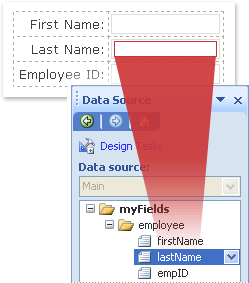
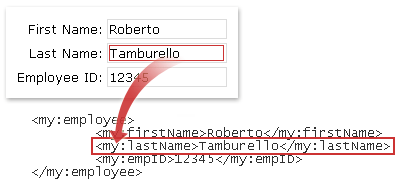
בעת מילוי טופס המבוסס על תבנית טופס זו, המשתמש מזין את שמו בתיבת הטקסט שם משפחה. InfoPath שומר נתונים אלה בתור שפת סימון מורחבת (XML), כפי שמוצג בתמונה הבאה.
יחד, סוג הפקד והשדות המשויכים לו קובעים את סוג המידע שמשתמשים יכולים להזין בפקד, וכן את האופן שבו משתמשים יכולים להזין מידע זה. לדוגמה, אם יש לך פקד בורר תאריכים בתבנית הטופס המאוגד לשדה עם סוג נתונים של תאריך, המשתמשים יכולים להזין תאריכים בפקד זה בלבד. אם הוא ינסה להזין נתונים אחרים, כגון השם או הכתובת שלהם, בפקד זה, InfoPath יציג שגיאת אימות נתונים.
הערה
בנוסף למקור הנתונים הראשי עבור תבנית הטופס שלך, באפשרותך ליצור חיבורי נתונים למסמכי XML, למסדי נתונים, שירותי אינטרנט Microsoft Windows SharePoint Services ורשימות. חיבורי נתונים אלה התוצאה מקורות נתונים משניים שניתן להשתמש בהם כדי לאכלס תיבות רשימה ולספק את הערכים עבור תיבות טקסט ופקדים אחרים.
דרכים להוספת פקדים בתבנית טופס
בעת עיצוב תבנית טופס, באפשרותך להשתמש בחלונית המשימות פקדים כדי להוסיף פקדים. באפשרותך לבחור ליצור את מקור הנתונים של תבנית הטופס באופן אוטומטי בעת הוספת פקד. במקרה זה, שדה או קבוצה ייווצרו באופן אוטומטי במקור הנתונים עבור כל פקד שתוסיף. לחלופין, באפשרותך לבחור לאגד כל פקד לשדה או לקבוצה קיימים במקור הנתונים של תבנית הטופס. אם תבחר באפשרות זו, תתבקש לבחור שדה או קבוצה ממקור הנתונים בעת הוספת פקד.
עצה
כדי לעבור בין יצירה אוטומטית של מקור הנתונים לבין איגוד הפקדים לשדה או לקבוצה קיימים, השתמש בתיבת הסימון צור מקור נתונים באופן אוטומטי בחלונית המשימות פקדים.
באפשרותך גם להוסיף פקדים על-ידי גרירת שדות וקבוצות מחלונית המשימות מקור נתונים לתבנית הטופס שלך. בכל פעם שאתה גורר שדה או קבוצה לתבנית הטופס, InfoPath מציע את הפקד המתאים ביותר לשדה או לקבוצה. לדוגמה, אם השדה מכיל סוג נתונים של תאריך, InfoPath מציע בורר תאריכים.
סוגי פקדים
חלונית המשימות פקדים כוללת יותר מ- 30 פקדים שונים שבאפשרותך להוסיף לתבנית הטופס שלך. ניתן לקבץ פקדים אלה בקטגוריות הבאות:
- Standard פקדים
- פקדים חוזרים ואופציונליים
- פקדי קובץ ותמונה
- פקדים מתקדמים
- פקדים מותאמים אישית
הטבלאות הבאות מתארות את המטרה של כל פקד.
Standard פקדים
Standard אלה כוללים את הפקדים שאתה משייך בדרך כלל לאיסוף ולהצגה של מידע. פקדים אלה כוללים תיבות טקסט, תיבות רשימה, תיבות סימון ולחצנים.
| שליטה | סמל | תיאור |
|---|---|---|
| תיבת טקסט |

|
הפקד הנפוץ ביותר בטופס. המשתמשים יכולים להזין כל סוג של טקסט לא מעוצב בתיבת טקסט, כגון משפטים, שמות, מספרים, תאריכים ושעות. תיבות טקסט אינן יכולות להכיל טקסט מעוצב. |
| תיבת טקסט עשיר |

|
פקד ה יכול להכיל טקסט מעוצב, כולל טקסט מודגש ונטוי, ומגוון גופנים, גדלי גופנים וצבעי גופן. בנוסף, משתמשים יכולים להוסיף תמונות, רשימות וטבלאות לתיבת טקסט עשיר. |
| תיבת רשימה נפתחת |

|
פקד המציג למשתמשים רשימה של אפשרויות בתיבה. כדי לבחור פריט מהרשימה, המשתמשים ללחוץ על חץ כדי לפתוח את רשימת האפשרויות. האפשרויות יכולות להגיע מרשימה שאתה יוצר באופן ידני, מערכים במקור הנתונים של הטופס, או מערכים המגיעים מחיבור נתונים למסמך XML, למסד נתונים, לשירות אינטרנט או לספריה או רשימה של SharePoint. |
| תיבה משולבת |

|
פקד המציג למשתמשים רשימה של אפשרויות בתיבה שממנה משתמשים בוחרים את הפריט המתאים או מקלידים פריט משלהם. האפשרויות יכולות להגיע מרשימה שאתה יוצר באופן ידני, מערכים במקור הנתונים של הטופס, או מערכים המגיעים מחיבור נתונים למסמך XML, למסד נתונים, לשירות אינטרנט או לספריה או רשימה של SharePoint. |
| תיבת רשימה |

|
פקד המציג למשתמשים רשימה של אפשרויות בתיבה שממנה משתמשים בוחרים את הפריט המתאים. האפשרויות יכולות להגיע מרשימה שאתה יוצר באופן ידני, מערכים במקור הנתונים של הטופס, או מערכים המגיעים מחיבור נתונים למסמך XML, למסד נתונים, לשירות אינטרנט או לספריה או רשימה של SharePoint. |
| בורר תאריכים |

|
פקד המכיל תיבה שבה משתמשים יכולים להקליד תאריכים ולחצן לוח שנה המאפשר למשתמשים לבחור תאריך. |
| תיבת סימון |

|
פקד המאפשר למשתמשים להגדיר ערכי כן/לא או ערכי True/False על-ידי הוספה או הסרה של סימן ביקורת מתיבת ריבוע קטנה. |
| לחצן אפשרויות |

|
פקד המאפשר למשתמשים לבחור מתוך קבוצה של אפשרויות שלא בו-זמנית. כאשר לחצן אפשרויות אחד בקבוצה נבחר, לחצני האפשרויות האחרים מנוקה. קבוצה של לחצני אפשרויות מאוגדת לשדה אחד במקור הנתונים, וכל לחצן אפשרויות שומר ערך שונה בשדה זה. |
| תמונת לחצן |

|
פקד שניתן להשתמש בו כדי לשלוח טופס או לבצע שאילתה במסד נתונים, בין שאר הדברים. באפשרותך גם לשייך לחצן לכללים או לקוד מותאם אישית המופעלים כאשר משתמשים לוחץ על הלחצן. |
| מקטע |

|
פקד שהוא גורם מכיל עבור פקדים אחרים. מקטעים יכולים לכלול את כל הפקדים המפורטים בחלונית המשימות פקדים, כולל מקטעים אחרים. |
פקדים חוזרים ואופציונליים
פקדים חוזרים אופציונליים כוללים פקדי רשימה, טבלאות חוזרות, מקטעים חוזרים ומקטעים אופציונליים. פקדים אלה מאפשרים למשתמשים להוסיף פריטי רשימה, שורות, ערכות רשומות ומידע אופציונלי בעת מילוי טופס.
| שליטה | סמל | תיאור |
|---|---|---|
| מקטע אופציונלי |

|
פקד שהוא גורם מכיל עבור פקדים אחרים והוא שימושי לצורך הכללת מידע נוסף שאינו נחוץ למילוי כל המשתמשים. בעת מילוי טופס הכולל מקטע אופציונלי, המשתמשים יכולים לבחור אם לכלול את המקטע האופציונלי בטופס. |
| מקטע חוזר |

|
פקד המהווה גורם מכיל עבור פקדים אחרים והוא שימושי להצגה של נתונים מבוססי רשומות, כגון רשומות מסד נתונים של עובדים. בעת מילוי הטופס הכולל מקטע חוזר, המשתמשים יכולים להוסיף מופעים נוספים של המקטע החוזר. |
| טבלה חוזרת |

|
פקד המציג מידע חוזר במבנה טבלאי. כל פריט מופיע בשורה חדשה בטבלה החוזרת. בעת מילוי טופס, משתמשים יכולים להוסיף או למחוק שורות בטבלה חוזרת לפי הצורך. טבלאות חוזרות יכולות להכיל פקדים אחרים. |
| טבלה חוזרת אופקית |

|
פקד המציג מידע חוזר במבנה טבלאי. כל פריט מופיע בעמודה חדשה בטבלה החוזרת. בעת מילוי טופס, משתמשים יכולים להוסיף או למחוק עמודות בטבלה חוזרת לפי הצורך. טבלאות חוזרות אופקיות יכולות להכיל פקדים אחרים. |
| תבנית בסיס/פירוט |

|
פקד שהוא למעשה קבוצה של פקדים שחוזרים על הפעולה הקשורים זה לזה ישירות. פקד האב הוא תמיד טבלה חוזרת, ופקד הפירוט יכול להיות טבלה חוזרת או מקטע חוזר. פקדי אב/פירוט עוזרים למשתמשים לעבוד ביתר יעילות עם כמויות גדולות של נתונים. לדוגמה, אם תבנית הטופס שלך מציגה רשומות מסד נתונים של עובדים, באפשרותך לציין שרק קבוצת משנה של מידע אודות כל עובד אמורה להופיע בפקד האב. לאחר מכן, כאשר משתמש בוחר רשומה (שורה) בפקד האב, פקד הפירוט יכול להציג מידע מפורט יותר אודות העובד. |
| רשימה עם תבליטים |

|
פקד המאפשר למשתמשים להוסיף או למחוק פריטי רשימה עם תבליטים בטופס לפי הצורך. פקדי רשימה עם תבליטים הם דרך טובה לכלול טקסט פשוט שחוזר על עצמו, כגון רשימה של פריטי פעולה בתבנית טופס של סדר יום של פגישה. |
| רשימה ממוספרת |

|
פקד המאפשר למשתמשים להוסיף או למחוק פריטי רשימה ממוספרת בטופס לפי הצורך. פקדי רשימה ממוספרת הם דרך טובה לכלול טקסט פשוט שחוזר על עצמו ומציין סוג מסוים של סדר, כגון רשימה של פריטי סדר יום בתבנית טופס של סדר יום של פגישה. |
| רשימה רגילה |

|
פקד המאפשר למשתמשים להוסיף או למחוק פריטי רשימה בטופס לפי הצורך. פקדי רשימה רגילה הם דרך טובה לכלול טקסט פשוט שחוזר על עצמו, כגון רשימה של שמות משתתפים בתבנית טופס של בקשה לפגישה. |
| תיבת רשימה עם אפשרויות בחירה מרובות |

|
פקד המציג למשתמש רשימה של אפשרויות המופיעות כרשימה הניתנת לגלילה של תיבות סימון. המשתמשים יכולים לבחור תיבות סימון רבות ככל הנדרש, וייתכן אפילו יוכלו להוסיף ערכים מותאמים אישית, בהתאם לאופן תוכנן של תבנית הטופס. |
פקדי קובץ ותמונה
באפשרותך לעצב את תבנית הטופס כך שמשתמשים יוכלו להוסיף קבצים מצורפים או תמונות כשהם ממלאים טפסים המבוססים על תבנית הטופס שלך. בנוסף, משתמשים הממלאים טפסי InfoPath ב- Tablet PC נהנים מפקד תמונה מיוחד של דיו המאפשר להם ליצור ולשמור ציורי דיו.
| שליטה | סמל | תיאור |
|---|---|---|
| קובץ מצורף |

|
פקד המאפשר למשתמשים לצרף קבצים לטפסים שלהם. כל פקד קובץ מצורף מאפשר צירוף של קובץ אחד, ובאפשרותך להגביל את סוג הקובץ, במידת הצורך. אם המשתמשים שלך רוצים לצרף קבצים מרובים, באפשרותך להוסיף את פקד הקובץ המצורף בתוך פקד חוזר. |
| תמונה |

|
פקד שניתן לכלול בתבנית טופס כרכיב סטטי, כגון כותרת או רקע, או יכול לאפשר למשתמשים להוסיף תמונה כחלק מהתבנית. פקדי תמונה יכולים לאחסן את התמונה בטופס עצמו או לאחסן כתובת (URL) שמצביעה על המיקום השמור של התמונה. |
| תמונת דיו |

|
פקד המאפשר למשתמשים בעלי Tablet PC להוסיף ציורי דיו לטפסים שלהם, בתוך הפקד עצמו או מעל תמונת רקע. |
פקדים מתקדמים
פקדים מתקדמים הם פקדים שבהם ניתן להשתמש בתדירות נמוכה יותר מאשר פקדים רגילים או רק בנסיבות מיוחדות.
| שליטה | סמל | תיאור |
|---|---|---|
| היפר-קישור |

|
פקד שניתן להשתמש בו כדי לקשר אל כתובת URL. לדוגמה, תבנית טופס המציגה מידע אודות רשימת מוצרים יכולה לכלול היפר-קישורים לדף אינטרנט של מידע אודות מוצרים. פקדי היפר-קישור יכולים להצביע על כל שרת אינטרנט באינטרא-נט או באינטרנט. |
| תיבת ביטוי |

|
פקד טקסט לקריאה בלבד. באפשרותך להשתמש בתיבות ביטויים כדי להציג טקסט לקריאה בלבד, להציג את הערך של פקד אחר בטופס או ליצור נוסחאות המבוססות על ביטויי XPath. |
| תווית אנכית |

|
תווית טקסט לקריאה בלבד המופיעה בזווית של 90 מעלות בתבנית הטופס. תוויות אנכיות משמשות לעתים קרובות ככותרות עמודות בטבלאות חוזרות. |
| אזור גלילה |

|
פקד המכיל פקדים אחרים, שומר גודל קבוע וכולל פסי גלילה כדי שהמשתמשים יוכלו לגלול כדי לראות מידע שאינו גלוי. אזורי גלילה שימושיים במיוחד כאשר מקטע בטופס מכיל נתונים רבים, והמשתמשים אינם צריכים לראות את כולם בבת אחת. |
| אזור אופקי |

|
פקד המכיל פקדים אחרים ושבאפשרותך להשתמש בו כדי למקם פקדים אחרים זה לצד זה בתבנית טופס. |
| קבוצת בחירה |

|
פקד המכיל שני מקטעי בחירה או יותר המכילים פקדים אחרים. כל מקטע בחירה בקבוצת בחירה משמש כאפשרות יחידה בקבוצה של אפשרויות בחירה שלא ניתן להשתמש בה בו-זמנית. בעת מילוי טופס, המשתמשים יכולים להחליף את מקטע הבחירה המוגדר כברירת מחדל במקטע בחירה אחר. לדוגמה, בתבנית טופס של יישום עבודה, באפשרותך להשתמש בקבוצת בחירה כדי לאפשר למשתמשים להזין מספר טלפון בבית או מספר טלפון בעבודה עבור ההפניות שלהם. |
| קבוצת בחירה חוזרת |

|
פקד המציג שני מקטעי בחירה או יותר במבנה חוזר. בעת מילוי טופס, המשתמשים יכולים להוסיף, למחוק או להחליף קבוצות בחירה חוזרות נוספות, לפי הצורך. לדוגמה, בתבנית טופס של פרטי עובד, באפשרותך להשתמש בקבוצת בחירה חוזרת כדי לאפשר למשתמשים להזין אנשי קשר מרובים לשעת חירום. עבור כל איש קשר, המשתמש יכול להחליף את פרטי כתובת הבית בפרטי כתובת העבודה. |
| מקטע בחירה |

|
פקד המכיל פקדים אחרים שאמור להופיע תמיד בתוך קבוצות בחירה או קבוצות בחירה חוזרות. מקטעי בחירה שימושיים כאשר עליך להוסיף אפשרויות נוספות לקבוצת בחירה קיימת. אם אתה מוסיף מקטע בחירה במקום כלשהו שאינו בקבוצת בחירה, InfoPath מוסיף באופן אוטומטי את מקטע הבחירה בתוך קבוצת בחירה חדשה. |
| מקטע רקורסיבי חוזר |

|
פקד המכיל פקדים אחרים ובאפשרותך להוסיף אותו בתוך עצמו. באפשרותך להשתמש במקטעים רקורסיביים חוזרים כדי ליצור תוכן הירארכי, כגון חלוקה לרמות. |
פקדים מותאמים אישית
באפשרותך להשתמש באשף הוספת פקדים מותאמים אישית כדי להפוך פקדים מותאמים אישית, כולל פקדי ActiveX ורכיבים של תבניות של Microsoft, לזמינים ב- InfoPath. פקד מותאם אישית הוא פקד שאינו כלול ב- InfoPath כברירת מחדל.
| שליטה | תיאור |
|---|---|
| חלק תבנית | קבוצה מותאמת אישית של פקדים הכוללת פריסה, הגדרות מאפיינים והיבטים מסוימים של אופן הפעולה של הפקדים, שניתן לשמור לשימוש חוזר בתבניות טופס מרובות. לאחר יצירת חלק תבנית, עליך להשתמש באשף הוספת פקדים מותאמים אישית כדי לייבא את חלק התבנית למצב עיצוב כך שתוכל להשתמש בו בתבנית הטופס. |
| פקד ActiveX | פקד שאינו כלול ב- InfoPath, אך ניתן להוסיף אותו לחלונית המשימות פקדים. באפשרותך לבחור מתוך פקדי ActiveX קיימים הרשומים במחשב שלך, או להשתמש בפקדים מותאמים אישית שאתה מפתח כדי לעמוד בצרכים העסקיים הספציפיים שלך. לדוגמה, אם אתה מפתח תבניות טופס לשימוש בהגדרה פיננסית, באפשרותך לפתח פקד ActiveX המאפשר להציג מידע אודות נתוני מניות בתבנית טופס. לאחר יצירה או איתור של פקד ActiveX, עליך להשתמש באשף הוספת פקד מותאם אישית כדי לייבא את הפקד למצב עיצוב כך שתוכל להשתמש בו בתבנית הטופס. |
שיקולי תאימות
בעת עיצוב תבנית טופס ב- InfoPath, באפשרותך לבחור מצב תאימות ספציפי כדי לעצב תבנית טופס תואמת דפדפן. כאשר תבנית טופס תואמת דפדפן מתפרסמת בשרת שבו פועל InfoPath Forms Services ולאחר מכן תואם לשימוש בדפדפן, ניתן להציג טפסים המבוססים על תבנית הטופס בדפדפן אינטרנט. בעת עיצוב תבנית טופס המותאמת לשימוש בדפדפן, פקדים מסוימים אינם זמינים בחלונית המשימות פקדים מאחר שלא ניתן להציג אותם בדפדפן אינטרנט. הפקדים הבאים אינם נתמכים בתבניות טופס התואמות לשימוש בדפדפן:
- תיבה משולבת
- תיבות רשימה עם אפשרויות בחירה מרובות
- פקדי אב/פירוט
- פקדי רשימה עם תבליטים, מספור ורשימה רגילה
- פקדי תמונה ותמונה של דיו
- פקדי תמונת דיו
- תוויות אנכיות
- אזורי גלילה
- אזורים אופקיים
- טבלאות חוזרות אופקיות
- קבוצת בחירה, קבוצת בחירה חוזרת ופקדי מקטע בחירה
- מקטעים רקורסיביים חוזרים
- פקדי ActiveX
באפשרותך גם לבחור לעצב תבניות טופס של Microsoft Office InfoPath 2007 התואמות ל- Microsoft Office InfoPath 2003. בתבניות טופס התואמות לאחור, תיבות משולבות ותיבות רשימה עם אפשרויות בחירה מרובות אינן נתמכות. כאשר משתמשים פותחים את תבנית הטופס ב- InfoPath 2003, תיבות משולבות מופיעות כתיבות רשימה נפתחת ותיבות רשימה עם אפשרויות בחירה מרובות מופיעות כרשימות עם תבליטים.
אם יש לך חלק מסוים מתבנית טופס שברצונך לעשות בו שימוש חוזר בתבניות טופס אחרות, באפשרותך לעצב חלק תבנית. חלק תבנית טיפוסי מורכב מפקדים וממקור נתונים, והוא עשוי לכלול גם תכונות כגון חיבורי נתונים, אימות נתונים וכללים. בחלקי תבנית, פקדי ActiveX אינם נתמכים, כתוצאה מכך מוסתרים בחלונית המשימות פקדים. בנוסף, אם אתה מעצב חלק תבנית התואם לשימוש בדפדפן, יש לך גישה למספר קטן יותר של פקדים ותכונות מאשר אם אתה מעצב את חלק התבנית אך ורק לשימוש ב- InfoPath.
הסרת פקד מתבנית טופס
כדי להסיר פקד מתבנית טופס, בחר את הפקד ולאחר מכן הקש על מקש DELETE. בעת הסרת פקד, השדה המאוגד לפקד זה נשאר במקור הנתונים. עם זאת, טופס המבוסס על תבנית טופס זו לא יציג את הנתונים המאוחסנים בשדה זה. כדי להציג את הנתונים, עליך לאגד פקד לשדה.
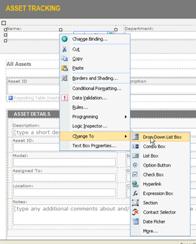
אם ברצונך לאגד פקד אחר לשדה, במקום למחוק את הפקד, באפשרותך לשנות את הפקד לסוג אחר. ניתן לעשות זאת על-ידי לחיצה באמצעות לחצן העכבר הימני על הפקד, לחיצה על שנה ל ולאחר מכן לחיצה על אחת מהאפשרויות בתפריט. התפריט מציג רק את סוגי הפקדים שניתן לאגד לסוג שדה זה.