
כדי לעבוד יחד Word באינטרנט, עליך לערוך מסמך כרגיל. אם אנשים אחרים עורכים אותו גם, Word באינטרנט מתריע בהתראות על הנוכחות שלהם, ומציג לך את הפיסקה שבהם הם עובדים. אין מצב מיוחד של עריכה משותפת ואין פקודה להתחלת עריכה משותפת.
כאשר מחברים באים ו הולכים, Word באינטרנט מודיעים לך בקצרה.

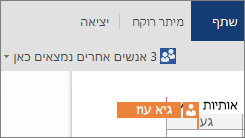
תוכל תמיד לראות מי עובד כעת במסמך על-ידי לחיצה בסמוך לראש החלון.

מחוון צבעוני שמראה לך היכן אנשים אחרים עורכים את המסמך.
פתיחת המסמך ביישום שולחן העבודה
אם ברצונך לבצע שינויים שדורשים תכונות של יישום שולחן העבודה של Word, לחץ על פתח ב- Word והמשך בעריכה. לדוגמה, ייתכן שתרצה להוסיף תוכן עניינים או ביבליוגרפיה שבהם הערכים מתעדכנים באופן אוטומטי.
הערה
עריכה משותפת ביישום שולחן Word מחייבת שימוש ב- Word 2010, Word 2013 או Microsoft Word עבור Mac 2011.
ביישום שולחן Word, הקפד לא להציג למסמך תוכן או פונקציונליות שימנעו מעורכים אחרים לערוך את המסמך ב- Word באינטרנט. לדוגמה, אל תשתמש בתכונות הרשאות כגון הגבלות עריכה או סימון המסמך כסופי. אם ברצונך להגביל את הגישה למסמך, השתמש בתכונות ההרשאה שבהן המסמך מאוחסן (OneDrive, Microsoft 365 או SharePoint).
אם מישהו שומר את המסמך עם תכונות שאינן נתמכות על-ידי Word באינטרנט, עדיין תוכל לבצע עריכה משותפת, פשוט Word עבור האינטרנט עוד. אם לכל האנשים בקבוצה יש גירסה Word 2010, Word 2013 או Word עבור Mac 2011, המשך לעבוד יחד ב- Word (לחץ על פתח ב- Word והמשך בעריכה).
אם למישהו בקבוצה אין אחת מהגרסאות הללו של Word, עליך להסיר את התכונות שאינן נתמכות מהמסמך כדי שכולם יוכלו להמשיך לעבוד יחד ב- Word באינטרנט. בצע את הפעולות הבאות:
- ב- Word באינטרנט, לחץ על פתח ב- Word (נדרש Word 2003 ואילך, או על Word עבור Mac 2008 12.2.9 ואילך).
- ביישום שולחן העבודה של Word, הסר את התכונות שאינן נתמכות. לקבלת פרטים על התכונות הנתמכות, ראה הבדלים בין שימוש במסמך בדפדפן לבין Word.
- שמור את המסמך (הקש Ctrl+S ב- Windows, או ⌘+S ב- Mac).
- אם השתמשת ב- Word 2003, Word 2007 או ב- Word עבור Mac 2008 12.2.9, סגור את Word כדי שאחרים יוכלו להמשיך לערוך במשותף את המסמך ב- Word באינטרנט.
אם עורך אחר שומר את המסמך עם תכונות שאינן נתמכות לפני ששמרת את המסמך ב- Word באינטרנט, ייתכן שלא תוכל לשמור את עבודתך ב- Word באינטרנט. אם יש לך Word 2010, Word 2013 או Word עבור Mac 2011, באפשרותך למנוע אובדן השינויים על-ידי פתיחת המסמך ביישום שולחן Word שולחן העבודה. לחץ על פתח Word, העתק את השינויים Word באינטרנט ולאחר מכן הדבק אותם במסמך ב- Word. בעת שמירת המסמך ב- Word, השינויים שלך נשמרים בשרת.
אם עריכה משותפת Word באינטרנט אינה פועלת
אם עריכה משותפת אינה פועלת ב- Word באינטרנט, ייתכן שמישהו פתח את המסמך בגירסה של Word שאינה תומכת בעריכה משותפת. ייתכן שהמסמך מכיל תכונות שלא נתמכות לעריכה ב- Word באינטרנט, או בעיה אחרת. לקבלת עזרה, ראה פתרון בעיות בעריכה משותפת של מסמכי Word.
הערה
ב- SharePoint 2010, Word באינטרנט אינו תומך בעריכה משותפת, אך באפשרותך לעבוד יחד ב- Word 2010, Word 2013 ו- Microsoft Word עבור Mac 2011.