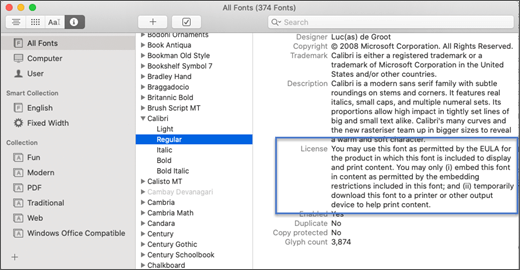
אפליקציות מסוימות של Microsoft 365 מאפשרות לך להטביע גופנים במסמכים שלך. באופן זה, אם תשתף את המסמך שלך עם אדם אחר שלא הותקן בו אותם גופנים, הגופנים, הפריסה וההטיה של המסמך לא ישתנו, ותווים מיוחדים לא ישתנו.
בשנים האחרונות העברת את גופני Office שלנו לענן, כך שהם זמינים לכל מנויי Office בעלי גישה לאינטרנט, ולא צריך להטביע אותם. הטבעת גופנים עדיין שימושית בעת שימוש בגופנים לא סטנדרטיים, או אם אתה מצפה שמישהו אחר יערוך או יצפה שהמצגת תוצפה לעריכה או למצגת במצב לא מקוון.
כמו כן, הטבעת גופנים מותאמים אישית במסמך שלך מסייעת בהמרה המקוונת לקבצי PDF.
כאשר אנו מטביעים גופנים מותאמים אישית כאלה במסמך, ההמרה המקוונת תשתמש בגופנים אלה (אם הם עומדים באילוצים הבאים: לא ניתן לשמור חלק מהגופן עם המצגת) כדי להימנע מהחלפת גופנים.

הטבעת גופנים ב- Word ב- PowerPoint
לחץ על הכרטיסיה קובץ ולאחר מכן לחץ על אפשרויות (היא ליד הפינה הימנית התחתונה של החלון).
בעמודה הימנית, בחר את הכרטיסיה שמירה.
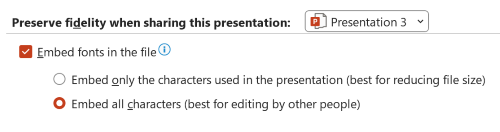
בחלק התחתון, תחת שמר אמינות בעת שיתוף מצגת זו, בחר את תיבת הסימון הטבע גופנים בקובץ.
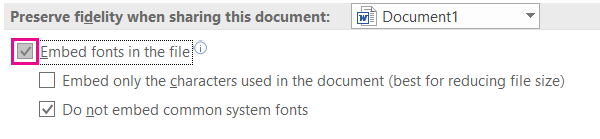
תראה שתי תיבות סימון - כגון הטבע רק את התווים שבהם נעשה שימוש במצגת , ואת האפשרות אל תטביע גופני מערכת נפוצים.
בחירה באפשרות הטבע רק את התווים הנמצאים בשימוש במצגת מקטינה את גודל הקובץ, אך מגבילה את עריכת הקובץ באמצעות אותו גופן. תיבת סימון זו נפוצה הן עבור PowerPoint והן עבור Word.
ב Word, בחירה באפשרות אל תטביע גופני מערכת נפוצים עשויה להגדיל את הקובץ, אך היא הטובה ביותר לאפשר לאחרים לערוך את המסמך ולשמור את אותו גופן.
ב- PowerPoint, תיבת הסימון השניה שונה במקצת. באפשרותך לבחור את תיבת הסימון הטבע את כל התווים ( מומלץ לעריכה על-ידי אנשים אחרים) אם אנשים אחרים יכולים לערוך את המסמך.
לחץ על אישור.
פתרון בעיות
- האם הטבעת הגופן עדיין אינה פועלת? לא ניתן להטביע את כל גופני TrueType. ליוצרי גופנים יש אפשרות להגדיר אפשרויות שונות עבור הגופנים שלהם, כולל: לא ניתן להטבעה, תצוגה מקדימה/הדפסה, ניתן לעריכה וניתן להתקנה. כדי לראות מהי רמת ההטבעה של הגופן המותקן, עבור אל לוח הבקרה- Windows ולחץ על גופנים. לחיצה על הגופן מציגה את ההגדרה יכולת הטבעה של גופן.
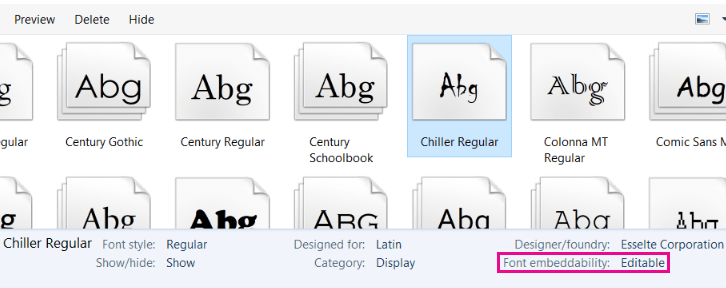
גופני הענן של Office לא יופיעו ברשימה זו, אך לעתים נדירות עליך להטביע אותם בכל מקרה מאחר שהם ההורדה אוטומטית אם הם עדיין לא מותקנים במחשב שפתחת את הקובץ.
- האם גודל הקובץ גדול מדי לאחר הטבעת גופנים? גופנים מסוימים יכולים להיות גדולים מאוד בהשוואה לאחרים, ולכן אם גודל הקובץ מהווה בעיה, שקול להשתמש בגופנים חלופיים. אם ברצונך להסיר את ההטבעה, באפשרותך לבטל את ההגדרה הטבע בתיבת> הדו-שיח אפשרויות קובץ (כמתואר לעיל) ולשמור את הקובץ. לאחר מכן, לאחר שתסגור ותפתח מחדש את הקובץ, גופן אחר יוחלף בגופן שהוטבע בעבר.