באפשרותך להשתמש במכשיר הנייד שלך כדי להוסיף תמונות למצגת PowerPoint, למסמך Word או לחוברת עבודה של Excel.
הכנה לשימוש במצלמת המשכיות עם Office עבור Mac
הליך זה מחייב שימוש ב- iOS 12 במכשיר הנייד וב- macOS Mojave ב- Mac.
- היכנס לאותו Apple ID הן במכשיר Mac והן במכשיר iOS.
- ודא Wi-Fi זמין בשני המכשירים.
- ודא ש- Bluetooth מופעל גם בשני ההתקנים.
צלם תמונה ולאחר מכן הוסף אותה
באפשרותך לבצע שלבים אלה ב- PowerPoint של Microsoft 365 עבור Mac PowerPoint 2019 עבור Mac גירסה 16.19 ואילך. באפשרותך גם לבצע שלבים אלה בגירסה Word של Microsoft 365 עבור Mac או Word 2019 עבור Mac גירסה 16.21 ואילך.
מצא את גירסת Office שלך
- פתח מסמך הניתן לעריכה ב- Mac ב- PowerPoint או ב- Word.
- בחר את המקום שבו ברצונך להוסיף את התמונה על-ידי לחיצה באמצעות לחצן העכבר הימני או לחיצה על Control במסמך.
- תחת השם של מכשיר ה- iOS שבו תשתמש כדי לצלם את התמונה, בחר צלם תמונה.
- במכשיר iOS שלך, אפליקציית המצלמה נפתחת. צלם תמונה עם זה.
- אם אתה מרוצה מהתמונה שנלכדה, הקש על השתמש בתמונה. (לחלופין, אם ברצונך לנסות שוב, הקש על בצע שוב.)
לאחר כמה רגעים, התמונה נוספת למסמך ב- Mac. כעת תוכל לשנות את הסגנון, להזיז או לשנות את גודלו בכל דרך שתרצה.
לקבלת הדרכה קשורה, ראה שימוש במצלמת המשכיות ב- Mac.
הוספת תמונה קיימת
- פתח את המצגת, המסמך או חוברת העבודה.
- הקש על המיקום שבו ברצונך להוסיף את התמונה.
- ב- Tablet של Android, הקש על הוסף.

בטלפון Android, הקש על סמל עריכה סמל  , הקש על בית ולאחר מכן הקש על הוסף.
- בכרטיסיה הוספה , הקש על תמונות ולאחר מכן הקש על תמונות.
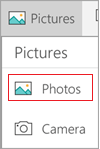
אם אתה משתמש ב- Excel, הקש על הוסף ולאחר מכן הקש על תמונות.

- נווט אל מיקום התמונה והקש עליה כדי להוסיף אותה.
- הכרטיסיה תמונה תופיע.

צלם תמונה ולאחר מכן הוסף אותה
- פתח את המצגת, המסמך או חוברת העבודה.
- הקש על המיקום שבו ברצונך להוסיף את התמונה.
- הקש על הוספה.
- בכרטיסיה הוספה , הקש על תמונות ולאחר מכן הקש על מצלמה.
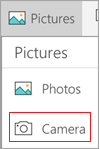
אם אתה משתמש ב- Excel, הקש על הוסף ולאחר מכן הקש על מצלמה.
- הקש על סמל הפקד
 לראות את אפשרויות המצלמה. באפשרותך לשנות את החשיפה, להגדיר שעון עצר, לשנות את הגודל, לעבור למצב לרוחב או להעביר את המצלמה מהרקע לקידמה.
- לאחר קביעת התצורה של התמונה, הקש על לחצן המצלמה לחצן
 מצלמה כדי לצלם את התמונה ולהוסיף אותה לשקופית, למסמך או לחוברת העבודה. כדי לבטל את התמונה, הקש על ה- X.
הערה
אפשרות הוספת הווידאו אינה זמינה עדיין עבור PowerPoint במכשירי Android, והיא אינה זמינה ב- Word או ב- Excel. עם זאת, אם נוסף סרטון וידאו עם גירסה אחרת של Office, באפשרותך להפעיל אותו במכשיר ה- Android שלך.
בנוסף, ב- iPad או ב- iPhone, באפשרותך להוסיף וידאו למצגת PowerPoint.
הענק ל- Office גישה לתמונות שלך
כדי שתוכל להוסיף תמונות או סרטוני וידאו, הם חייבים להיות מאוחסנים ב- iPad או ב- iPhone ועל עליך להעניק לאפליקציות Office שלך גישה אליהם.
- הקש על הגדרות.
- הקש על פרטיות.
- הקש על תמונות.
- החלק את הפקד עבור כל יישום של Office כדי להעניק לאפליקציה זו גישה.

הוספת תמונה קיימת
- פתח את המצגת, המסמך או חוברת העבודה.
- הקש על המיקום שבו ברצונך להוסיף את התמונה.
- ב- iPad, הקש על הוסף.

ב- iPhone, הקש על סמל ערוך  , הקש על בית ולאחר מכן הקש על הוסף.
- בכרטיסיה הוספה , הקש על תמונות ולאחר מכן נווט אל מיקום התמונה.
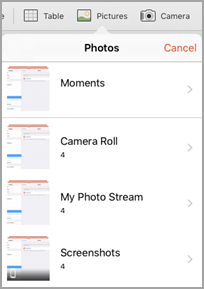
- הקש על התמונה כדי להוסיף אותה.
- הכרטיסיה תמונה תופיע.

צלם תמונה ולאחר מכן הוסף אותה
- פתח את המצגת, המסמך או חוברת העבודה.
- הקש על המיקום שבו ברצונך להוסיף את התמונה.
- הקש על הוספה.
ב- iPhone, הקש על סמל ערוך , הקש על בית ולאחר מכן הקש על הוסף.
- בכרטיסיה הוספה , הקש על מצלמה.
- לאחר שתצלם את התמונה, הקש על השתמש בתמונה הוסף אותה לשקופית, למסמך או לחוברת העבודה. כדי לבטל את התמונה, הקש על צלם מחדש ולאחר מכן על ביטול.
הוספת סרטון וידאו קיים (PowerPoint בלבד)
כדי שתוכל להוסיף וידאו למצגת, יש לאחסן אותו ב- iPad או ב- iPhone.
- פתח את מצגת PowerPoint.
- בחר את השקופית שתכיל את סרטון הווידאו.
- ב- iPad, הקש על הוסף.
ב- iPhone, הקש על סמל ערוך , הקש על בית ולאחר מכן הקש על הוסף.
- בכרטיסיה הוספה , הקש על סרטוני וידאו ולאחר מכן נווט אל מיקום הווידאו ב- iPad.
- הקש על סרטון הווידאו כדי להוסיף אותו למצגת שלך.
הוספת תמונה קיימת
- פתח את המצגת, המסמך או חוברת העבודה.
- הקש על המיקום שבו ברצונך להוסיף את התמונה.
- ב- Tablet של Windows, הקש על הוסף.

בטלפון Windows, הקש פעמיים על השקופית הרצויה ולאחר מכן הקש על עוד  עוד בחלק התחתון של המסך על בית ולאחר מכן הקש על הוסף.
- בכרטיסיה הוספה , הקש על תמונות ולאחר מכן הקש על תמונות.
- נווט אל מיקום התמונה והקש עליה.
- ב- Tablet של Windows, הקש על הוסף.

בטלפון Windows, הקש על סימן הביקורת.
- הכרטיסיה תמונה תופיע.

צלם תמונה ולאחר מכן הוסף אותה
- פתח את המצגת, המסמך או חוברת העבודה.
- הקש על המיקום שבו ברצונך להוסיף את התמונה.
- ב- Tablet של Windows, הקש על הוסף. בטלפון Windows, הקש פעמיים על השקופית הרצויה ולאחר מכן הקש על עוד עוד בחלק התחתון של המסך על בית ולאחר מכן הקש על הוסף.
- בכרטיסיה הוספה , הקש על מצלמה.
- (אופציונלי) הקש על סמל המצלמה
 מצלמה כדי להעביר את מיקוד המצלמה מהרקע לקידמה.
- הקש על סמל המצלמה
 כדי לצלם את התמונה.
- התמונה תופיע על המסך. כדי לשנות את גודל התמונה, הקש על יחס גובה-רוחב של
 . כדי להוסיף את התמונה לשקופית, הקש על סימן
  . כדי לבטל את התמונה, הקש על ה- X.
הערה
אפשרות הוספת הווידאו אינה זמינה עדיין עבור PowerPoint במכשירי Windows. עם זאת, אם נוסף סרטון וידאו עם גירסה אחרת של Office, באפשרותך להפעיל אותו במכשיר Windows שלך.
למידע נוסף
הפיכת מסמכי Word שלך לנגישים
הפוך את מסמכי Excel שלך לנגישים לאנשים בעלי מוגבלויות
הפיכת מצגות PowerPoint שלך לנגישות
