
אם ברצונך לראות את אנשי הקשר שלך ב- Outlook ב- Google Gmail ולהשתמש בהם, יצא אותם מ- Outlook ולאחר מכן יבא אותם ל- Google Gmail. זהו לא לחצן בלחיצה אחת, אך ישנו אשף שמוביל אותך לאורך השלבים השונים.
הערה
באפשרותך לייצא רק את אנשי הקשר ברשימת אנשי הקשר שלך, לא את אנשי הקשר בפנקס הכתובות שלך, הכוללים גם אנשים מרשימת הכתובות הכללית (GAL) של החברה שלך ומרשימות כתובות מסוגים אחרים, כגון ספריות אינטרנט של Lightweight Directory Access Protocol (LDAP).
ייצוא אנשי קשר מ- Outlook
ב- Outlook, לחץ על>אפשרויות קובץ>מתקדמות.
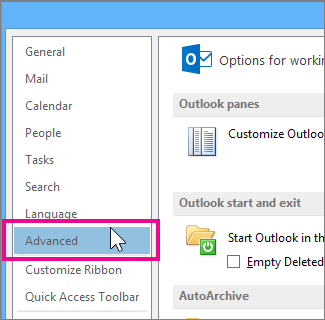
תחת ייצוא, לחץ על יצא.

בעמוד הראשון של אשף הייבוא והייצוא, לחץ על יצא לקובץ ולאחר מכן לחץ על הבא.

לחץ על ערכים מופרדים באמצעות פסיקים ולאחר מכן לחץ על הבא.
ברשימת התיקיות, לחץ על תיקיית אנשי הקשר שאותה ברצונך לייצא ולאחר מכן לחץ על הבא.

בחר מיקום במחשב שבו תשמור את הקובץ באופן זמני, השתמש בשם ברירת המחדל או הקלד שם מותאם אישית עבור הקובץ שיוצא, ולאחר מכן לחץ על הבא.
הערה
תוכל למחוק קובץ זה לאחר ייבוא אנשי הקשר שלך ל- Google Gmail.
אם ברצונך לשנות את האופן שבו פרטי אנשי הקשר יישמרו בקובץ, לחץ על מיפוי שדות מותאמים אישית.
הערה
אם לחצן מיפוי שדות מותאמים אישית אינו זמין, תחת הפעולות הבאות יבוצעו, ודא כי התיבה ייבוא מסומנת
לחץ על סיום.
ייבוא אנשי הקשר שלך לתוך Google Gmail
- היכנס לחשבון שלך ב- Google Gmail.
- לחץ על אנשי קשר של Gmail>.

- לחץ על ייבוא > נוסף.
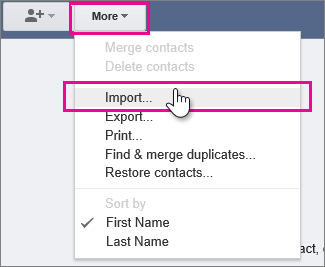
- תחת ייבוא אנשי ששר, לחץ על עיון.

- בחר בקובץ שייצאת בשלב 6 בהליך הקודם, ולאחר מכן לחץ על יבא.