
באפשרותך להשתמש ב- Mac עבור Microsoft 365 של Outlook, כדי לתזמן פגישה מקוונת באמצעות Microsoft Teams או סקייפ, אם היא נתמכת בארגון שלך. אם החשבון שלך מוגדר לשיחות ועידה נכנסות, הבקשה לפגישה המקוונת תכלול באופן אוטומטי את מספר הטלפון ומזהה שיחת הוועידה.
כדי לתזמן פגישה מקוונת ב- Outlook עבור Mac בצע שלבים אלה.
בתצוגת Calendar, בחר אירוע חדש.

תן לאירוע שלך שם בשדה אירוע חדש.
הוסף מוזמנים לשדה הוסף אנשים נדרשים . בחר אופציונלי כדילהוסיף אנשים אופציונליים. באפשרותך להזמין קבוצות אנשי קשר שלמות.
בחר תאריך ולאחר מכן הגדר את משך הזמן של האירוע מ: ו- ל, או בחר את הלחצן הדו-מצבי אם ברצונך להפוך אותו לאירוע של יום שלם. באפשרותך גם לבחור את הרשימה הנפתחת לצד לא חוזר אם ברצונך להגדיר אירוע זה לחזור על עצמו מדי יום, מדי שבוע וכן הלאה.
הוסף מיקום לפגישה שלך בהתאם לצורך.
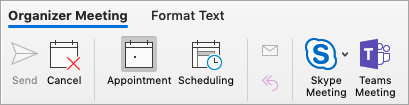
בחר את הלחצן הדו-מצבי עבור פגישהפגישת סקייפ Teams, אם היא זמינה בארגון שלך.
הערה
- במידת הצורך, אשר את ההתקנה. אם הארגון שלך משתמש Skype for Business, ראה התקנת Skype for Business. אם הארגון שלך משתמש ב- Microsoft Teams, התוספת תותקן באופן אוטומטי.
- פגישות מקוונות נתמכות כעת עבור חשבונות Office365 או Exchange Outlook.com וחשבונות דואר אלקטרוני, וחשבונות IMAP ו- POP אינם נתמכים.
אם תרצה, תוכל להוסיף הערות או סדר יום לאירוע באזור הטקסט.
בחר שמור.
עצה
באפשרותך גם להזמין אנשים מחוץ לארגון שלך. הקפד להוסיף אותם כאורחים לפני התחלת הפגישה, או שהם עשויים להצטרף באופן אנונימי.
הפיכת כל פגישה למקוון
באפשרותך לקבוע שכל פגישה שתיצור תכלול באופן אוטומטי את האפשרות להיות במצב מקוון (במקום להגדיר אותה באופן ידני בכל פעם).
- בסרגל הכלים העליון, עבור אל הגדרות Outlook>
- בחלונית הימנית, בחר הצגה תחת Calendar הימני.
- בחר בלחצן הדו-מצבי על-ידי הוספת פגישות מקוונות לכל האירועים.
- לאחר מכן בחר את האפליקציה המתאימה (Teams, Google Meet, WebEx וכולי)