
הערה
מאמר זה חל רק על Microsoft 365 המופעל על-ידי 21Vianet בסין.
הגדרת דואר אלקטרוני באפליקציית Outlook עבור Android

פתח את Outlook עבור Android. הסמל נראה כך:

אם עדיין לא עשית זאת, הורד את אפליקציית Outlook מחנות האפליקציות המקומית של Android בסין.
הקש על תחילת העבודה אם זו הפעם הראשונה שלך.
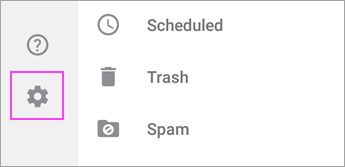
לחלופין, עבור אל הגדרות>הוספת חשבון הוספת>חשבון דואר אלקטרוני.
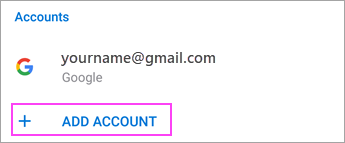
הזן את כתובת הדואר האלקטרוני המלאה שלך ולאחר מכן הקש על המשך.
הערה
אם תתבקש לספק מידע אודות הגדרת שרת, ייתכן שיהיה עליך להגדיר באופן ידני או להשתמש ב- IMAP או POP. עיין בסעיף העזרה של הגדרות השרת להלן לקבלת פרטים.

הזן את סיסמת חשבון הדואר האלקטרוני שלך והקש על כניסה או על הבא.
הערה
מסך הכניסה עשוי להיראות שונה, בהתאם לספק הדואר האלקטרוני שלך.

Outlook עשוי לבקש הרשאה לגשת ללוח השנה, לאנשי הקשר וכן הלאה. הקש על כן או על אפשר.

כעת אתה מוכן להשתמש ב- Outlook עבור Android!

הגדרת דואר אלקטרוני באפליקציות Android המוכללות
המראה של מכשירי Android עשוי להשתנות, לכן השתמש בשלבים אלה כמדריך או עיין בעזרה של היצרן עבור המכשיר המסוים שלך. אם אתה מגדיר את האפליקציה המוכללת, עיין בסעיף האפליקציה המוכללת של Android להלן.
עדכן את אפליקציית Gmail לגירסה העדכנית ביותר:
- פתח את אפליקציית Google Play Store בטלפון שלך.
- הקלד "Gmail" בסרגל החיפוש ולאחר מכן בחר עדכון.
הערה
אם אפשרות העדכון אינה זמינה, פירוש הדבר שברשותך הגירסה העדכנית ביותר.
לאחר התקנת העדכון, הקש על סמל האפליקציה Gmail כדי לפתוח אותו.
הקש על סמל התפריט בפינה הימנית העליונה הגדרות>>הוסף חשבון>Exchange ו- Microsoft 365.
חשוב
אל תבחר "Outlook, Hotmail ו- Live" אלא אם ברצונך לסנכרן דואר אלקטרוני בלבד.

הזן את כתובת הדואר האלקטרוני המלאה שלך והקש על הבא.
הזן את הסיסמה שלך והקש על הבא.
הערה
אם תתבקש לספק מידע אודות הגדרת שרת, ייתכן שיהיה עליך להגדיר באופן ידני או להשתמש ב- IMAP או POP. עיין בסעיף העזרה של הגדרות השרת להלן לקבלת פרטים.


פעל לפי ההנחיות המוצגות, כולל הרשאות אבטחה. ייתכן שתתבקש לקבוע את הגדרות הסינכרון שלך ולהגדיר שם תצוגה.
אם אתה משתמש ב- Microsoft 365 לעסקים, ייתכן שתתבקש גם להעניק בקרת אבטחה נוספת. במקרה זה, בחר הפעל.
עבור אל תיבת הדואר הנכנס שלך. אם אתה רואה הודעת דואר אלקטרוני המציינת כי "נדרשת פעולה לסינכרון", פתח אותה והקש על השתמש באפליקציית דואר אחרת במקום זאת.
אם אינך רואה הודעה זו והודעות הדואר האלקטרוני שלך מסתנכרנות, דלג על שלב זה.

פתח את סרגל ההודעות של Android על-ידי החלקה כלפי מטה מהקצה העליון של המסך.
אם אתה רואה הודעה שמציינת "אין אפשרות לסנכרן את לוח השנה ואנשי הקשר", הקש עליו. לאחר מכן הקש על אפשר כדי להעניק גישה, ובסיום סיימת!
הערה
אם אינך רואה הודעה לגבי שגיאת סינכרון, הכל תקין!


עזרה עבור הגדרות שרת
הגדרה ידנית עבור Microsoft 365 המופעלת על-ידי 21Vianet
בצע את השלבים לעיל עבור האפליקציה שלך כדי להוסיף חשבון חדש. הקפד לבחור את Exchange כסוג החשבון שלך.
כאשר תתבקש להזין הגדרות שרת, הזן את האפשרויות הבאות אם זמינות:
עבור הגדרות שרת, הגדר את הפריטים הבאים, אם הם זמינים:
הגדרות שרת נכנס
-
תחום\שם משתמש
ודא שכתובת הדואר האלקטרוני המלאה שלך מופיעה. לדוגמה, yourname@contoso.cn. -
הסיסמה
השתמש בסיסמה שבה אתה משתמש כדי לגשת לדואר האלקטרוני שלך. -
שרת
השתמש partner.outlook.cn עבור חשבונות Microsoft 365 המופעלים על-ידי 21Vianet. -
יציאה
השתמש ב- 443 או 993. -
סוג אבטחה
בחר SSL/TLS או ודא שתיבת הסימון השתמש בחיבור מאובטח (SSL) מסומנת ולאחר מכן הקש על הבא.
הגדרות שרת דואר יוצא (SMTP)
-
שרת SMTP
השתמש smtp.office365.cn עבור חשבונות Microsoft 365 המופעלים על-ידי 21Vianet. -
סוג אבטחה
בחר TLS. -
מספר יציאה
הזן 587. הקש על הבא.
-
תחום\שם משתמש
פעל לפי ההנחיות המוצגות, כולל הרשאות אבטחה. ייתכן שתתבקש לקבוע את הגדרות הסינכרון שלך ולהגדיר שם תצוגה.
ייתכן שתתבקש גם להעניק בקרת אבטחה נוספת. במקרה זה, בחר הפעל אואפשר.
הגדרת IMAP או POP
באפשרותך להגדיר את חשבון הדואר האלקטרוני שלך באופן ידני באמצעות IMAP, במקום Exchange ActiveSync. משמעות הדבר היא שרק הדואר האלקטרוני שלך יסתנכרן עם הטלפון, לא לוח השנה או אנשי הקשר שלך.
הפעל את תוכנית הדואר האלקטרוני בטלפון ובחר באפשרות IMAP או POP כדי להוסיף חשבון. לאחר מכן הזן את הפעולות הבאות אם יש לך חשבון Microsoft 365 המופעל על-ידי 21Vianet. אם אינך משתמש ב- Microsoft 365, מצא את הגדרות השרת שלך להלן.
כתובת דואר אלקטרוני: זוהי כתובת הדואר האלקטרוני המלאה שלך (לדוגמה, tony@contoso.cn).
שם משתמש: שם המשתמש שלך הוא כתובת הדואר האלקטרוני המלאה שלך (לדוגמה, tony@contoso.cn).
סיסמה: זוהי הסיסמה עבור חשבון הדואר האלקטרוני שלך.
הגדרות שרת: להלן הגדרות השרת הנכנס והשרת היוצא. בחר POP3 או IMAP4.
הגדרות שרת נכנס:
שם שרת POP3: partner.outlook.cn
שם שרת IMAP4: partner.outlook.cn
יציאה: 995
הצפנה: SSL
הגדרות שרת דואר יוצא:
שם שרת SMTP: smtp.office365.cn
יציאה: 587
הצפנה: TLS
איתור Exchange ActiveSync השרת
אם לתוכנית הדואר האלקטרוני שלך אין אפשרות לחפש באופן אוטומטי את שם שרת Exchange ActiveSync, ייתכן שתצטרך לחפש אותו.
אם אתה מתחבר לדואר האלקטרוני שלך ב- Microsoft 365, השתמש partner.outlook.cn כשם השרת Exchange ActiveSync שלך. ניתן Exchange ActiveSync שם השרת partner.outlook.cn אם אתה משתמש בגירסה העדכנית ביותר של Microsoft 365.
אם אינך משתמש ב- Microsoft 365 או אם אינך בטוח אם אתה משתמש בגירסה העדכנית ביותר של Microsoft 365, בצע שלבים אלה כדי לחפש את Exchange ActiveSync השרת שלך. בצע שלבים אלה כדי לקבוע Exchange ActiveSync השרת שלך.
- היכנס לחשבון שלך באמצעות Outlook Web App.
- בתיבת Outlook Web App, בסרגל הכלים, לחץ על סמל
 >דואר>POP ו- IMAP.
הערה
למרות שאינך מגדיר חשבון POP3 או IMAP, תשתמש בשם שרת POP כדי לקבוע את שם השרת Exchange ActiveSync שלך.
- בדף 'הגדרות עבור גישת POP ו- IMAP', תחת הגדרת POP, הבט בערך עבור שם שרת.
- אם שם השרת מציג partner.outlook.cn, חשבון Microsoft 365 שלך נמצא בגירסה העדכנית ביותר של Microsoft 365, ובאפשרותך להשתמש ב- partner.outlook.cn כשם השרת Exchange ActiveSync שלך.
- אם ערך שם השרת הוא בתבנית podxxxxx. partner.outlook.cn, חשבון Microsoft 365 או חשבון Exchange Online אחר שלך עדיין לא נמצא בגירסה העדכנית ביותר של Microsoft 365, ובאפשרותך להשתמש ב- m.partner.outlook.cn כשם שרת Exchange ActiveSync שלך.
- אם הערך שם שרת כולל את שם הארגון שלך, לדוגמה, pop.contoso.com, שם שרת Exchange ActiveSync שלך כלול בשורת הכתובת בדפדפן שלך כאשר אתה מחובר ל- Outlook באינטרנט - אך ללא החלק המוביל של https:// וללא החלק החץ /owa. לדוגמה, אם הכתובת שבה אתה משתמש כדי לגשת ל- Outlook באינטרנט https://mail.contoso.cn/owa, שם השרת Exchange ActiveSync שלך mail.contoso.cn.