
הערה
נושא זה חל רק על Microsoft 365 המופעל על-ידי 21Vianet.
באפשרותך להגדיר את חשבון הדואר האלקטרוני שלך באמצעות אפליקציית Outlook עבור iOS הזמינה ב- Apple Store או דרך אפליקציית הדואר המוכללת ב- iOS.
הגדרת דואר אלקטרוני באמצעות Outlook עבור iOS

פתח את Outlook עבור iOS. הסמל נראה כך:

אם עדיין אין לך אותה, הורד אותה App Store.
הערה
זמין עבור מכשירי iOS המשתמשים ב- iOS 10.0 ואילך.
פתיחת התפריט המכווץ בפינה הימנית העליונה.
הערה
האם אתה משתמש לראשונה ב- Outlook עבור iOS? פשוט הקש על תחילת העבודה.

הקש על הגדרות >חשבון הוסף>חשבון דואר אלקטרוני.
הקלד את כתובת הדואר האלקטרוני המלאה שלך ולאחר מכן הקש על הוסף חשבון.
הערה
אם תתבקש לספק מידע נוסף, ייתכן שיהיה עליך להגדיר או להשתמש ב- IMAP או POP באופן ידני.
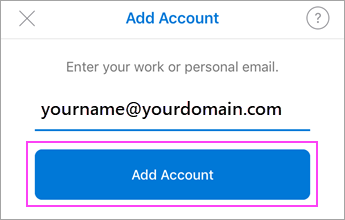
הזן את סיסמת חשבון הדוא"ל שלך והקש על כניסה.

הקש על כןאו על אפשר כדי להעניק ל- Outlook הרשאה לסנכרן לוח שנה, אנשי קשר וכן הלאה.
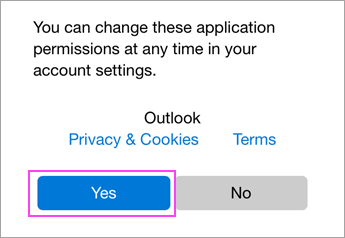
החלק במהירות על המבוא וכעת אתה מוכן להשתמש ב- Outlook עבור iOS!

הגדרת דואר אלקטרוני באמצעות אפליקציית הדואר של iOS
עבור אל הגדרות המכשיר שלך, גלול מטה ובחר חשבונות דואר>הוסף>חשבון.


בחר Exchange.
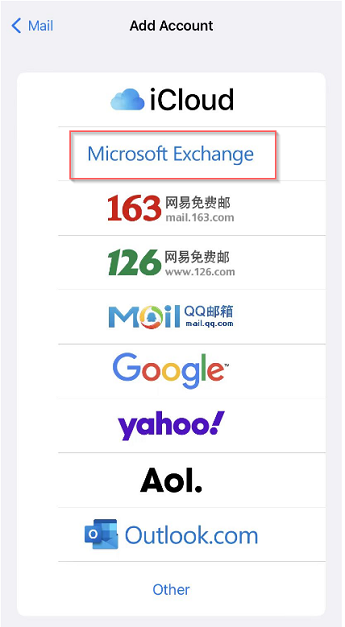
הזן את כתובת הדואר האלקטרוני שלך ב- Microsoft 365 ותיאור של החשבון שלך. בחר הבא.
הערה
כתובת הדואר האלקטרוני שלך צריכה להיות חשבון Microsoft 365 Business או חשבון בית הספר שלך. you@contoso.cnכגון .

בחר היכנס.

הזן את הסיסמה המשויכת לחשבון הדואר האלקטרוני שלך. בחר היכנס.

האפליקציה 'דואר' עשויה לבקש הרשאות מסוימות. בחר קבל.

בחר את השירותים שברצונך לסנכרן עם מכשיר ה- iOS שלך ובחר שמור. סיימת!

הגדרות שרת עבור Microsoft 365 המופעלות על-ידי 21Vianet
אם אתה משתמש בחשבון Microsoft 365 המופעל על-ידי 21Vianet ואתה מתבקש להזין הגדרות באופן ידני, או שאתה זקוק להגדרות שרת עבור IMAP או POP, השתמש באפשרויות הבאות אם זמינות:
הגדרות שרת נכנס
-
תחום\שם משתמש
ודא שכתובת הדואר האלקטרוני המלאה שלך מופיעה. לדוגמה, yourname@contoso.cn. -
הסיסמה
השתמש בסיסמה שבה אתה משתמש כדי לגשת לדואר האלקטרוני שלך. -
שרת
השתמש partner.outlook.cn עבור חשבונות Microsoft 365 המופעלים על-ידי 21Vianet. -
יציאה
השתמש ב- 443 או 993. -
סוג אבטחה
בחר SSL/TLS או ודא שתיבת הסימון השתמש בחיבור מאובטח (SSL) מסומנת ולאחר מכן הקש על הבא.
הגדרות שרת דואר יוצא (SMTP)
-
שרת SMTP
השתמש smtp.office365.cn עבור חשבונות Microsoft 365 המופעלים על-ידי 21Vianet. -
סוג אבטחה
בחר TLS. -
מספר יציאה
הזן 587. הקש על הבא.
הערה
אם אתה מגדיר חשבון מבוסס Exchange ואינך יודע את שם ה- Exchange Server שלך, באפשרותך למצוא את החשבון Exchange ActiveSync עם המרחיב להלן.
איתור Exchange ActiveSync השרת
אם לתוכנית הדואר האלקטרוני שלך אין אפשרות לחפש באופן אוטומטי את שם שרת Exchange ActiveSync, ייתכן שתצטרך לחפש אותו.
אם אתה מתחבר לדואר האלקטרוני שלך ב- Microsoft 365, השתמש partner.outlook.cn כשם השרת Exchange ActiveSync שלך. ניתן Exchange ActiveSync שם השרת partner.outlook.cn אם אתה משתמש בגירסה העדכנית ביותר של Microsoft 365.
אם אינך משתמש ב- Microsoft 365 או אם אינך בטוח אם אתה משתמש בגירסה העדכנית ביותר של Microsoft 365, בצע שלבים אלה כדי לחפש את Exchange ActiveSync השרת שלך. בצע שלבים אלה כדי לקבוע Exchange ActiveSync השרת שלך.
- היכנס לחשבון שלך באמצעות Outlook Web App.
- בתיבת Outlook Web App, בסרגל הכלים, לחץ על סמל
 >דואר>POP ו- IMAP.
הערה
למרות שאינך מגדיר חשבון POP3 או IMAP, תשתמש בשם שרת POP כדי לקבוע את שם השרת Exchange ActiveSync שלך.
- בדף 'הגדרות עבור גישת POP ו- IMAP', תחת הגדרת POP, הבט בערך עבור שם שרת.
- אם שם השרת מציג partner.outlook.cn, חשבון Microsoft 365 שלך נמצא בגירסה העדכנית ביותר של Microsoft 365, ובאפשרותך להשתמש ב- partner.outlook.cn כשם השרת Exchange ActiveSync שלך.
- אם ערך שם השרת הוא בתבנית podxxxxx. partner.outlook.cn, חשבון Microsoft 365 או חשבון Exchange Online אחר שלך עדיין לא נמצא בגירסה העדכנית ביותר של Microsoft 365, ובאפשרותך להשתמש ב- m.partner.outlook.cn כשם שרת Exchange ActiveSync שלך.
- אם הערך שם שרת כולל את שם הארגון שלך, לדוגמה, pop.contoso.com, שם שרת Exchange ActiveSync שלך כלול בשורת הכתובת בדפדפן שלך כאשר אתה מחובר ל- Outlook באינטרנט - אך ללא החלק המוביל של https:// וללא החלק החץ /owa. לדוגמה, אם הכתובת שבה אתה משתמש כדי לגשת ל- Outlook באינטרנט https://mail.contoso.cn/owa, שם השרת Exchange ActiveSync שלך mail.contoso.cn.