
רשימת אנשי הקשר שלך ב- Outlook יכולה להיות המקור למידע מותאם אישית באצווה של Word, באמצעות Word של תכונת מיזוג הדואר.
ב- Outlook, עבור אל אנשי קשר ובחר את השמות שברצונך לכלול. לחלופין, אם ברצונך לכלול את פנקס הכתובות כולו, דלג על שלב זה.
עבור אל מיזוג>דואר בבית.
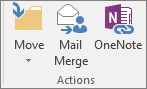
בחר את האפשרויות הרצויות ולאחר מכן בחר אישור.

הערה
אם בחרת קבוצה של אנשי קשר שבהם תרצה להשתמש שוב מבלי לבחור אותם בכל פעם, בחר קובץ קבוע ותן לרשימה שם.
ב Word, בכרטיסיה דברי דואר, הוסף שדות מיזוג דואר ה שואבים מידע מרשימת אנשי הקשר של Outlook למסמך שלך.
עצה
בלוק הכתובת של שדה המיזוג מושלם למעטפות ולתוויות; שורת ברכה פועלת מצוין להתאמה אישית של מכתבים ודואר אלקטרוני.
הוסף כל טקסט שתרצה בכל אחד מהמסמכים, המעטפות, התוויות או הודעות הדואר האלקטרוני. לדוגמה, אם אתה שולח מכתב אחיד, זהו המקום שבו אתה כותב את גוף המכתב.
בחר תצוגה מקדימה של תוצאות ולאחר
 מכן בחר לחצן הרשומה הבאה עבור תוצאות תצוגה מקדימה של מיזוג דואר או לחצן הרשומה הקודמת עבור תוצאות תצוגה מקדימה של מיזוג דואר כדי לראות כל מסמך, מעטפה, תווית או דואר אלקטרוני מותאמים אישית.
כדי להשלים את המיזוג, בקבוצה סיום, בחר סיום & מכן בחר הדפס מסמכים או שלח הודעות דואר אלקטרוני.
שימוש חוזר במיזוג הדואר
שמור את מסמך המיזוג כך שתוכל להפעיל אותו שוב מבלי שתצטרך להגדיר דבר. מסמך המיזוג נשאר מחובר למקור הנתונים.
כאשר ברצונך להפעיל אותו שוב - לדוגמה, קבוצה אחרת של מעטפות לאותם אנשים - > עבור אל פתיחת קובץ ב- Word ופתח את המסמך. בחר כן Word כאשר תתבקש לשמור את החיבור.