
הצגת לוח הזמנים של Planner בלוח השנה של Outlook
חל על
תכנן את הזמן שלך טוב יותר על-ידי Microsoft Planner שלך בלוח השנה של Microsoft Outlook.
הערה
תכונה זו זמינה בתוכניות בסיסיות ובמשימות 'הוקצה לי' ב'הפעילויות שלי'. הוא אינו זמין עבור תוכניות Premium, רשימות משימות לביצוע או משימות אחרות תחת הפעילויות שלי.
הצגת לוח הזמנים של Planner בלוח השנה של Outlook
הוספת תוכנית בסיסית ללוח השנה שלך ב- Outlook
פתח את התוכנית שברצונך להוסיף ללוח השנה של Outlook.
בחלק העליון של לוח Planner, פתח את תפריט התוכנית על-ידי בחירת הסוגר הזוויתי לצד שם התוכנית.

בחר הוסף תוכנית ללוח השנה של Outlook.
הערה
אם אינך רואה אפשרות זו, בעלי התוכנית צריך לבצע שלבים אלה כדי לפרסם את התוכנית להזנת iCalendar.
אם אתה בעלים של התוכנית, בחר פרסם , שתף עם כל אחד כדי לפרסם את התוכנית בהזנת iCalendar.
אזהרה
אל תשתף את הקישור iCalendar שבו משתמשים לא מורשים יכולים לגשת אליו. כל אדם בעל חיבור לאינטרנט יכול להשתמש בקישור iCalendar כדי לראות מידע אודות פעילויות מהתוכנית.

בחר הוסף ל- Outlook כדי לפתוח את Outlook באופן אוטומטי ולהתחיל בהגדרה כדי להוסיף את התוכנית ללוח השנה שלך.
בכרטיסיה הירשם כמנוי מהאינטרנט, שנה Calendar שם האתר, אם תרצה, ובחר ייבוא.
הוספת משימות שהוקצו לך ללוח השנה של Outlook
פתח את הפעילויות שלי ב- Planner.
בחר מוקצה לי כדי להציג את המשימות שהוקצו לך.
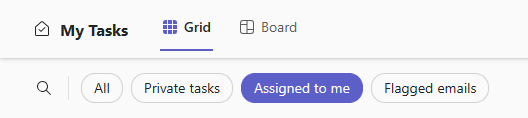
בחר את תפריט שלוש הנקודות (...) בחלק העליון של התצוגה.

בחר הוסף משימות "הוקצה לי" ללוח השנה של Outlook.
בחר פרסם, שתף עם כל אחד כדי לפרסם את התוכנית בהזנת iCalendar.
אזהרה
אל תשתף את הקישור iCalendar שבו משתמשים לא מורשים יכולים לגשת אליו. כל משתמש בעל חיבור לאינטרנט יכול להשתמש בקישור iCalendar כדי לראות את פרטי הפעילות שלך.

בחר הוסף ל- Outlook כדי לפתוח את Outlook באופן אוטומטי ולהתחיל בהגדרה כדי להוסיף את התוכנית ללוח השנה שלך.
בכרטיסיה הירשם כמנוי מהאינטרנט, שנה Calendar שם האתר, אם תרצה, ובחר ייבוא.
הצגת התוכנית והמשימות שלך ב- Outlook
- תחת לוחות שנה אחרים, בחר את התוכנית שלך.
- בחר פעילות Planner כדי לראות תצוגה מהירה.
- כדי לראות פרטים נוספים, בחר את החץ הצג אירוע בפינה השמאלית העליונה.
כאן תוכל לראות תאריכים, התקדמות וסיכום של רשימת פעולות לביצוע.
באפשרותך גם לבחור באפשרות פתח משימה זו Microsoft Planner.
ב- Planner, תוכל לערוך פעילות זו כרגיל.
ביטול סינכרון לוח השנה
אם אינך מעוניין עוד שמידע הפעילות של Planner יהיה נגיש באמצעות קישור iCalendar, באפשרותך לבטל את הזנת iCalendar.
- בצע את השלבים שלעיל כדי לפתוח את הגדרות הזנת iCalendar עבור התוכנית שלך או משימות 'הוקצה לי'.
- בחר אל תפרסם, שמור על פרטיות כדי לכבות את הזנת iCalendar.
הערה
הגדרת הזנת iCalendar חלה רק על התוכנית שבה אתה משנה את ההגדרה. כדי לבטל אפשרות זו עבור כל התוכניות שלך, חזור על השלבים שלעיל עבור כל תוכנית שברצונך לבטל אותה עבורה.