
באפשרותך להעתיק תבנית בסיס לשקופיות שמוצאת חן בעיניך (יחד עם כל הפריסות המשויכות) ממצגת אחת לאחרת.
העתקת תבנית הבסיס לשקופיות מהמצגת הראשונה
- פתח את שתי המצגות: המצגת שממנה ברצונך להעתיק תבנית בסיס לשקופיות והמצגת שאליה ברצונך להדביק את תבנית הבסיס לשקופיות.
- במצגת שכוללת את תבנית הבסיס לשקופיות שברצונך להעתיק, בכרטיסיה תצוגה, בחר תבנית בסיס לשקופיות.
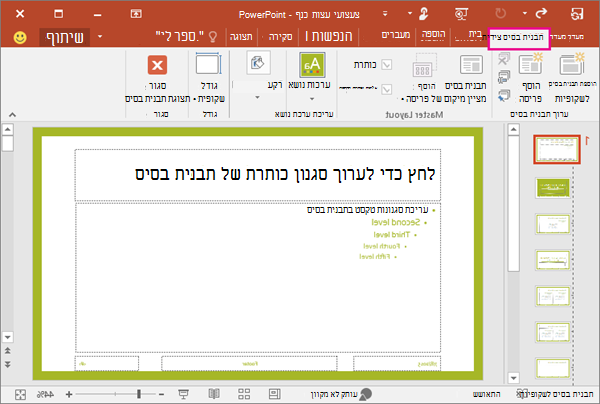
- בחלונית התמונות הממוזערות של השקופיות, לחץ באמצעות לחצן העכבר הימני על תבנית הבסיס לשקופיות ולאחר מכן בחר העתק.

הערה
- בחלונית הממוזערת, שקופית האב מוצגת על ידי תמונת שקופית גדולה יותר עם מספר לצדה, ופריסות האב הקשורות הנן הפריטים הקטנים יותר הכפופים לה (כמאויר מעלה).
- מצגות רבות כוללות יותר משקופית אב אחת, כך שאתה עלול לגלול כדי למצוא את האחת שאתה רוצה.
הדבקת תבנית הבסיס לשקופיות במצגת החדשה
בכרטיסיה תצוגה, בחר החלף חלונות ולאחר מכן בחר את המצגת שבה ברצונך להדביק את תבנית הבסיס לשקופיות.
בכרטיסיה תצוגה, בחר תבנית בסיס לשקופיות.
בחלונית התמונות הממוזערות, לחץ באמצעות לחצן העכבר הימני על תבנית הבסיס לשקופיות ולאחר מכן, תחת הדבק, בצע אחת מהפעולות הבאות;
- כדי לקבל את צבעי ערכת הנושא, הגופנים והאפקטים של מצגת היעד שבה אתה מדביק, לחץ על השתמש בעיצוב היעד של שימוש בערכת
 .
. - כדי לשמור על צבעי ערכת הנושא, הגופנים והאפקטים של המצגת שמתוכן אתה מעתיק, לחץ על שמור על עיצוב המקור
 .
.
- כדי לקבל את צבעי ערכת הנושא, הגופנים והאפקטים של מצגת היעד שבה אתה מדביק, לחץ על השתמש בעיצוב היעד של שימוש בערכת
כשתסיים, בחר סגור תצוגת תבנית בסיס.