
בשנת 2018, Microsoft הפיצה את 'מציג נתוני אבחון' (DDV) - כלי המאפשר לך לסקור את נתוני האבחון הגולמיים ש- Windows שולח ל- Microsoft. כעת תוכל גם להציג נתוני אבחון של Office באמצעות אותו מציג. ה- DDV מחייב שימוש ב- Windows 10, גירסה 1803 ואילך. הצגת נתוני אבחון מ- Office מחייבת שימוש ב- Microsoft 365 או ב- Office 2019 עבור Windows, גירסה 1904 ואילך; או Microsoft 365, או Office 2021, עבור Mac, גירסה 16.28 ואילך.
אינך בטוח איזו גירסה של Windows או Office אתה מפעיל?
כיצד זה פועל
בעבר, מציג נתוני האבחון (DDV) הציג בפניך את נתוני האבחון של Windows. ועכשיו, ב- Windows וב- Mac, אנו מאפשרים לך להציג גם נתוני אבחון של Office. מיד נעסוק בכך ביתר פירוט, אבל בעיקרון עליך להפעיל את ה- DDV ב- Windows, ולאחר מכן לעבור לאפליקציית שולחן עבודה תואמת כלשהי של Office - כגון Word, Excel או PowerPoint - ולהפעיל הצגת נתוני אבחון. כשתחזור ל- DDV, תראה נתוני אבחון של Office בנוסף לנתוני האבחון של Windows.
תחילת העבודה
תחילה, יהיה עליך להוריד ולהתקין את מציג נתוני האבחון, אם עדיין לא עשית זאת. לקבלת מידע נוסף, ראה מציג נתוני אבחון.
לאחר סיום ההתקנה, הפעל את 'מציג נתוני אבחון' במכשיר Windows שלך.
- הפעל את מציג נתוני האבחון מתפריט ההתחלה.
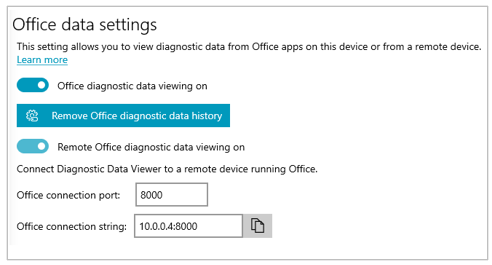
- במציג נתוני האבחון, עבור אל הגדרות וודא שהאפשרות הצגת נתוני אבחון של Office מופעלת.
הערה
אם אינך רואה את האפשרות להפעלה של הצגת נתוני אבחון של Office, ייתכן שברשותך גירסה קודמת של DDV. הצגת נתוני אבחון של Office מחייבת DDV בגירסה 3 ואילך. ה- DDV אמור להתעדכן באופן אוטומטי, אך אם מסיבה כלשהי הוא לא התעדכן, באפשרותך לעבור אל Microsoft Store ולבדוק באופן ידני אם קיימים עדכונים.
הצגת נתוני Office
בעזרת 'מציג נתוני אבחון' מופעל במכשיר Windows שלך:
- פתח יישום של Office, כגון Word או Excel.
- עבור אל אפשרויות קובץ>אפשרויות>מרכז יחסי>האמון אפשרויות פרטיות>של מרכז יחסי האמון.
- בחר בלחצן מציג נתוני אבחון.
- בחר הפוך הצגת נתונים לזמינה במחשב זה ובחר אישור.
הערה
ב- Microsoft Teams, בצע את השלבים הבאים:
- עבור אל ניהול נתוני אבחון>של>תצוגת פרטיות של>הגדרות.
- בחר הפוך הצגת נתונים לזמינה ולאחר מכן הזן את מחרוזת החיבור עבור מכשיר Windows אחר (באותה רשת) שבו פועל מציג נתוני אבחון. תוכל למצוא את מחרוזת החיבור בהגדרות 'מציג נתוני אבחון' במכשיר Windows.
לאחר כמה דקות, תתחיל לראות נתוני אבחון מ- Office במציג נתוני האבחון. עליך להפעיל (או לבטל) את הצגת נתוני האבחון ביישום אחד בלבד. פעולה זו מפעילה (או מבטלת) את הצגת נתוני האבחון עבור כל יישומי Office הנתמכים במכשיר בו זמנית.
באפשרותך לייצא את הנתונים לקובץ טקסט של ערכים המופרדים באמצעות פסיקים (CSV). שמות אירועי האבחון מוצגים בעמודה B של קובץ ה-.csv
חיבור DDV יפוג לאחר 24 שעות. אם ברצונך להמשיך בהצגת נתוני האבחון מעבר ל- 24 שעות, פשוט הפעל מחדש את הצגת הנתונים ב- Office בעזרת השלבים לעיל.
פתרון בעיות
- אם אתה מנסה להציג נתוני אבחון במכשיר שלך ואתה מקבל שגיאה ש- "DDV אינו פועל", למרות שהוא פועל, הפעל מחדש את המכשיר ונסה שוב.
- לא תוכל להציג נתוני אבחון במכשיר המקומי אם הפעלת את Office דרך תפריט התחלה, או שורת פקודה, באמצעות "הפעל כמנהל".
- אם אתה מנסה להציג נתוני אבחון במכשיר שאינו המכשיר שממנו הם נאספים (לדוגמה, הצגת נתוני אבחון עבור ה- Mac שלך מהמכשיר שמריץ Windows), שני המכשירים צריכים להיות באותה רשת. כמו כן, רק טווחי כתובות IP של רשת פרטית, כפי שצוין ב- RFC 5753, נתמכים. לדוגמה 10.0.0.x., 172.16.0.x, או 192.168.0.x.
- אם נתוני אבחון נוצרים בסוף ההפעלה, Office מאחסן נתונים אלו במטמון ומעלה אותם בתחילת ההפעלה הבא. כתוצאה מכך, במקרים מסוימים, ייתכן שיופיעו נתונים מסוף ההפעלה הקודמת בתחילתה של הפעלה חדשה. בנוסף, ייתכן שלא תראה את הנתונים האחרונים מההפעלה עד שתפעיל מחדש את היישום כדי ליצור הפעלה חדשה.