
Project כולל מגוון רחב של עמודות המבוססות על שדות שתוכל להוסיף לתצוגה שלך. כדי לסייע לך להתמקד בפרטים ספציפיים לניהול הפרוייקט שלך, באפשרותך גם להסתיר את כל העמודות המוצגות. הסתרת עמודה אינה מוחקת נתונים מהפרוייקט שלך; היא רק מסירה את העמודה מהתצוגה עד שתזדקק לה שוב. בניגוד ל- Excel, Project לא כולל את הפקודה בטל הסתרה – כדי לבטל הסתרה של עמודה, כל שעליך לעשות הוא להוסיף אותה שוב.
כך ניתן להסתיר עמודה:
הצג תצוגת גיליון, כגון תרשים גנט.
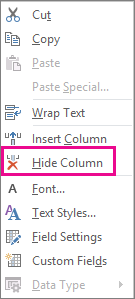
לחץ באמצעות לחצן העכבר הימני על כותרת העמודה שברצונך להסתיר ובחר הסתר עמודה.
עצה
אם הסתרת עמודה בטעות, תוכל לקבל אותה בחזרה במהירות על-ידי לחיצה על לחצן בטל
 .
.
הוספה מחדש של עמודה לבטל את ההסתרה שלה
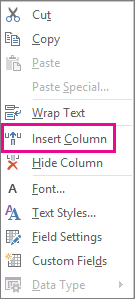
- לחץ באמצעות לחצן העכבר הימני על כותרת העמודה משמאל למיקום שבו ברצונך להוסיף את העמודה המוסתרת.
- בחר הוסף עמודה.
- בחר את העמודה שברצונך להציג שוב.
ביטול ההסתרה של הוספת עמודה חדשה
אם החסתרת בטעות את העמודה הוסף עמודה חדשה והבין אותה לפני השמירה וסגירה של הפרוייקט, פשוט בחר בלחצן בטל אותה בחזרה.
ניתן גם לשחזר את העמודה כך:
- בחר הצג טבלאות>נוספות>.
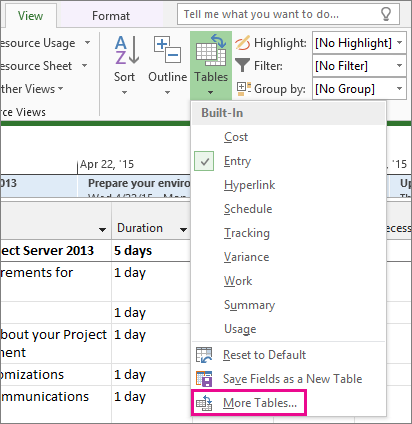
- בתיבת הדו-שיח טבלאות נוספות, בחר את התצוגה שאליה ברצונך להוסיף את העמודה ובחר ערוך.

- בתיבת הדו-שיח הגדרת טבלה, בחר את התיבה הצג ממשק 'הוסף עמודה חדשה '.
