
הערה
Microsoft Project באינטרנט יהפוך בקרוב ל- Microsoft Planner. באפשרותך להמשיך להשתמש ברוב היכולות של Project באינטרנט ב- Planner החדש לאחר ההפצה לארגון שלך. קבל מידע נוסף על Planner החדש בשאלות נפוצות אודות Planner ו - Planner עוזרים לך & ללמידה.
באפשרותך להשתמש בתבנית Microsoft Power BI כדי לייבא נתונים ל- Power BI Project באינטרנט נתונים Project Online. כאשר אתה משתמש בתבנית, אתה מחובר למופע Microsoft Dataverse שלך, שבו מאוחסנים נתוני Microsoft Project Web App. באמצעות התבנית, תוכל להוריד מגוון נתונים כדי לסייר, לנטר ולקבל דוחות על היבטים מרכזיים של פריסת ניהול תיקי הפרוייקטים (PMM) שלך.
הסעיפים המספור שלהלן מסבירים כיצד להגדיר, להפעיל ולהגדיר את תבנית ה- Power BI Desktop שלך, את כתובת ה- URL Dataverse ואת כתובת Project Web App URL. לאחר מקטעים אלה, תראה מידע על שלבים חשובים שיש לבצע לאחר שאתה מתחבר לנתונים שלך.
בצע שלבים אלה לפי הסדר, ולאחר מכן ראה סוגים ספציפיים של דוחות שבהם תוכל להשתמש כדי לעזור לך לנתח את הנתונים שלך ולארגן את הפרוייקטים שלך.
1. הגדרת Power BI Desktop
1.1.1.1 הורד את אשף ההגדרה. בתיקיה הורדות , אתר ופתח את הקובץ בשם PBIDesktopSetup.exe, ולאחר מכן בצע את ההוראות כדי להשלים את ההתקנה.
2.2.2.2 לפני התקנת התבנית של Power BI, עליך להיות בעל:
- מנוי ל- Project תוכנית 3 (נקרא בעבר Project Online Professional) או Project תוכנית 5 (נקרא בעבר Project Online Premium).
- מינוי עבור Power BI Desktop או Power BI Pro.
שלוש . כאשר פריטים אלה נמצאים במקומם, עבור אל תבניות Power BI של Project. פתח את של Project עבור האינטרנט ולאחר מכן בחר עבור אל.
- עבור דוח מאוחד:
בחר דוחות מאוחדים/Microsoft Power BI Template.pbit. מהתיקיה 'הורדות ', פתח את הקובץ ולאחר מכן בצע את ההוראות כדי להשלים את ההתקנה. - עבור דוח Project Online חדש:
בחר Project Online/Microsoft Project Online Power BI Content Pack.pbit. ולאחר מכן בחר הורד. מהתיקיה 'הורדות ', פתח את הקובץ ולאחר מכן בצע את ההוראות כדי להשלים את ההתקנה. - עבור ערכת Project באינטרנט אישית:
בחר Project באינטרנט/Microsoft Project עבור Power BI Template.Pbit באינטרנט ולאחר מכן בחר הורד. מהתיקיה 'הורדות ', פתח את הקובץ ולאחר מכן בצע את ההוראות כדי להשלים את ההתקנה.
2. הפעל וקבע את תצורת Power BI Desktop תבנית הקובץ
בחר את קובץ התבנית של Project Power BI כדי לפתוח אותו Power BI Desktop.
במסך הזן פרמטרים, בשדה Dataverse URL, הקלד את כתובת ה- URL של מופע Dynamics 365 Dataverse שבו אתה משתמש עבור Project באינטרנט.
בשדה כתובת URL של PWA, הקלד את כתובת ה- URL Project Online Project Web App שלך; לדוגמה, https://contoso.sharepoint.com/sites/PWA. לאחר מכן בחר טען.

Power BI Desktop תתבקש לבצע אימות מול חשבון Microsoft 365 A5 שלך. בחר חשבון ארגוניולאחר מכן היכנסולאחר מכן הקלד את האישורים שלך.
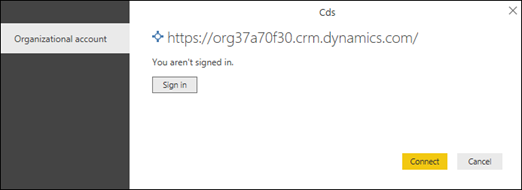
תוצג הודעה המציינת שהנתונים שלך נטענים. בהתאם למספר הפרוייקטים, הפעילויות והמשאבים במערכת שלך, פעולה זו עשויה להימשך זמן מה.
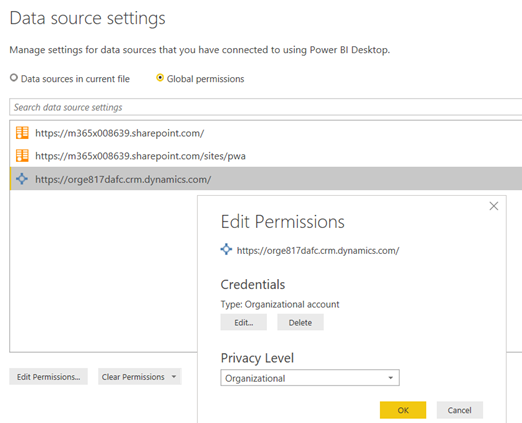
אם אתה מקבל שגיאה במהלך תהליך הטעינה המציינת שהגישה למשאב אסורה, בדוק את הרשאות הגדרות מקור הנתונים שלך על-ידי ביצוע השלבים הבאים:
- ברצועת הכלים, בחר ערוך שאילתותולאחר מכן בחר הגדרות מקור.
- בחר הרשאות כלליות, בחר כתובת URL של מקור נתונים ולאחר מכן בחר ערוך הרשאות בחלק התחתון של המסך.
- במסך עריכת ודא שרמת הפרטיות מוגדרת ארגוני.
- ודא שעבור אישורים, הסוג מוגדר כחשבון ארגוני. אם לא, בחר ערוך ולאחר מכן בחר חשבון ארגוני בחלונית הימנית והיכנס באמצעות האישורים שלך. בחר שמור, ולאחר מכן ודא שסוג האישורים השתנה.
- בצע את שלבים 1 - 5 עבור כל אחת מכתובות ה- URL הנותרות של מקורות הנתונים. לאחר שתסיים, בחר באפשרות סגור.
6. טען את הנתונים שלך.
3. קביעת כתובת ה- URL Dataverse שלך
Project באינטרנט הנתונים מאוחסנים ב- Dynamics 365 Dataverse. השלבים הבאים מסבירים כיצד למצוא את שם הסביבה ואת ערך האזור עבור כתובת ה- URL Dataverse הסביבה.
חפש את שם הסביבה עבור כתובת ה- URL Dataverse שלך
היכנס אל Office.com ולאחר מכן בחר אפליקציות כל האפליקציות>.
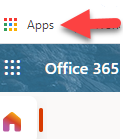
כדי ליצור את כתובת ה- URL Dataverse, גלול אל יישומים עסקיים ובחר בה, או השתמש בתכונת החיפוש כדי לאתר אותה. לאחר מכן, בחר את יישום הפרוייקט עבור הארגון שברצונך לבנות את הדוחות שלך לגביו. כתובת ה- URL של היישומים העסקיים תציג לך את ערך הסביבה והאזור.
הקלד את כתובת ה- URL של מופע Dataverse באופן זה: https:// environmentname. regionvalue.dynamics.com. דוגמה לכך היא https://orgde6d15d8.crm.dynamics.com. ודא שיש לך את ערך האזור הדרוש לך על-ידי סקירת רשימת האזורים והערכים שלהם בסעיף שלהלן.
הגדר את ערך האזור עבור כתובת ה- URL Dataverse שלך
ערך האזור משויך בדרך כלל למרכז הנתונים הקרוב ביותר גיאוגרפית אליך. אם עליך לשנות את ערך האזור מהערך שכבר נמצא בכתובת ה- URL של Dataverse עיין ברשימה שלהלן.

עצה
אם אינך בטוח באיזה אזור להשתמש עבור המיקום שלך, בקש ממנהל המערכת לבדוק את הערך במרכז הניהול של Power Platform.

4. קביעת כתובת ה- URL Project Web App (PWA) שלך
באפשרותך לעבור אל דף הבית של אתר Project Online PWA כדי למצוא את כתובת ה- URL של אתר PWA. השתמש בשלבים אלה.
1.1.1.1 היכנס כדי Office.com, בחר יישומים ולאחר מכן בחר Project.
2.2.2.2 בדף הבית של Project, בחר עבור אל Project Online. פעולה זו תעביר אותך לדף הבית של PWA.
שלוש . העתק את כתובת ה- URL בדפדפן והשתמש בערך זה עבור שדה כתובת ה- URL של PWA בתבנית Project.

עצה
אם אינך בטוח, בקש ממנהל המערכת לבדוק את הערך Power Platform הניהול.
5. לאחר ההתחברות לנתונים שלך
חשוב
כדי לקבל תצוגה ברמת התיקים של הנתונים, דרושות לך הרשאות קריאה ברמת היחידה העסקית עבור Dataverse המחוברות לדוח.
הגדרת שיתוף ותזמון רענון
לאחר Power BI Desktop את הנתונים, הפריטים החזותיים בכל דף דוח ייטען ויציגו את הנתונים. לפני שתסקור את דוחות הפרוייקט שלך, מומלץ לבצע את השלבים הבאים:
- מהרשימה Power BI Desktop, פרסם את הדוח לסביבת עבודה משותפת.
- קבע תצורה של רענון מתוזמן של הנתונים כדי להשאיר את ערכת הנתונים עדכנית.
דוחות פרוייקט
לאחר השלמת שלבי ההגדרה לעיל, באפשרותך להציג ולנתח את הנתונים שלך באמצעות כמה סוגים שונים של דוחות.
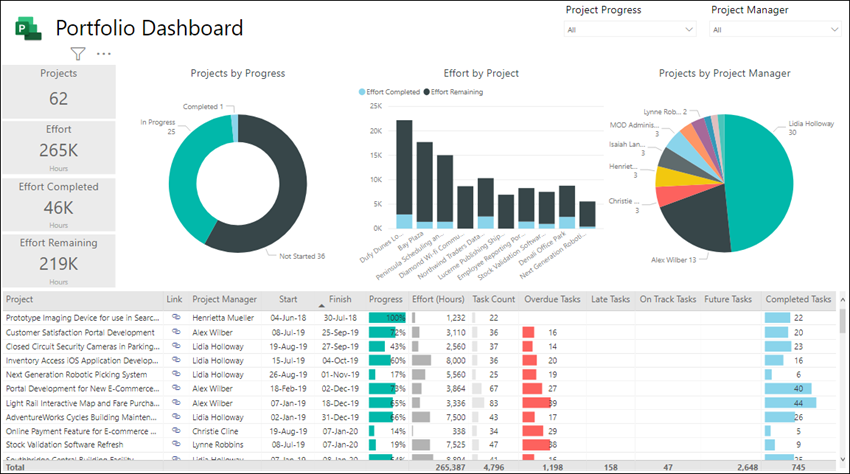
לוח מחוונים של תיקים
דוח זה מספק לך סיכום של כל הפרוייקטים. היא מאפשרת לך לדעת את המספר הכולל של פרוייקטים, מאמצים שהושלמו והמאמץ שנותר. באפשרותך לסנן את נתוני הפרוייקט לפי התקדמות הפרוייקט או לפי מנהל הפרוייקט.
ציר זמן של תיקים
פעולה זו מספקת ייצוג חזותי של המיקום שבו כל הפרוייקטים שלך כוללים ציר זמן, כולל משך הזמן וההתקדמות שלהם עד היום.

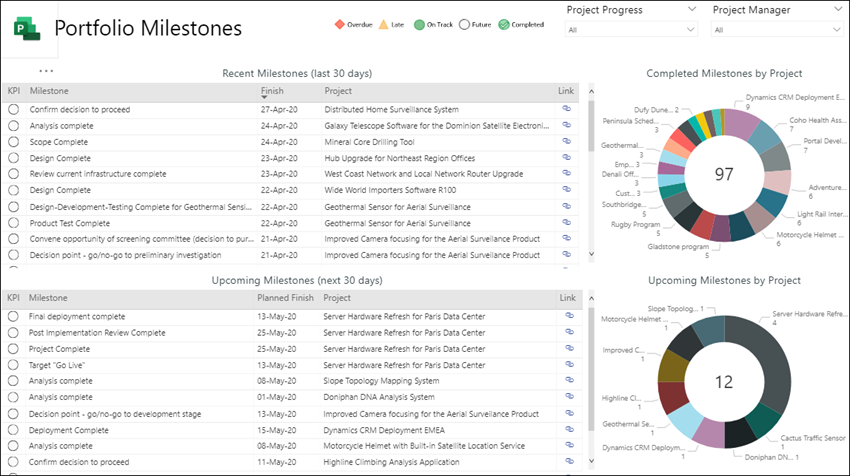
אבני דרך של תיקים
דוח זה מסכם את כל אבני הדרך שהושלמו ואת אלה שעדיין מתבצעות, במהלך 30 הימים האחרונים. הוא גם מציג את אבני הדרך שתכננו במהלך 30 הימים הבאים.
לוח מחוונים של משאבים
פעולה זו מציגה למנהל משאבים מבט כולל על האופן שבו המשאבים שלו מוקצים לפרוייקטים. הוא מציג פרטים אודות המאמץ הכולל עבור כל משאב, פעילויות נותרות ומצב פעילות.

הקצאות משאבים
באמצעות דוח זה, באפשרותך לראות נתוני פעילויות ופרוייקטים עבור כל אחד ממשאבי הפרוייקט שלך, כולל זמני התחלה וסיום, מאמץ שהושלם, מאמץ שנותר ושעות מאמץ כוללות. באפשרותך גם לראות שעות מאמץ ממוינות לפי משאב ולפי פרוייקט, ולהשוות את המאמץ שהושלם והמאמץ שנותר עבור כל מנהל פרוייקט.

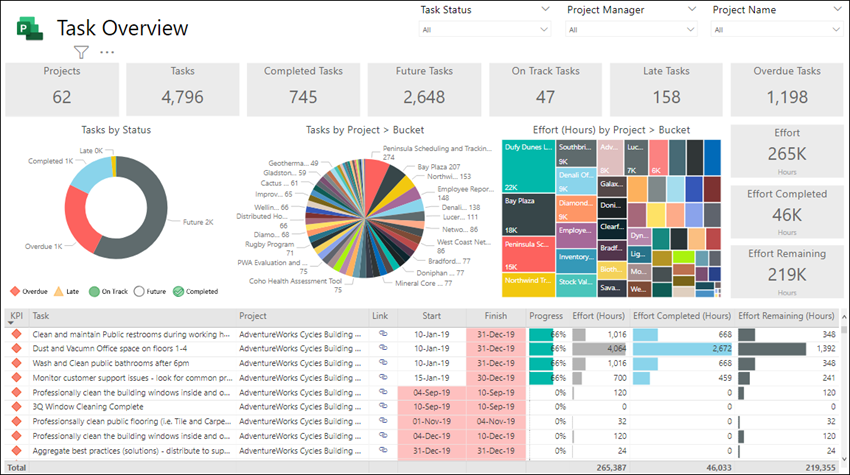
מבט כולל על פעילויות
דוח זה מציג פרטי פעילות בין פרוייקטים. באפשרותך להחיל מסננים כדי לקבל דוחות ספציפיים עבור פרוייקטים נוכחיים, פרוייקטים שהושלמו ופרוייקטים עתידיים. באפשרותך להשוות פעילות לפי מצב, פעילויות לפי פרוייקט, שעות מאמץ נותרות עבור כל פרוייקט. ראה מה נמצא במסלול, מה אי-תם והפעילויות שתאריך היעד שלהן חלף.
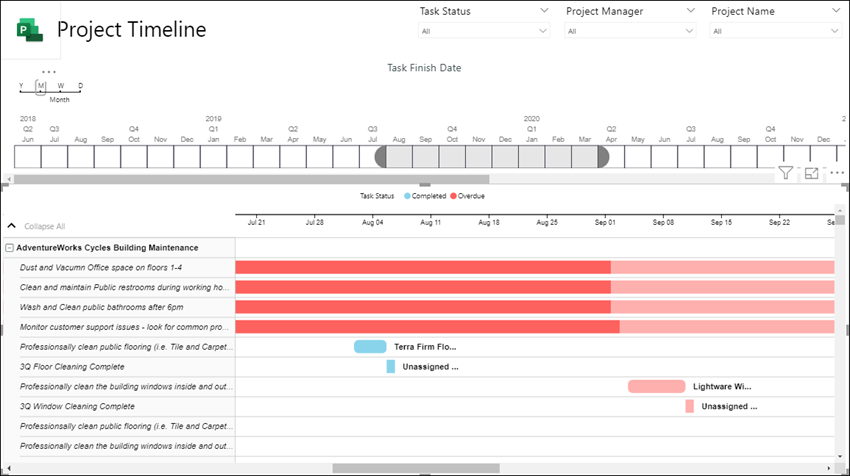
ציר זמן של פרוייקט
ציר הזמן של הפרוייקט מציג כל פרוייקט עם פרטים אודות הפעילויות שלו. צור את הדוחות הדרושים בעת מיון לפי מצב פעילות, מנהל פרוייקטים ושם פרוייקט.
העבודה שלי
באמצעות דוח זה, חברי צוות בודדים יכולים לראות רשימת משימות מפורטת של כל העבודה שלהם על-פני פרוייקטים, ולקבל ניראות לגבי העבודה של חברי צוות אחרים.

ציר הזמן שלי
פעולה זו מאפשרת לכל חבר צוות לראות את ציר הזמן האישי שלו בעבודה בכל הפרוייקטים, ובכל פרוייקט.

למידע נוסף
Compose בקשות HTTP ושגיאות טיפול
התחברות Project Web App באמצעות Power BI
התחברות Project Online נתונים באמצעות Power BI Desktop