
לאחר הזנת כל אחת מהעלויות השונות של משאבים מבוססי-תעריף, משאבי עלות ועלויות קבועות, אתה מוכן לבדוק אם עלות הפרוייקט הכוללת חורגת מהתקציב, אולם לא ממש ברור היכן למצוא עלות כוללת זו, או שאולי יש עלויות שעות נוספות שעליך לחשב.
הסיבה לכך היא שסכומי עלות עבור הפרוייקט, הפעילויות, המשאבים וההקצאות זמינים בתצוגות שונות, ועבור חלק מסכומי העלות, יש לפתוח את הטבלה 'עלות' כדי לראות אותם.
נתחיל בהצגת העלות הכוללת עבור הפרוייקט כולו:
בחר מידע>אודות פרוייקט.
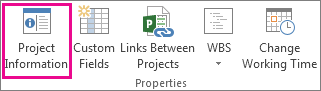
בתיבת הדו-שיח מידע אודות פרוייקט , בחר סטטיסטיקה.
בתיבת הדו-שיח סטטיסטיקת פרוייקט , סקור את סכומי העלות עבור הפרוייקט בעמודה עלות .
עצה
באפשרותך גם לראות עלות כוללת זו בפעילות הערסל של הפרוייקט בתצוגת תרשים גנט . אם היא אינה מוצגת, בחר בתיבת הסימון 'פעילות ערסל של פרוייקט ' בכרטיסיה 'עיצוב '.

הצגת סכומי עלות עבור פעילויות
בכרטיסיה ' תצוגה ', לחץ על החץ של 'תרשים גנט' ולאחר מכן בחר 'תצוגות נוספות'.
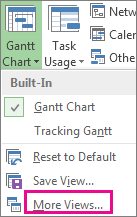
ברשימה תצוגות , בחר גליון משימות ולאחר מכן בחר החל.
בחר 'הצג>טבלאות', 'עלות ' כדי להחיל את הטבלה 'עלות'.
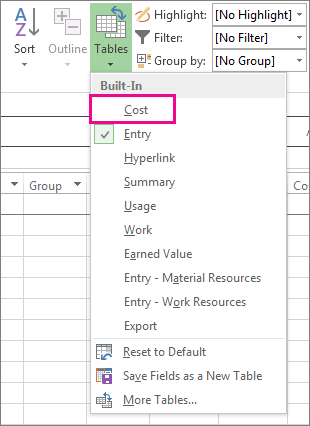
בשדה עלות כוללת , סקור את העלות הכוללת עבור פעילויות.
הקש TAB כדי לעבור לשדה זה אם אינך רואה אותו.
הערה
אם נראה כי העלויות הכוללות של הפעילויות שלך שגויות, עיין בשלבי פתרון הבעיות להלן.
הצגת עלויות כוללות עבור משאבים
בחר 'הצג>גליון משאבים'.
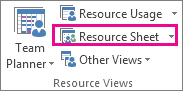
בחר 'הצג>טבלאות', 'עלות ' כדי להחיל את הטבלה 'עלות'.
סקור את עמודות העלות.
הצגת עלויות כוללות עבור הקצאות
בחר 'הצג>שימוש במשימות'.

תצוגה זו מציגה פעילויות עם המשאבים שהוקצו להן.
בחר 'הצג>טבלאות', 'עלות ' כדי להחיל את הטבלה 'עלות'.
סקור את עמודות העלויות.
העלות של כל פעילות משקפת את המשאבים שהוקצו לה.
אם נראה כי העלויות הכוללות של הפעילות שלך שגויות
הסכום המצפוי של העלות הכוללת של פעילות עשוי להיראות שונה מהסכום המחושב של עלויות מבוססות-תעריף, עלויות לכל שימוש ועלויות קבועות. עלויות כוללות הן סכום העלויות מבוססות-התעריף, העלויות לכל שימוש והעלויות הקבועות. עלויות מחושבות רק לאחר הקצאת משאבים לפעילויות. כדי לפתור אי-התאמות, נסה את הפעולות הבאות:
- בדוק את העלויות הכוללות של ההקצאה ואת העלויות הכוללות של הפעילות באמצעות התצוגה 'שימוש בפעילות' שבה הטבלה 'עלות' מוחלת. חפש עלויות לכל שימוש או עלויות קבועות שייתכן שהתעלמת מהן.
- בדוק את העלויות הכוללות ברמת הפעילות. עלויות קבועות אינן מסתכמות בשדה 'עלות קבועה ' ברמת פעילות הערסל.
- ודא שכל המשאבים עם פרטי עלות מוקצים לפעילויות.
- ודא שהחלת את טבלת תעריף העלות הנכונה על הקצאת המשאב.
חישוב עלויות של שעות נוספות
כברירת מחדל, Project מחשב את העבודה הנדרשת להשלמת פעילות באמצעות התעריף הרגיל של כל משאב שהוקצה. Project לא יחשב את העלות של שעות עבודה נוספות באמצעות תעריפי השעות הנוספות שהזנת עד שתציין שעות אלה כעבודה בשעות נוספות. לדוגמה, אם משאב מתוזמן לעבוד שמונה שעות ביום והוא מזין עשר שעות עבודה בפועל, השעתיים הנוספות אינן נחשבות באופן אוטומטי לעבודה בשעות נוספות.
בחר 'הצג>שימוש במשימות'.
בחר 'הצג>טבלאות>עבודה'.
לחץ באמצעות לחצן העכבר הימני על השדה 'עבודה ' ובחר 'הוסף עמודה'.
ברשימה שם שדה , בחר עבודה בשעות נוספות.
בשדה עבודה בשעות נוספות , בחר את הקצאת המשאב שעבורה ברצונך להזין עבודה בשעות נוספות.
הקש TAB כדי לעבור לשדה אם הוא אינו גלוי.
אם הקצאות משאבים מוסתרות, בחר את סימן החלוקה לרמות של הפעילות כדי להציג אותן.
בשדה עבודה בשעות נוספות , הזן את כמות העבודה בשעות נוספות עבור הקצאת המשאב.
הערה
כמות העבודה בשעות נוספות שאתה מציין אינה מתווספת לכמות העבודה עבור הפעילות, מכיוון שהעבודה תמיד מייצגת את כמות העבודה הכוללת. עבודה בשעות נוספות מייצגת רק את החלק מכמות העבודה הכוללת שיש לקחת בחשבון ולדרג כשעות נוספות. כאשר אתה מזין עבודה בשעות נוספות, משך הפעילות עשוי להתקצר, אלא אם הפעילות היא מסוג פעילות משך קבוע.