
בפרסום הדפסה, אם הגדרת סגנון גלישה של תמונה כך שטקסט יזרום מסביב לתמונה, ייתכן שתרצה לבצע כוונון עדין. לדוגמה, ייתכן שתרצה שהטקסט יגלוש בצורה הדוקה יותר מסביב לתמונה. לחלופין, ייתכן שתרצה שהטקסט יזרום קרוב מאוד לתמונה בצד אחד, אך לא באופן דומה בצד השני.
שינוי צורת המיתאר של התמונה
לכל תמונה יש קו מיתאר מתכוונן מסביבה. כדי לראות את החלוקה לרמות, לחץ על התמונה. בכרטיסיה עיצוב , לחץ על גלישת טקסט ולאחר מכן לחץ על ערוך נקודות גלישה.
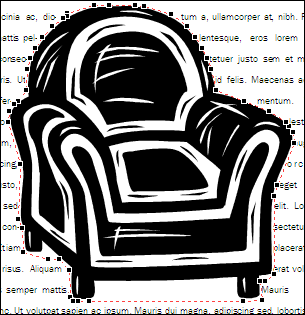
לאחר שתלחץ על ערוך נקודות גלישה, תראה קו מיתאר אדום מקווקו עם נקודות אחיזה שחורות מרובעות (הנקראות נקודות גלישה) מסביב לתמונה. באפשרותך לשנות את צורת המיתאר על-ידי גרירת נקודות האחיזה השחורות.
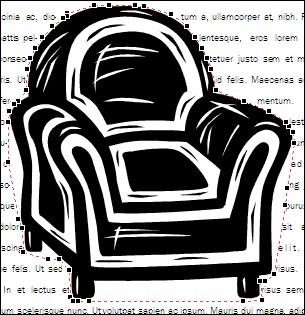
על-ידי גרירת נקודות האחיזה הרחק מהתמונה, האופן שבו נקודות האחיזה נגררו הרחק מזרועות כיסא זה, אתה מגדיל את הרווח בין הטקסט לתמונה. גרירת נקודות האחיזה קרוב יותר לתמונה היא האפקט ההפוך.
הערה
למעשה, באפשרותך לשנות את הצורה של מיתאר תמונה רק כאשר הטקסט גולש היטב מסביב לתמונה (לדוגמה, כאשר סגנון הגלישה של התמונה מוגדר ל'צמוד' או 'דרך'). באפשרותך גם לערוך נקודות גלישה כאשר סגנון הגלישה מוגדר ל'ריבוע' או 'עליון' ו'תחתון', אך הדבר משפיע רק על המרחק בין התמונה לטקסט, ולא על צורת הטקסט מסביב לתמונה.
כדי לשנות את הצורה של מיתאר של תמונה:
- לחץ על התמונה.
- בכרטיסיה עיצוב, לחץ על גלישת טקסט ולאחר מכןלחץ על ערוך נקודות גלישה לחצן

- קל יותר לבצע התאמות בחלוקה לרמות כאשר אתה רואה את התמונה מקרוב. הקש F9 כדי להגדיל את התמונה שנבחרה ואת המיתאר שלה.
אם התמונה שלך כוללת נקודת אחיזה אחת בלבד של נקודת גלישה בכל פינה
אם התמונה עם קו מיתאר שברצונך להתאים היא צילום, ייתכן שיש לה רק ארבע נקודות אחיזה של נקודת גלישה, אחת בכל פינה. סביר להניח שתדרוש נקודות אחיזה נוספות כדי להתאים את המיתאר של התמונה באופן הרצוי לך. כדי להוסיף נקודות אחיזה, מקם את מצביע העכבר מעל נקודת האחיזה שברצונך להזיז עד שהמצביע יהפוך למצביע התאמת נקודות גרור את המצביע כדי לשנות את מיתאר התמונה.
הערה
- אם תשנה את סגנון הגלישה של התמונה לאחר התאמת נקודות האחיזה בחלוקה לרמות, ייתכן שתאבד את ההתאמות שביצעת.
- כדי למחוק נקודת אחיזה של נקודת גלישה, החזק את מקש CTRL+SHIFT לחוץ ולחץ על נקודת האחיזה.
שליטה במרחק המדויק של הטקסט מכל צד של תמונה
אם תגדיר סגנון גלישה של תמונה ל'ריבוע', תוכל לקבוע את האופן שבו הטקסט יגלוש במדויק לחלק העליון, התחתון ושני הצדדים של התמונה. תוכל לעשות זאת באופן הבא:
- לחץ באמצעות לחצן העכבר הימני על התמונה ולאחר מכן לחץ על עיצוב תמונה בתפריט הקיצור.
- בתיבת הדו-שיח עיצוב תמונה, לחץ על הכרטיסיה פריסה.
- תחת מרחק מהטקסט, נקה את תיבת הסימון אוטומטי.
- עבור למעלה, למטה, לשמאלולימין, הקלד את המרחקים הרצויים. לחץ על אישור.
