תמונות צפויות בדף SharePoint, ול פעמים רבות הן יכולות להציג פרטים שיוצגו אחרת, ובכן, אלף מילים. באפשרותך להוסיף תמונות מהמחשב המקומי שלך, מספריות מדיה של SharePoint או קישורים ממיקומים אחרים באתר שלך או באינטרנט.
הוספת תמונה לדף SharePoint
אם אינך נמצא כבר במצב עריכה, בחר ערוך בחלק השמאלי העליון של הדף.
רחף עם העכבר מעל או מתחת ל- Web Part קיים או תחת אזור הכותרת, בחר סימן חיבור בעיגול המשמש להוספת  מודרני לדף ולאחר מכן בחר את ה - Web Part תמונה.
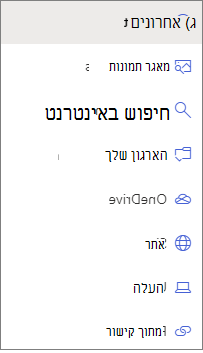
בחר תמונה אחרונה או תמונה אחת מהאפשרויות הבאות:
מאגר תמונות סופקו על-ידי Microsoft
חיפוש באינטרנט
אתר
המחשב שלך
קישור
אם הארגון שלך ציין קבוצה של תמונות מאושרות, תוכל לבחור מתוך קבוצה זו תחת הארגון שלך.
הערה
- חיפוש באינטרנט משתמש בתמונות Bing המשתמשות ברישיון Creative Common. אתה אחראי לסקירה של רישוי עבור תמונה לפני הוספתה לדף שלך.
- אם אתה מנהל SharePoint מרכז הניהול ללמוד כיצד ליצור ספריית נכסים עבור הארגון שלך, ראה יצירת ספריית נכסים של ארגון.
- אם אתה מנהל מערכת של SharePoint, מומלץ להפוך רשת אספקת תוכן (CDN) לזמין כדי לשפר את הביצועים לקבלת תמונות.
קבל מידע נוסף על רשתות CDN.
בחר פתחאו הוסף (בהתאם למיקום שבו התמונה מגיעה).
אם תרצה, הקלד כיתוב מתחת לתמונה ב- Web Part.
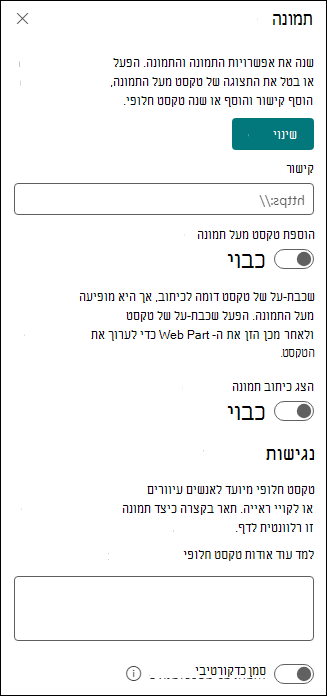
בחר ערוך מאפיינים צילום מסך של סמל המאפיינים (מעל ה- Web Part) כדי לשנות את התמונה, להוסיף קישור לתמונה, להוסיף טקסט מעל התמונה, להציג את כיתוב התמונה ולהוסיף או לשנות טקסט חלופי (עבור אנשים המשתמשים בקוראי מסך).
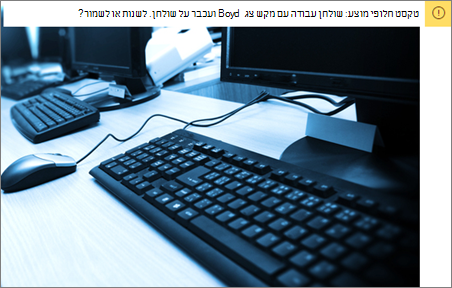
טקסט חלופי אוטומטי בעת הוספת תמונה, טקסט חלופי (עבור אנשים בעלי קוראי מסך) נוצר באופן אוטומטי. במקרים רבים, הטקסט נשמר באופן אוטומטי עם התמונה, אלא אם כן תשנה או תסיר אותו. במקרים שבהם רמת הביטחון של הטקסט החלופי עבור התמונה אינה גבוהה, תראה התראה על התמונה המאפשרת לך לסקור ולשנות או לשמור את הטקסט החלופי.
הוספת תמונה לאתר SharePoint 2016
- עבור אל הדף שבו ברצונך להוסיף תמונה.
- בחר את הכרטיסיה דף. לאחר מכן, ברצועת הכלים, בחר ערוך.
- בחר בתוך אזור הניתן לעריכה בדף.
- בחר את הכרטיסיה הוספה, ובקבוצה מדיה ברצועת הכלים, בחר תמונה.
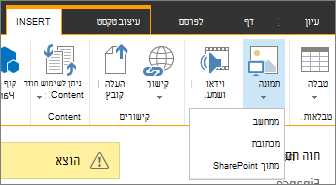
- תראה את האפשרויות הבאות:
העלאת קובץ מהמחשב שלך
כדי להעלות קובץ מהמחשב שלך, בצע שלבים אלה.
- בחר ממחשב.
- אתר את מיקום הקובץ הרצוי, בחר את הקובץ ולאחר מכן בחר פתח.
- ציין ספריית יעד שבה ברצונך לאחסן את הקובץ.
מומלץ לציין ספריית נכסים כיעד. כדי ללמוד כיצד להגדיר ספריית נכסים עבור קבצי תמונה, ראה הגדרת ספריית נכסים לאחסון קבצי תמונה , שמע או וידאו.
-
בחר אישור.
לראש הדף
הוספת תמונה ממיקום אחר
כדי להוסיף תמונה ממיקום אחר באינטרנט, בצע שלבים אלה.
- בחר מכתובת.
- הקלד את כתובת ה- URL עבור הקובץ שבו ברצונך להשתמש ולאחר מכן בחר אישור. כתובת ה- URL חייבת להפנות ישירות לקובץ תמונה. לדוגמה: http://contoso.com/images/selfieImage1.jpg.
הוספת תמונה מאתר SharePoint
כדי להוסיף תמונה ממיקום באתר SharePoint, בצע שלבים אלה.
- בחר מתוך SharePoint. פעולה זו פותחת את בורר הנכסים, שבאפשרותך לאתר את התיקיה או הספריה הרצויה.
- אתר מיקום באתר שלך, כגון ספריית נכסים, שבה נשמרים תמונות, קבצי וידאו ושמע.
- בחר את הקובץ הרצוי ולאחר מכן בחר הוסף.
לראש הדף
עריכת מאפייני תמונה
בעת הוספת תמונות לדף SharePoint, באפשרותך להתאים אותו אישית כך שיתאים יותר לדף או לת בולט יותר. לדוגמה, באפשרותך לשנות את הגודל או המיקום שלו, לערוך את הטקסט החלופי או ליצור גבול.
כדי לשנות מאפיינים בתמונה בדף, בצע את הפעולות הבאות:
עבור אל הדף המכיל את התמונה.
בחר את הכרטיסיה דף ולאחר מכן בחר ערוך.
בחר במקום כלשהו בתמונה כדי לפתוח את הכרטיסיה תמונה ואת רצועת הכלים שלה.

בכרטיסיה תמונה , בקבוצה בחר , בחר שנה תמונה כדי לשנות לתמונה אחרת. ובחר את קובץ התמונה הרצוי.
בקבוצה מאפיינים, באפשרותך להזין או לשנות את הטקסט החלופיאו את כתובת התמונה.
בקבוצה סגנונות ברצועת הכלים, הצבע על סגנונות תמונה ולאחר מכן בחר את סגנון הגבול עבור התמונה.

בקבוצה סידור , בחר מיקום כדי לשנות את המיקום שהתמונה מקבלת בשטח. ברשימה הנפתחת, באפשרותך לבחור מיקום צף כמיקום שמאלי או ימני, או כמיקום מוטבע של החלק העליון, האמצעי או התחתון ביחס לאובייקטים אחרים.
בקבוצה גודל ברצועת הכלים, באפשרותך לשנות את גודל התמונה. אם תשאיר את האפשרות נעל יחס גובה-רוחב מסומנת, הגדלים האופקייםואנכיים יקושרו. בעת שינוי אחד, השני ישתנה גם לגודל פרופורציונלי.
אם אתה מבטל את סימון האפשרות נעל יחס גובה-רוחב, ניתן לשנות באופן עצמאי את הגדלים האופקיים והאופקיים של התמונה, למרות שהתמונה עלולה להפוך לעוותית.
לאחר שתסיים לבצע שינויים בדף, בחר את הכרטיסיה דף ולאחר מכן בחר שמור. אם הדף הוצא, תראה הודעת אזהרה יחד עם קישור כדי שתוכל להכניס אותו.
הוספת קישור אינטרנט לתמונה
הוספת תמונה לעמוד היא טובה, אך הפיכתה לפתח לדף אחר היא טובה אף יותר. כך ניתן להפוך תמונה לקישור חי.
נווט אל הדף הכולל את התמונה שברצונך להוסיף לה היפר-קישור.
בחר את הכרטיסיה דף ולאחר מכן בחר ערוך.
בחר ובחר את התמונה שאליה ברצונך לקשר.
ברצועת הכלים, בחר הוספה ולאחר מכן בחר קישור.

בתיבת הדו-שיח הוספת היפר-קישור, הקלד כתובת בדף האינטרנט, באתר או במדיה אחרת שאליהם ברצונך לקשר. באפשרותך לבדוק את הקישור על-ידי בחירה באפשרות נסה.

בחר אישור.
מחיקת תמונה מעמוד
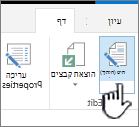
מעמוד, ברצועת הכלים, בחר את הכרטיסיה דף ולאחר מכן בחר בפקודה ערוך.
הערה
אם הפקודה ערוך אינה זמינה, ייתכן שאין לך הרשאה לערוך את הדף.
בחר את התמונה שברצונך למחוק והקש על מקש Delete בלוח המקשים.
לראש הדף
האם מאמר זה היה שימושי? אם כן, ספר לנו על כך בתחתית הדף. ספר לנו מה היה מבלבל או חסר. אם יש לך כאן מחיפוש וזה לא היה המידע שרצית, ספר לנו מה אתה מחפש. ציין את גירסת ה- SharePoint, מערכת ההפעלה והדפדפן שברשותך. אנו נשתמש במשוב שלך כדי לבדוק שוב את השלבים ולעדכן מאמר זה.
