
שימוש במקלדת Bluetooth Microsoft
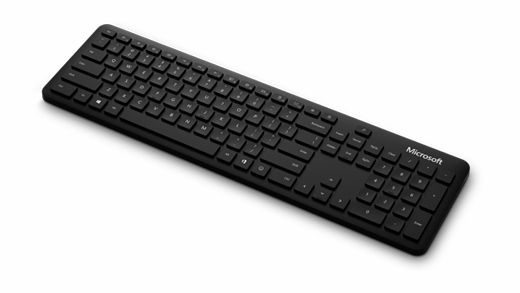
ה-Microsoft Bluetooth Keyboard כולל עיצוב דק ומודרני שנוצר לצורך הקלדה מהירה יותר תוך התאמה לסביבת העבודה שלך.
דרישות
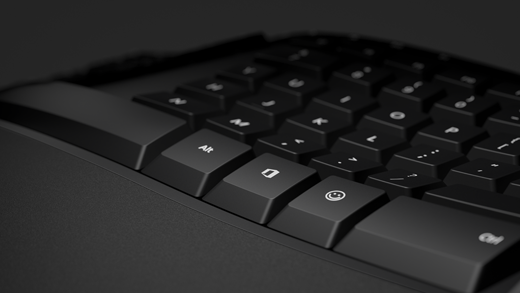
כדי להגדיר את מקש Office, להשתמש במקש Office  או להשתמש במקש Emoji
 , תזדקק למחשב שבו פועל Windows 11 או Windows 10 עם תמיכה ב- Bluetooth 4.0 ואילך. מקלדת זו תומכת בזוג זריז ב- Windows לשיוך מהיר יותר.
הערה
אם אינך בטוח באיזו גירסה של Bluetooth המחשב שלך תומך, עבור אל איזו גירסת Bluetooth נמצאת במחשב שלי?
חבר את המקלדת שלך
בחלק התחתון של המקלדת, לחץ והחזק את כפתור השיוך במשך 5 שניות, עד שנורית ה-LED תתחיל להבהב.
במחשב Windows, בחר התחבר אם מופיעה הודעה עבור לוח המקשים, ולאחר מכן המתן עד שהיא תוגדר.
אינך רואה את ההודעה?
בחר את לחצן התחל>& Bluetooth>הוסף>התקן Bluetooth ולאחר מכן בחר מקלדת Bluetooth של Microsoft מהרשימה.
הביע את עצמך באמצעות emojis
הקש על מקש Emoji ובחר את סמלי ה- Emoji שמציין הכל עבורך. עם מקש ה-Emoji, אתה יכול להוסיף emojis במהירות—בדיוק כמו שהיית עושה במכשיר הנייד שלך.
התאמה אישית של הגדרות הקלדה
כדי לשנות את הגדרות ההקלדה עבור לוח המקשים:
- בחר התחל
 >הגדרות זמן
 >& הקלדה בשפה
 >
> .
.
עצה
מרכז העכבר ולוח המקשים של Microsoft הוא אפליקציה שעוזרת לך להפיק את המרב מלוח המקשים ומהעכבר של Microsoft. מרכז העכבר ולוח המקשים מסייע לך להתאים אישית את אופן העבודה שלך במחשב. כדי להוריד את היישום, ראה הורדת מרכז העכבר והמקלדת.