
שימוש ב- Surface Slim Pen עם Surface Duo
כתוב באופן טבעי ב- Surface Duo 2 באמצעות Surface Slim Pen 2 (לא כלול), Surface Slim Pen (לא כלול) או עט Surface (לא כלול). לאחר שאתה ממקם את העט במטען, אתה מוכן לרשום רעיונות ולכתוב באפליקציות המשתמשות בעט ובדיו. לדוגמה, פתח את Microsoft OneNote ב- Surface Duo, התחל הערה חדשה ולאחר מכן כתוב עם העט. לקבלת מידע נוסף על OneNote, ראה Microsoft OneNote עבור Android באתר התמיכה של Microsoft.
לקבלת חוויה מיטבית, השתמש ב- Surface Slim Pen 2 ושייך אותו באמצעות Bluetooth ל- Surface Duo 2. לדוגמה, לאחר הקישור, באפשרותך לבדוק את רמת הסוללה של העט, להתאים אישית קיצורי דרך של עט, >> להשתמש בתפריט עט ולשנות הגדרות עבורו ולעדכן את העט בהגדרות מכשירים מחובריםעט Surface.
כדי לקשר את Surface Slim Pen 2 ו- Surface Duo 2
- החלק במהירות כלפי מטה מראש המסך ולאחר מכן הקש והחזק את Bluetooth בהגדרות
 המהירות.
 - במסך מכשירים מחוברים , הקש על קשר מכשיר חדש.
- לחץ והחזק את הלחצן העליון של העט למשך 5-7 שניות עד שהנורית תהבהב בלבן. פעולה זו מציבה את העט במצב שיוך.
- הקש על Surface Slim Pen 2 כדי לקשר את העט ל- Surface Duo 2.
הערה
שיוך Bluetooth עבור עט דק של Surface או עט Surface אינו נתמך ב- Surface Duo 2.
לאחר שתשייך את עט Surface Slim Pen 2, הקש על עט Surface במכשירים מחוברים ולאחר מכן בדוק אם קיימים עדכונים תחת פרטי עט. לאחר עדכון העט שם, תוכל להקיש על אחד מהמסךים כדי לשייך ולעדכן את העט שוב בכל עת, לפי הצורך.
כדי להתאים אישית את תפריט העט ולהשתמש בו
תפריט עט מאפשר לך לפתוח אפליקציה במהירות או לבצע פעולה באמצעות הלחצן העליון ב- Surface Slim Pen 2.
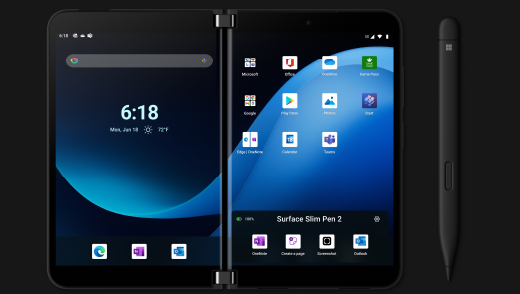
כך ניתן להתאים אישית את תפריט העט ולהשתמש בו.
- פתח את הגדרות ולאחר מכן הקש על מכשירים מחוברים>עט Surface.
- תחת קיצורי דרך של עט, בחר לחיצה בודדת, לחץ פעמיים או לחץ והחזק - בהתאם לאופן שבו ברצונך לפתוח את תפריט עט.
- במסך הבא, בחר תפריט עט תחתפעולות ולאחר מכן בחר את סמל הגדרות.
- במסך תפריט עט , בתיבה ליד החלק העליון, בחר את האפליקציה או הפעולה שברצונך לשנות ולאחר מכן בחר פעולה או אפליקציה שברצונך לפתוח באמצעות הלחצן העליון ב- Surface Slim Pen 2.
- כדי לשנות את הסדר של תפריט עט, הקש והחזק את האפליקציה או הפעולה ולאחר מכן גרור אותה אל החריץ הרצוי בתפריט עט.
- כדי להשתמש בתפריט עט, לחץ, לחץ פעמיים או לחץ והחזק את הלחצן העליון של העט (בהתאם לפעולת הלחצן שבחרת) ולאחר מכן הקש על אפליקציה או על פעולה בתפריט עט עם העט.