
שימוש ב- משטח עם טלפון ה- Android שלך
הערה
שינינו את השם של אפליקציית 'הטלפון שלך' ל'קישור טלפון Microsoft'. בנוסף, אפליקציית 'מסייע הטלפון שלך' עבור Android נקראת כעת 'קישור אל Windows'. לקבלת מידע נוסף, ראה הצגת 'קישור טלפון Microsoft' ו'קישור אל Windows'.
מחשבי Microsoft משטח פועלים נהדר עם טלפונים ומכשירים ניידים הפועלים ב- Android - כולל Surface Duo. כאשר אתה משתמש ב- משטח וב- Android יחד, באפשרותך להגיע במהירות ובקלות לפריטים שאתה משתמש בהם מדי יום - הודעות הטקסט, שיחות הטלפון, ההודעות, התמונות, המוסיקה, הקבצים, ההערות, משימות לביצוע, הדואר האלקטרוני ועוד.
הערה
- ייתכן שאפליקציות מסוימות לא יהיו זמינות בכל המדינות או האזורים. לקבלת דרישות המערכת, עיין בדף ההורדה של כל אפליקציה ב- Microsoft Store או ב- Google Play Store.
- ב- משטח שבו פועל עדכון Windows 11, ודא שיש לך את העדכונים האחרונים. כדי ללמוד כיצד לבדוק אם קיימים עדכונים, ראה עדכון Windows.
- Surface Duo פועל ב- Android ויש לו רבות מהאפליקציות של Microsoft המוזכרות כאן כבר מותקנות. לדוגמה, Microsoft OneDrive, Office, ניהול משימות, Microsoft Edge ו- Outlook כבר מותקנים, כך שאינך צריך להוריד אותם.
קבלת הודעות טקסט, שיחות והודעות ב- משטח
קשר את Android ו- משטח יחד באמצעות קישור טלפון האפליקציה. לאחר מכן, השתמש קישור טלפון האפליקציה שלך ב- משטח כדי לקבל שיחות, הודעות טקסט, תמונות, הודעות ועוד.
אם אתה משתמש ב- Surface Duo, ראה קישור Surface Duo למחשב שלך כדי ללמוד כיצד לקשר ביניהם.
כדי לקשר את ה- משטח ו- Android שלך
- ב- משטח, בחר חיפוש בשורת המשימות, קישור טלפון בתיבת החיפוש ולאחר מכן בחר קישור טלפון מרשימת התוצאות.
- בחר Android כסוג הטלפון שלך.
- במכשיר ה- Android שלך, פתח את הדפדפן ועבור אל www.aka.ms/yourpc כדי להתקין את אפליקציית המסייע, שנקראת קישור אל Windows. עבור מכשירי Samsung נבחרים, קישור אל Windows האפליקציה כבר מותקנת והיא תיפתח מהקישור.
- היכנס לאפליקציה באמצעות חשבון Microsoft שלך. תצטרך להיכנס באמצעות אותו חשבון מאוחר יותר באפליקציה 'קישור טלפון' ב- משטח.
- ב- משטח, בחר את סימן הביקורת עבור האפליקציה המסייעת במכשיר ה- Android שלך ובחר המשך.
- היכנס באמצעות אותו חשבון Microsoft כמו קודם לכן ובצע את ההוראות כדי לסרוק את קוד ה- QR במכשיר ה- Android שלך.
- במכשיר ה- Android שלך תקבל כמה הודעות המבקשות הרשאה לגשת לפריטים כגון תמונות, הודעות והיסטוריית שיחות. מתן גישה למידע זה מאפשר לנו להציג אותו קישור טלפון האפליקציה. סקור את הבקשות כדי לסיים את קישור ה- משטח שלך ל- Android שלך.
לקבלת מידע נוסף על קישור מכשיר Android ו- משטח - כולל דרישות המערכת והשימוש באפליקציית קישור טלפון, עיין בדף קישור טלפון האפליקציה.
קבל תמונות ממכשיר ה- Android שלך ב- משטח
לאחר שתקשר את ה- משטח ו- Android שלך, תוכל להגיע ל- 2,000 התמונות האחרונות שלך מיד ב- משטח באמצעות קישור טלפון שלך. באפשרותך גם לגרור תמונה מהתיקיה קישור טלפון שלך למסמכים, למצגות, לדואר האלקטרוני ועוד. אין עוד צורך לשלוח תמונות בנפרד מהטלפון למחשב.
כדי לראות את התמונות האחרונות ב- משטח
- ב- משטח, פתח את האפליקציה קישור טלפון ולאחר מכן בחר תמונות.
- בחר תמונה אחרונה כדי לראות אותה.
- (אופציונלי) באפשרותך לשמור תמונה ב- משטח, לפתוח אותה או לשתף אותה בדרכים אחרות, אם תרצה.
באמצעות האפליקציה Microsoft OneDrive, באפשרותך להעלות באופן אוטומטי עותקי גיבוי של כל התמונות שלך. הדבר מאפשר לך לאחסן את התמונות שלך ב- OneDrive, כך שתוכל להגיע אליהן מכל מקום שבו תוכל להגיע אל OneDrive.
העלאה אוטומטית של תמונות שאתה מצלם בטלפון Android או במכשיר הנייד שלך
- השג את אפליקציית OneDrive מחנות Google Play.
- באפליקציית OneDrive, היכנס באמצעות חשבון Microsoft שלך.
- בצע אחת מהפעולות הבאות:
- אם זוהי הפעם הראשונה שאתה נכנס, בחר התחל העלאה ממצלמה כאשר תישאל אם ברצונך להעלות באופן אוטומטי תמונות שאתה מצלם בטלפון או במכשיר הנייד שלך.
- אם כבר נכנסת לאפליקציה OneDrive, הקש על תמונת הפרופיל שלך ולאחר > מכן על הגדרות העלאה ממצלמהולאחר מכן הפעל את העלאות מהמצלמה. כעת כל תמונה שתצלם בטלפון או במכשיר הנייד שלך תשמר ב- OneDrive. אם ברצונך שסרטונים יישמרו גם ב- OneDrive, ודא שהאפשרות כלול סרטוני וידאו מופעלת.
הצגת התמונות שלך ב- משטח מ- OneDrive
OneDrive מוכלל ב Windows 11 משטח שלך, כך שתוכל להגיע לתמונות שלך (ולקבצים אחרים שיש לך ב- OneDrive) ישירות ב- סייר הקבצים.
- ב- משטח, סייר הקבצים
 המשימות.
 - בתיבה סייר הקבצים, בחר OneDrive בצד ימין.
- היכנס באמצעות אותו חשבון Microsoft שבו השתמשת כדי להיכנס לאפליקציה OneDrive בטלפון שלך.
- לאחר שתיקיות OneDrive מופיעות שם, תחת OneDrive, בחר תמונות סרט>צילום.
התמונות שלך יופיעו, ובאפשרותך לפתוח אותן משם.
השמעת מוסיקה ב- משטח וב- Android
השמע מוסיקה מתוך שירותי המוסיקה האהובים עליך ב- משטח וב- Android כדי שלעולם לא תחמיץ דבר. ב- משטח, הורד את אפליקציית המוסיקה שבה ברצונך להשתמש מ- Microsoft Store. במכשיר ה- Android שלך - כולל Surface Duo — הורד את אפליקציית המוסיקה המתאימה מ- Google Play Store. להלן כמה שירותי מוסיקה פופולריים נוספים שבהם תוכל להשתמש בשני המכשירים:
- Spotify (משטח: הורד מ- Microsoft Store) (Android: הורד מ- Google Play Store). שים לב ש- Surface Duo מגיע עם Spotify כבר מותקן במכשירים לא נעולים.
- Pandora (משטח: הורדה מ- Microsoft Store) (Android: הורדה מ- Google Play Store)
- Amazon Music (משטח: Download from Microsoft Store) (Android: Download from Google Play Store)
הערה
תצטרך להתקין את האפליקציה עבור שירות המוסיקה ב- משטח ובטלפון או במכשיר הנייד של Android, וכן חשבון ומנוי עבור כל אחד מהם.
אם יש לך מוסיקה ב- משטח שברצונך להשמיע ב- Android, העלה גיבויים של קבצי ה- MP3 שלך ל- OneDrive מ- משטח ולאחר מכן הפעל אותם ב- Android באמצעות אפליקציית OneDrive של Microsoft. כך ניתן לעשות זאת:
העתקת קבצי מוסיקה מ- משטח ל- OneDrive
- ב- משטח, סייר הקבצים המשימות.
- אתר את קבצי ה- MP3 או קבצי מוסיקה אישיים אחרים במחשב שלך.
לא ניתן להגן על קבצי מוסיקה באמצעות ניהול זכויות דיגיטלי (DRM). - בחר את קבצי MP3, ולאחר מכן בחר העתק.
- בחר OneDrive בצד ימין ב- סייר הקבצים ולאחר מכן בחר את התיקיה מוסיקה.
- בחר הדבק כדי להעלות אותן לתיקיה 'מוסיקה' ב- OneDrive.
השמעת המוסיקה שלך ב- Android באמצעות אפליקציית OneDrive
- השג את אפליקציית Microsoft OneDrive מחנות Google Play.
- פתח את אפליקציית OneDrive בטלפון או במכשיר הנייד שלך והיכנס באמצעות אותו חשבון Microsoft שבו השתמשת ב- משטח.
- חפש את תיקיית המוסיקה המכילה את קבצי ה- MP3 שלך ולאחר מכן הקש על שיר כדי להשמיע אותו בטלפון.
גישה למסמכי Office שלך מ- משטח ומ- Android
באמצעות Microsoft Office הן במכשיר משטח והן במכשיר Android שלך, תוכל להגיע למסמכים ולקבצים שלך ללא קשר למכשיר שבו אתה משתמש בעת שמירתם ב- Microsoft OneDrive. אפשרות זו שימושית עבור זמנים שבהם אתה עובד על קבצי Office משותפים ב- משטח שלך וברצונך לקרוא אותם בדרכים ואפילו לבצע שינוי או שניים.
הורד את אפליקציית Microsoft Office מחנות Google Play
הערה
תכונות עריכה בסיסיות הן ללא תשלום. השימוש בתכונות עריכה מתקדמות ב- Office דורש מנוי.
כדי להתחיל מסמך ב- משטח ולפתוח אותו ב- Android
פתח את Word Microsoft ב- משטח שלך ולאחר מכן היכנס באמצעות חשבון Microsoft שלך (במידת הצורך).
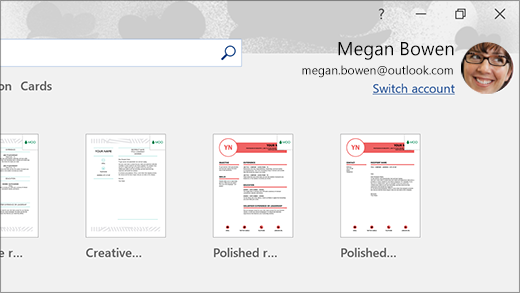
בתיבה Word, בחר חדש, כתוב את מה שאתה רוצה ולאחר מכן בחר שמור.
תחת שמירה בשם, בחר OneDrive – אישי, הקלד שם קובץ ולאחר מכן בחר שמור.
בטלפון Android או במכשיר הנייד שלך, פתח את אפליקציית Office, היכנס באמצעות אותו חשבון Microsoft (אם תתבקש), ולאחר מכן בחר את המסמך או הקובץ שבהם עבדת.
התחל לקרוא, או המשך לערוך את המסמך ישירות בטלפון או במכשיר הנייד שלך.
אם אתה משתמש Microsoft Sticky Notes שלך ב- משטח, תוכל גם להגיע להערות שלך ב- משטח וב- Android. כאשר אתה מחובר באמצעות אותו חשבון Microsoft, הפתקים הנדבקים שלך נשארים מסונכרנים, כך שתוכל לבצע שינויים במקום אחד ולראות אותם במקום השני.
קבל Microsoft Sticky Notes מ- Microsoft Store
כדי להציג Sticky Notes במכשיר משטח ו- Android שלך
במחשב משטח, בחר חיפוש בשורת המשימות, הזן Sticky Notes בתיבת החיפוש ולאחר מכן בחר את Sticky Notes האפליקציה.
בתיבה Sticky Notes, בחר סמל
 ולאחר מכן בחר היכנס.
היכנס באמצעות אותו חשבון Microsoft שבו אתה משתמש בטלפון Android או במכשיר הנייד שלך.בחר הקודם, בחר הערה חדשה ולאחר מכן הקלד או כתוב הערה.
ב- Android, פתח את אפליקציית Office וחפש את המקטע הערות.
הקש על הערה כדי לפתוח אותה ולערוך אותה אם תרצה.
כשתסיים, בחר הקודם.
לקבלת מידע נוסף על השימוש Sticky Notes, עיין Sticky Notes עזרה.
התחל לגלוש באינטרנט בטלפון שלך, המשך במחשב משטח
לאחר שת קישרת את ה- משטח ו- Android שלך, תוכל להתחיל לבצע פעולות בטלפון או במכשיר הנייד שלך ולהמשיך ב- משטח. לדוגמה, באפשרותך לדפדף לדף אינטרנט ב- Microsoft Edge (או בדפדפן אינטרנט אחר) ב- Android ולאחר מכן לשלוח אותו ל- משטח כדי להמשיך לקרוא אותו במסך הגדול יותר.
הורד את Microsoft Edge מחנות Google Play
נסה זאת...
כדי לפתוח דף אינטרנט ב- משטח שלך - החל מ- Microsoft Edge ב- Android
- ב- Microsoft Edge ב- Android שלך, פתח דף אינטרנט - כל דף יתבצע.
- הקש על תפריט (...), גרור אותו כלפי מעלה ולאחר מכן הקש על המשך ב- PC > את שם מחשב ה- משטח שלך.
- עבור אל משטח והמשך לקרוא את הדף משם ב- Microsoft Edge.
הערה
אם אתה משתמש בדפדפן אינטרנט אחר וברצונך לשתף דף,>> בחר את תפריט הדפדפן שתף המשך ב-PC ולאחר מכן בחר את שם ה- משטח שלך.
קבלת דואר אלקטרוני במכשיר Android וב- משטח
הגדר דואר אלקטרוני בשני המכשירים, כך שתוכל לקבל אותו ללא קשר למכשיר שבו אתה משתמש. ב- משטח, היכנס לדואר האלקטרוני שלך באמצעות האפליקציה 'דואר' המוכללת Windows 11. במכשיר ה- Android שלך, הורד והתקן את Microsoft Outlook מ- Google Play.
כדי להתחיל בעבודה ב- משטח, הקלד דואר בתיבת החיפוש שבשורת המשימות ולאחר מכן בחר אותו מרשימת התוצאות. לאחר מכן, בחר הוסף חשבון ובצע את ההוראות כדי להגדיר חשבון דואר אלקטרוני.
ב- Android, לאחר שהורדת והתקנת את Microsoft Outlook, פתח אותו ב- Android, בחר תחילת העבודה, הקלד את אותה כתובת דואר אלקטרוני שביצעת ב- משטח ולאחר מכן בצע את השלבים להגדרת חשבון הדואר האלקטרוני שלך.
שמור על הסדר עם רשימות ותזכורות בכל מקום
בעזרת 'ניהול משימות של Microsoft' ב- משטח וב- Android שלך, תוכל להתעדכן לגבי היום שלך על-ידי הוספת משימות עם תזכורות לרשימות שלך. לדוגמה, התחל רשימת קניות ב- משטח ולאחר מכן פתח אותה בטלפון כאשר אתה נמצא במכולת.
כדי להתחיל, תצטרך להוריד את 'ניהול משימות של Microsoft' ב- משטח וב- Android שלך ולאחר מכן להיכנס לשניהם באמצעות אותו חשבון Microsoft.
- ניהול משימות של Microsoft (משטח: הורדה מ- Microsoft Store) (Android: הורדה מ- Google Play Store)
כדי להוסיף משימה עם תזכורת ב'ניהול משימות של Microsoft'
- ב- משטח, בחר חיפוש בשורת המשימות, הזן ניהול משימות ולאחר מכן בחר ניהול משימות של Microsoft.
- הוסף משימה חדשה לרשימה.
- בחר את המשימה, בחר הזכר לי בצד שמאל ולאחר מכן בחר תאריך ושעה.
- פתח את האפליקציה 'ניהול משימות של Microsoft' בטלפון שלך, היכנס באמצעות אותו חשבון Microsoft ולאחר מכן פתח את הרשימה. תקבל תזכורת ב עת.
לקבלת מידע נוסף על 'ניהול משימות של Microsoft', ראה עזרה ולמידה של 'ניהול משימות'.
עוד דבר אחד כדי לשמור על משטח מאובטח יותר כאשר אתה לא נמצא
כדי לסייע בשמירה על אבטחת ה- משטח שלך כאשר אתה מתרחק ממנו, באפשרותך לנעול אותו באופן אוטומטי באמצעות נעילה דינאמית Windows 11. לאחר שתשייך את ה- Android שלך ל- משטח באמצעות Bluetooth, הפעל נעילה דינאמית ב- משטח > > על-ידי מעבר אל סמל הגדרות עבור סמל הגדרות סמל חשבונות עבור סמל אפשרויות כניסה של איש קשר עבור סמל
 בחירה בתיבת הסימון תחת נעילה דינאמית. כאשר אתה מתרחק ממחשב משטח כשמכשיר ה- Android שלך נמצא בידיך, ה- משטח שלך יינעל באופן אוטומטי ככדקה לאחר שאתה יוצא מטווח ה- Bluetooth.
לקבלת מידע נוסף על נעילה דינאמית, ראה אפשרויות כניסה ב- Windows.

