
באפשרותך לשתף את דיאגרמות Visio ב- Microsoft 365 של PowerPoint על-ידי יצירת מקטעי שקופיות של הדיאגרמות שלך ולאחר מכן ייצואם ל- PowerPoint. מעולם לא היה קל יותר לשלב את הדיאגרמות שלך ב- PowerPoint.
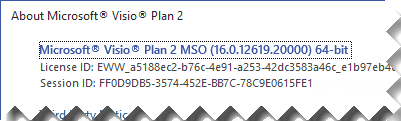
 היכולת ליצור מקטעי שקופיות ולייצא אותם ל- PowerPoint זמינה רק עם Visio תוכנית 2. אם אינך בטוח באיזו גירסה של Visio אתה משתמש, לחץ על חשבון קובץ>>אודות Visio. הפינה הימנית העליונה של תיבת הדו-שיח מציינת איזו גירסה של Visio_generic יש לך:
הערה
כדי להשתמש בתכונה זו, דרוש לך מנוי של Microsoft 365. אם אתה מנוי ל- Microsoft 365, ודא שיש לך את הגירסה העדכנית ביותר של Office. אם אתה מומחה IT המנהל את תהליך העדכון של Microsoft 365, עיין בדף מהדורות הערוצים כדי ללמוד אילו עדכונים ניתנים בכל ערוץ.
יצירת מקטעי שקופיות וייצואם ל- PowerPoint
כאשר דיאגרמת Visio פתוחה, לחץ על הצג>חלונית מקטעי שקופיות. החלונית 'מקטעי שקופיות' מופיעה בצד השמאלי של חלון העיצוב.
לחץ על הוסף בחלונית 'מקטעי שקופיות' ומסגרת חיתוך תופיע מעל הדיאגרמה.
הזז את מסגרת החיתוך מעל החלק של הדיאגרמה שברצונך להציג בשקופית.
במידת הצורך, גרור את הפינות של מסגרת החיתוך עד שיהיה לך הגודל הרצוי.
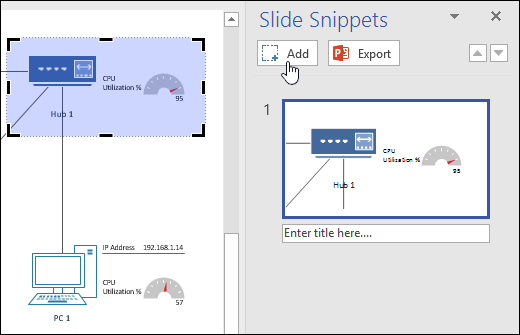
הזן כותרת עבור השקופית שלך בתיבת הטקסט מתחת לתצוגה המקדימה של השקופית.
כדי להוסיף מקטע שקופית נוסף, לחץ שוב על הוסף ולאחר מכן מקם את מסגרת החיתוך החדשה מעל האזור המיועד של הדיאגרמה ושנה את גודלה. אם עליך למחוק שקופית, בחר אותה בחלונית 'מקטעי שקופיות' ולאחר מכן הקש Delete.
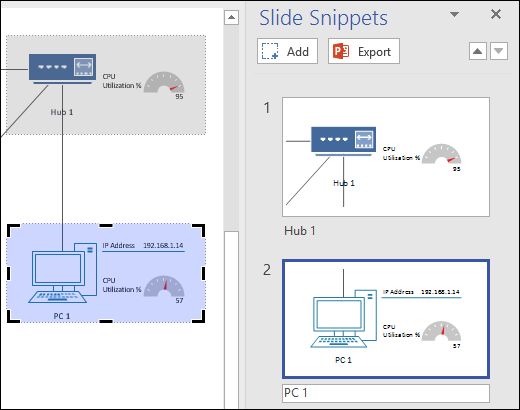
לחץ על ייצא בחלונית 'מקטעי שקופיות' כדי לייצא את מקטעי השקופיות המוכנים להצגת שקופיות חדשה של PowerPoint. באפשרותך גם לייצא את מקטעי השקופיות על-ידי לחיצה על צור מצגת>של קובץ PowerPoint>צור מצגת.
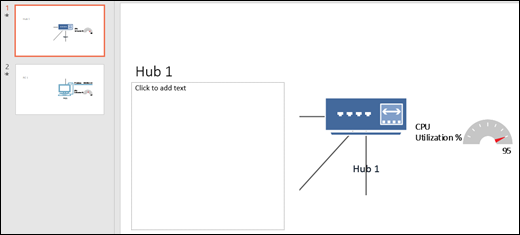
אם אתה חופף למסגרת החיתוך בין שקופיות שונות ולאחר מכן מייצא ל- PowerPoint, התמונות משתמשות במעבר שינוי צורה בין שקופיות ב - PowerPoint. אם גירסת המנוי העדכנית ביותר של PowerPoint אינה ברשותך או שתיצור חפיפה בין מקטעי שקופיות, השקופיות ישתמשו במעבר הרגיל בין שקופיות המהווה ברירת מחדל.