
צורות מהירות הן כל הצורות שמעל למפריד הדק שמפריד בין הצורות הנפרדות בחלק העליון מהצורות האחרות בכל סטנסיל. באזור זה יש בדרך כלל שתי עד שש צורות, אך באפשרותך להוסיף ולהסיר צורות על-ידי גרירתן אל המקטע או מ ממנו.
סטנסיל 'צורות מהירות'
בסמוך לחלק העליון של החלון צורות נמצאת פס כותרת עם התווית צורות מהירות. סטנסיל זה מכיל את הצורות המהירות עבור כל הסטנסילים בדיאגרמה.
אם יש יותר מסטנסיל אחד בדיאגרמה, הצורות המהירות מופרדות באמצעות שמות הסטנסילים שהם שייכים להם. אם אתה משתמש בדרך כלל בצורות ספורות בלבד מכל סטנסיל בסוג דיאגרמה, באפשרותך למקם צורות אלה באזור צורות מהירות, לפתוח את הסטנסיל צורות מהירות ולהזמין את כל הצורות המהירות בסטנסיל אחד.
צורות מהירות בחיבור אוטומטי
בחלק מהתבניות החיבור האוטומטי לא מופעל, ולכן אין להציג את החצים. באפשרותך להפעיל חיבור אוטומטי מהכרטיסיה תצוגה על-ידי בחירה בתיבת הסימון חיבור אוטומטי.
- גרור צורה פותחת מהחלון צורות לדף, אם עדיין אין צורות בדף.
- החזק את המצביע מעל הצורה ההתחלתית עד שיופיעו חצי חיבור אוטומטי מסביב לצורה.
- החזק את המצביע מעל לחץ בכיוון שבו ברצונך להוסיף צורה.
מופיע סרגל כלים מצומצם המכיל עד ארבע צורות מהירות. תצוגה מקדימה של צורה מופיעה בדף.
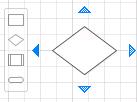
- הזז את המצביע מעל ארבע הצורות בסרגל הכלים המצומצם כדי לראות תצוגה מקדימה של כל צורה בדף.
- לחץ על הצורה שברצונך להוסיף.
אם יש לך יותר מסטנסיל אחד, באפשרותך לשנות את הצורות המהירות שיופיעו בסרגל הכלים המצומצם. בחר את הסטנסיל על-ידי לחיצה על פס הכותרת שלו בחלון צורות, או, בסטנסיל צורות מהירות, בחר צורה בערכת הצורות המהירות הרצויה.
לחלופין, באפשרותך לגרור את הסטנסיל המכיל את הצורות שברצונך שיופיעו תחילה ולשחרר אותו מתחת לפס הכותרת צורות מהירות . באפשרותך לשנות את הסדר של סטנסילים אחרים על-ידי גרירתם למקום גבוה או נמוך יותר בחלון צורות ; הן מופיעות בסטנסיל צורות מהירות באותו סדר.