
סיעור מוחות ב- Microsoft Whiteboard
חל על
לוח ציור
סיעור מוחות הוא נקודת ההתחלה לכל רעיון או מוצר נהדר, ועם Microsoft Whiteboard, התהליך הוא שיתופי ומהנה.
סביבת העבודה של שיתוף הפעולה החזותי המסופק על-ידי Whiteboard יוצרת את המקום המושלם שבו עובדים (או תלמידים) יכולים להיפגש וליצור רעיונות.
תכונות עיקריות:
- תבניות עבור מגוון תבניות סיעור מוחות
- פתקים נדבקים צבעוניים לקידום הארגון
- סימון בדיו חכם ששומר על חזות יפה
- תכונות דיו לצורה המעלות בזריזות את הרעיונות שלך על הלוח
- תגובות המאפשרות לכולם להשמיע את דעתם
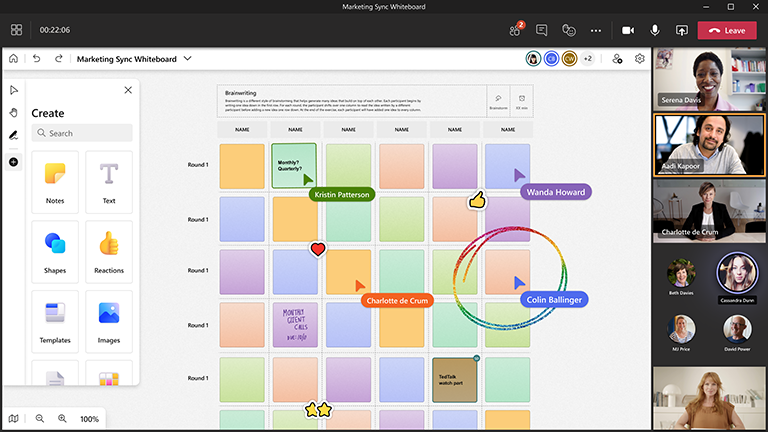
הכן את הלוח
- תזמן פגישה של Microsoft Teams.
- נווט אל פגישת Teams ובחר Whiteboard מהרשימה בחלק העליון. לחלופין, צור לוח ציור ולאחר מכן שתף קישור אל לוח הציור Windows App או בדפדפן שלך ב- whiteboard.office.com.
- בחלונית יצירה , בחר סיעור>מוחות של תבניות ולאחר מכן בחר תבנית.
- הוסף את יעדי ההפעלה שלך וסמן כל דבר אחר, לפי הצורך.
- אם אנשים אחרים עוזרים לך להכין את הלוח, באפשרותך לשתף קישור איתם.
במהלך ההפעלה
- ודא שלכל המשתתפים יש את הקישור לפגישה של Teams.
- לאחר תחילת הפגישה, שתף את לוח הציור ממגש השיתוף ב- Teams, או שלח את הקישור ללוח המוכן מתוך האפליקציה Whiteboard Windows או מ- whiteboard.office.com.
- הצג את מטרת ההפעלה וודא שכולם מכירים את אופן השימוש ב- Whiteboard.
- שקול כיצד ברצונך לארגן את ההפעלה (לדוגמה צבעי פתקים נדבקים ייעודיים עבור אנשים, תגובות ספציפיות המייצגות רעיונות שונים וכו').
- הפעל את הפעלת סיעור המוחות באופן הרגיל, מה שמעודד השתתפות הן דרך Teams והן ישירות על לוח הציור.
- השתמש בפונקציונליות הרמת היד של Teams כדי לארגן את סדר הדיבור של אנשים.
- עקוב אחר הזמן כדי לוודא שתוכל לכסות את כל הנושאים.
לאחר ההפעלה
- שלח הודעה למשתתפים עם הקישור ללוח הציור כדי שלכולם תהיה גישה.
- אם מישהו חיצוני היה מעורב שברצונך לשלוח לו סיכום, יצא תמונת PNG לשיתוף מתוך תפריט ההגדרות.
- תרגם את עבודת סיעור המוחות הסופית לכלי שתבחר כדי לפעול לפיו ולעקוב אחר פריטים להמשך טיפול.
תוכל לעיין גם
עיין במדריכי Whiteboard הנוספים שלנו כדי לקבל מידע נוסף!