
הערה
תוכן זה חל על גירסת שולחן העבודה של Word עבור Mac. ייתכן שתכונות טבלה מסוימות לא יהיו זמינות ב- Word באינטרנט או באפליקציות למכשירים ניידים.
כדי שתוכל להוסיף ציטוט, רשימת יצירות שהוזכרו או ביבליוגרפיה, עליך להוסיף מקור למסמך. רשימת יצירות שהוזכרו היא רשימה של מקורות, הממוקמת בדרך כלל בסוף המסמך, שציינת (או "הזכרת") במסמך. רשימת יצירות שהוזכרו אינה ביבליוגרפיה, שהיא רשימה של מקורות שנעזרת בהם בעת יצירת המסמך. לאחר הוספת מקורות, באפשרותך ליצור באופן אוטומטי רשימת יצירות שהוזכרו או ביבליוגרפיה בהתבסס על פרטי המקורות. בכל פעם שאתה יוצר מקור חדש, פרטי המקור נשמרים במחשב שלך. באפשרותך להשתמש במנהל המקורות כדי לחפש כל מקור שיצרת ולעשות בו שימוש חוזר, כולל מקורות במסמכים אחרים.
ציטוטים הם הפניות המוקפות בסוגריים הממוקמות בתוך הטקסט. ציטוטים שונים מהערות שוליים ומהערות סיום, הממוקמות בתחתית העמוד או בסוף המסמך. פרטי המקור המאוחסנים בכלי 'ציטוטים' או במנהל המקורות יכולים לשמש ליצירת ציטוטים, רשימת יצירות שהוזכרו או ביבליוגרפיה. עם זאת, אין לך אפשרות להשתמש במידע בכלי 'ציטוטים' או במנהל המקורות ליצירת הערות שוליים או הערות סיום.
לקבלת מידע נוסף אודות תבניות עבור סגנונות שונים, כגון סגנון APA, בקר באתר Office עבור Mac התבניות השונות.
יצירת מקור
כדי להוסיף ציטוט למסמך, הוסף תחילה את המקור שבו השתמשת.
- בכרטיסיה הפניות , בקבוצה ציטוטים, בחר את סגנון האזכור שבו ברצונך להשתמש (לדוגמה, APA או MLA).
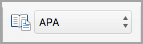

- לחץ בסוף המשפט או הביטוי שברצונך לאזכר.
- בכרטיסיה הפניות , לחץ על הוסף אזכור ובחר הוסף מקור חדש.
- בתיבת הדו-שיח יצירת מקור, לצד סוג מקור, בחר את סוג המקור שבו ברצונך להשתמש (לדוגמה, מקטע ספר או אתר אינטרנט).

- הזן את הפרטים עבור המקור ולחץ על אישור. המקור יתווסף כציטוט במקום שבחרת במסמך.
לאחר שתשלים שלבים אלה, האזכור יתווסף לרשימת האזכורים הזמינים. בפעם הבאה שתציטוט הפניה זו, לא תצטרך להקליד אותה שוב. פשוט הוסף את האזכור (עיין בשלבים בהליך הבא).
עריכת מקור
- בכרטיסיה הפניות, לחץ על ציטוטים.
- בחלונית ציטוטים, הצבע על המקור שברצונך לערוך, לחץ על החץ שמופיע ולאחר מכן בחר ערוך מקור.
- בצע את השינויים הרצויים במקור ולאחר מכן לחץ על אישור.
כדי לנהל את רשימת המקורות שלך, לחץ על ניהול מקורות ולאחר מכן הוסף, ערוך או מחק מקורות ברשימה.

הוספת ציטוטים למסמך
- לחץ בסוף המשפט או צירוף המילים שברצונך לצטט ולאחר מכן, בכרטיסיה הפניות , לחץ על ציטוטים.

- בחלונית ציטוטים משמאל, לחץ פעמיים על הציטוט שברצונך להוסיף.

הוספת ציטוטים מותאמים אישית למסמך
בנוסף לאפשרויות האזכור הכלולות ב- Word כברירת מחדל, באפשרותך להוסיף סגנונות ציטוט מותאמים אישית, כגון ונקובר, כדי ליצור את הביאבליוגרפיות וחומרי העזר הרצויים.
הגישה הקלה ביותר היא להוריד סגנונות ציטוט ממקורות כגון BibWord.
על-ידי עבודה עם קוד XML, באפשרותך גם ליצור סגנונות מותאמים אישית משלך. לקבלת פרטים, ראה יצירת סגנונות ביבליוגרפיה מותאמים אישית.
הוספת רשימת יצירות שהוזכרו או ביבליוגרפיה
רשימת יצירות שהוזכרו היא רשימה של כל היצירות שציינת (או "הזכרת") במסמך, והיא משמשת בדרך כלל לציטוט מקורות בסגנון MLA. רשימת יצירות שהוזכרו אינה ביבליוגרפיה, שהיא רשימה של כל היצירות שנעזרת בהן בעת ביצוע המחקר וכתיבת המסמך.
- במסמך, לחץ במקום שבו ברצונך להציג את רשימת היצירות שהוזכרו או הביבליוגרפיה (בדרך כלל בסוף המסמך, לאחר מעבר עמוד).
- בכרטיסיה הפניות , לחץ על החץ לצד ביבליוגרפיה ולאחר מכן לחץ על ביבליוגרפיה אויצירות שהוזכרו.
שינוי רשימת יצירות שהוזכרו או סגנון ביבליוגרפיה
באפשרותך לשנות את הסגנון של כל הציטוטים הכלולים ברשימת היצירות שהוזכרו או בביבליוגרפיה של המסמך, מבלי לערוך ידנית את הסגנון או הציטוטים עצמם. לדוגמה, באפשרותך לשנות את סגנון הציטוטים מ-APA ל-MLA.
- בכרטיסיה הפניות , לחץ על ציטוטים.
- בחלונית ציטוטים , בחר סגנון.
כל ההפניות בביבליוגרפיה של המסמך משתנות ומוצגות בסגנון החדש.