שינוי הצבע הפנימי של אותיות WordArt
- בחר את הטקסט של WordArt למילוי בצבע.

- עבור אל עיצוב צורה או כלי ציור - עיצוב אובייקט, בחר מילוי טקסט ובחר את הצבע הרצוי.

עצה
באפשרותך להפוך את ה- WordArt שלך ליותר ברור (שקוף) על-ידי שינוי הצבע. בחר הדרגתי ולאחר מכן בחר את הווריאציה הרצויה.
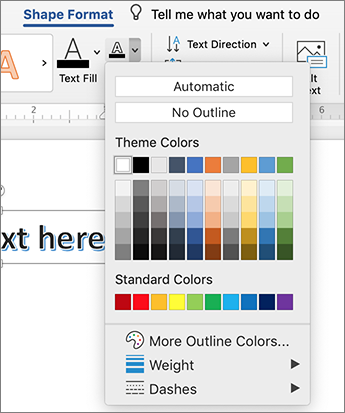
שינוי צבע המיתאר
- בחר את טקסט WordArt שברצונך לשנות.
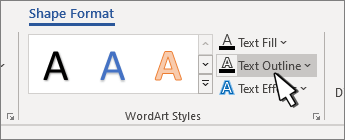
- עבור אל עיצוב צורה או כלי ציור - עיצוב, בחר מיתאר טקסט ובחר את צבע המיתאר.
- כדי לשנות את הרוחב או הסגנון של המיתאר, בחר עובי או מקפים ועדכן.
עצה
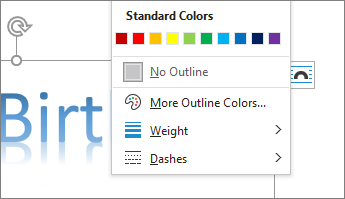
באפשרותך גם לשנות את צבע הגבול של התיבה המכילה את ה- WordArt.
שינוי צבע הצל
- בחר את טקסט WordArt שברצונך לשנות.
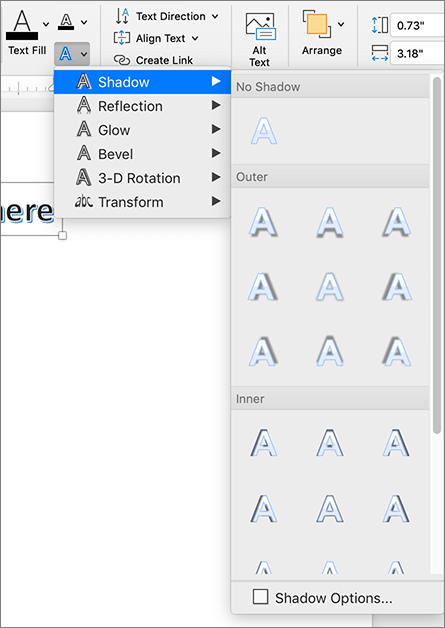
עבור אל עיצוב צורהאו כלי ציור - עיצוב אובייקט, בחר אפקטי טקסט.
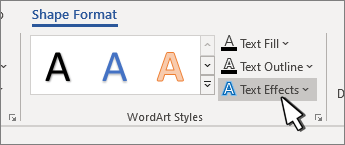
- בחר אפשרויות>צל.
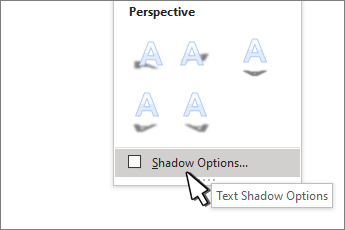
- בחר צבע ובחר את הצבע עבור הצל.