
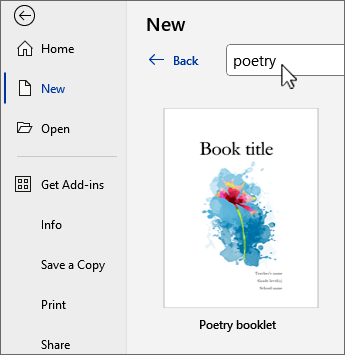
תבנית ספר השירה שלנו מקלה על כמה משוררים לעבוד יחד במסמך יחיד שניתן להדפיס כחוברת. כדי להתחיל:
- בכרטיסיה קובץ ובחר חדש.
- הקלד poetry בשדה חפש תבניות מקוונות .
- בחר את תבנית הספריה שירה.
- בחר באפשרות צור.
עצה: לקבלת אפשרויות נוספות, חפש באינטרנט ב- create.microsoft.com.
הוספת דפים עבור שירים נוספים
כל עמוד בספר מתחיל בשיר חדש. כדי להגדיר את החוברת עם עמוד ריק הממתין לכל משורר, בצע את הפעולות הבאות:
- מקם את הסמן לפני "מחברים" בכותרת בעמוד האחרון ולאחר מכן עבור אל הכרטיסיה הוספה ובחר מעבר
 מעבר עמוד.
 - לחץ בסמוך לחלק העליון של העמוד הריק החדש והקלד כותרת מציין מיקום.
- הקש Enter והקלד את שם המשורר.
- חזור על שלבים אלה עבור כל משורר.
בחר את הכותרת או שם המשוררים ועבור אל הכרטיסיה בית כדי לבחור גודל גופן, פני גופן ואפקטים.
עצה
כדי להשתמש בפריסות טקסט מתוך השירים לדוגמה, בחר את השיר, כולל כותרת ושם מחבר. לאחר מכן העתק והדבק אותו בעמוד הריק החדש. החלף את הטקסט לדוגמה בטקסט מציין מיקום.
אם שיר ממלא יותר מעמוד אחד, Word יוסיף עמוד כדי לטפל בו, מבלי לבלגן עמודים אחרים בספרון.
אם עליך למחוק עמוד, פשוט מחק את כל הפריטים בעמוד עד Word מסירה את העמוד.
שיתוף החוברת
כדי להעניק לכולם גישה לחוברת, עליך לשמור אותה ב- OneDrive ולהזמין את משוררים אחרים.
- בפינה השמאלית העליונה של תיבת הדו-Word, בחר
 שתף.
שתף. - בחר מיקום OneDrive ותן שם לחוברת.
- הזן את השמות (כתובות הדואר האלקטרוני) של עמיתך המשורר.
- בחר את סמל
 של העיפרון כדי להעניק הרשאה לעריכת המסמך.
 - הוסף הודעה אם תרצה ובחר Teams סמל לחצן שלח
 או שתף.
משוררים אחרים יקבלו דואר אלקטרוני הכולל קישור לחוברת. כאשר הם יעקבו אחר הקישור, כולם יעובדו בשיתוף פעולה על המסמך.
כדי לכתוב את השיר, הם הקישו Enter לאחר שמם והקלידו.
מחברים יכולים לבחור גופנים, עיצוב ותמונות שייכללו בדף.
עצה: כדי לשתף את החוברת באמצעות Teams, צ'אט או דואר אלקטרוני, בחר העתק קישור  העתק קישור והדבק אותו במקום הרצוי.
שימוש בתכונות כתיבה Word
- האם אתוות למילה הנכונה בשיר שלך?
נסה ללחוץ באמצעות לחצן העכבר הימני על מילה ול לעבור אל מילים נרדפות לקבלת רשימה קצרה של חלופות, או בחר אוצר מילים של לחצן אוצר מילים לקבלת רשימה מקיפה יותר.
 - דבק למטר, כותב לימריק או האיקו?
הצג את מעברי ההברות על-ידי מעבר אל הכרטיסיה תצוגה, סמל תצוגת קריאה מודרנית ובחר הברות לחצן
  הברות.
 - רוצה לשמוע איך השיר שלך נשמע?
בחר את השיר שלך. ולאחר מכן, בכרטיסיה סקירה , בחר קרא בקול רם.
הוספת גרפיקה
תמונות בספרונים מופיעות מאחורי הטקסט בכל עמוד. כך תוסיף משלך:
- בכרטיסיה הוספה , בחר
 תמונות ובחר מהיכן לקבל תמונות.
 - חפש תמונה שאתה אוהב ובחר הוסף.
- מחק את תיבת הטקסט של הכיתוב, אם היא קיימת.
- בחר את התמונה, בחר
 על אפשרויות פריסה ולאחר מכן בחר
  מאחורי הטקסט.
 - שנה את הגודל והמיקום של התמונה על-ידי גרירתה בעמוד.

עדכון רשימת המחברים
רשימת המחברים בסוף הספרן מוצגת בטבלה, והדרך הקלה ביותר לעבור מעמודת הטקסט לעמודת התמונה היא על-ידי הקשה על מקש Tab.
- החלף את טקסט מציין המיקום במידע מחבר אמיתי. השתמש במקשי החצים למעלה ולמטה כדי לעבור בין שם, תפקיד וארגון.
- הקש על מקש Tab.
- כאשר התמונה נבחרה, לחץ באמצעות לחצן העכבר הימני, בחר שנה תמונה ובחר מקור תמונה.
- אתר את התמונה של המחבר האמיתי ובחר הוסף.
- הקש שוב על מקש Tab כדי לעבור אל פרטי המחבר הבא.
- כשתגיע לסוף הרשימה, הקשה על מקש Tab מוסיפה שורה חדשה לטבלה. המשך להוסיף טקסט ותמונות עבור כל משורר.
עדכון תוכן העניינים
תוכן העניינים עוקב אחר השירים שבהם נמצאים העמודים, ובאפשרותך לעדכן אותם בכל עת.
- בחר במקום כלשהו בתוכן העניינים.
- בכרטיסיה ' הפניות ', בחר ' עדכן טבלה'.

- בחר עדכן את הטבלה כולה ולאחר מכן לחץ על אישור.
הדפסת החוברת
מסמך זה כבר מעוצב להדפסת חוברות. כל עמוד ספרונים תופס חצי מעמוד לרוחב והוא מיועד להדפסה דו-צדדית.
- בכרטיסיה קובץ , בחר הדפס.
- בחר הדפס.
אם ברצונך להדפיס את החוברת בצבע, הקפד לבחור מדפסת צבע. ייתכן שיהיה עליך לבחור מאפייני מדפסת ולציין צבע בתיבת הדו-שיח של המדפסת.
עבור חוברת מהדקת מאוגדת, קפל את ערימת הנייר לחצי והשתמש בסיכות הידוק ארוכות-טווח כדי להדק לאורך הקיפול.