
כאשר יישום Office נסגר באופן בלתי צפוי לפני שמירת השינויים האחרונים שביצעת , שחזור מסמכים נפתח באופן אוטומטי בפעם הבאה שתפתח את יישום Office כדי לעזור לך להחזיר את הקובץ.
עצה
אם אתה מנוי של Microsoft 365, הדרך הבטוחה ביותר לעבוד היא לאחסן את הקבצים שלך ב- OneDrive או ב- SharePoint ולהשתמש בשמירה אוטומטית.
כיצד ניתן להחליט איזה קבצים לשמור?
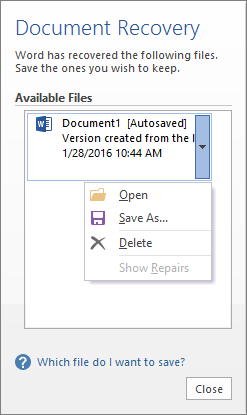
אם אתה רואה קבצים מרובים ברשימה זמין Files בחלונית שחזור מסמכים ואתה לא בטוח אילו קבצים לשמור, התאריך ושנות היצירה של כל מסמך שנשמר באופן אוטומטי מופיעים תחת שם המסמך ועשויים לתת לך מושג לגבי הקובץ שברצונך לשחזר.
אם אתה רואה גירסאות מרובות של אותו קובץ, מומלץ לפתוח את הגירסה שמופיעה בשעה העדכנית ביותר, מכיוון שהיא תכלול את השינויים העדכניים ביותר. באפשרותך גם לבחור כל קובץ כדי לפתוח ולס לסקור את המסמך.
לאחר פתיחת קובץ כלשהו ברשימה, תוכל להמשיך לעבוד עליו ולסגור את החלונית שחזור מסמכים לאחר שחזור כל המסמכים שברצונך לשמור.
מחיקת קבצים משוחזרים לא רצויים
- בחר את החץ לצד שם הקובץ בחלונית השחזור.
- בחר מחק.
- אשר את המחיקה על-ידי בחירה באפשרות כן.
סגירת קבצים משוחזרים
אם תלחץ על סגור מבלי לעיין בכל הקבצים ששוחזרו, תראה אפשרות להציג אותם שוב במועד מאוחר יותר. בפעם הבאה שתפתח את היישום, תופיע אפשרות לשמור או להסיר את הקבצים שעברו שחזור אוטומטי.

כן, ברצוני להציג קבצים אלה מאוחר יותר (האפשרות הבטוחה ביותר) - בחר באפשרות זו אם אינך בטוח אם אתה זקוק לנתונים בגירסאות המשוחזרות של הקבצים.
לא, הסר את הקבצים. שמרתי את הקבצים הדרושים לי- בחר אפשרות זו אם אתה בטוח שאינך זקוק לנתונים בגירסאות המשוחזרות של הקבצים.