
באפשרותך להשתמש במעברי מקטע כדי לשנות את הפריסה או העיצוב של עמודים במסמך.
כדי לשנות עיצוב במסמך, הוסף מעבר מקטע בתחילת המקום שבו ברצונך לבצע את השינוי. הגדר את שינוי העיצוב מעבר המקטע החדש. אם ברצונך לשנות את העיצוב שוב, הצב מעבר מקטע אחר. אם השינויים שלך יהיו באותו עמוד, בחר את מעבר המקטע רציף. אחרת, בחר מעברי מקטע של העמוד הבא, העמוד האי-זוגיאו העמוד הזוגי.
אם שינוי העיצוב מתרחש במקטע הקודם, הקש Ctrl או Command + Z והזז את הסמן לאחר מעבר המקטע ונסה שוב.
שימוש במעברי מקטע לפריסה או עיצוב של מסמך
בעת הוספת מעבר מקטע, בחר את סוג המעבר שמתאים לשינויים שברצונך לבצע. להלן הסוגים הכוללים הצעות שימוש:
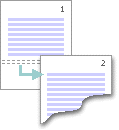
הפקודה העמוד הבא מוסיפה מעבר מקטע ומתחילה את המקטע החדש בעמוד הבא. מעבר מקטע מסוג זה שימושי להתחיל פרקים חדשים במסמך.
הפקודה רציף מוסיפה מעבר מקטע ומתחילה את המקטע החדש באותו עמוד. מעבר מקטע רציף שימושי ליצירת שינויי עיצוב, כגון מספר שונה של עמודות בעמוד.

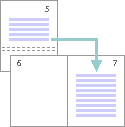
הפקודה עמוד זוגי או עמוד אי-זוגי מוסיפה מעבר מקטע ומתחילה את המקטע החדש בעמוד הזוגי או האי-זוגי הבא. כדי להתחיל פרקים במסמך בעמוד אי-זוגי או זוגי, השתמש באפשרות מעבר מקטע של עמוד אי-זוגי או עמוד זוגי.
עבודה עם מעברי מקטע
כדי להציג מעברי מקטע, ראה הצגת מעברי מקטע.
כדי להוסיף מעבר מקטע, ראה הוספת מעבר מקטע.
כדי לשנות מעבר מקטע, ראה שינוי מעבר מקטע.
כדי למחוק מעבר מקטע, ראה מחיקת מעבר מקטע
עיצוב מעברי המקטע שלך
להלן כמה עיצובים שניתן להחיל על חלקים מהמסמך באמצעות מעברי מקטע: