
השתמש ב- Spike Word כדי לגזור בלוקים מרובים של טקסט או תוכן אחר ולהדביק אותם במקום אחר במסמך או במסמך Word אחר. הדקר דומה לקפיצה הפיזית בפועל שנמצאת בשימוש במסעדות רבות: כאשר שילמת את החשבון, הוא נתקע על הדקר עם חשבונות אחרים בתשלום. באופן דומה, באפשרותך למקם פריטים מרובים על הדקר ולאחר מכן להדביק את כל התוכן בבת אחת. הדקר שונה מהלוח של Windows, אשר מדביק רק פריט אחד שהועתק בכל פעם.
בנושא זה
הוספת תוכן אל הדקר
- באפשרותך להשתמש ב- Spike כדי לגזור כל דבר שתוכל לגזור ללוח של Windows, לדוגמה, טקסט, טבלאות או תמונות.
- בחר את התוכן שברצונך לגזור Word Ctrl+F3. הפריט שנבחר נחתך מהמסמך המקורי ונוסף אל הדקר. אם ברצונך להעתיק אותו רק במקום לגזור אותו, הקש Ctrl+Z כדי לבטל את החיתוך. התוכן עדיין מועתק בקובץ הדקר.
- תוכל לחזור על זה כמה פעמים שתרצה. כל פריט גזור מאוחסן ב- Spike.
הדבקת תוכן מהדקר
הדבקת דקר מוסיפה את כל התוכן שהעתקת עד כה. בשלב זה, אין דרך להדביק רק רכיבים שנבחרו. עם זאת, קיימות שלוש דרכים להדבקת תוכן מספיקר.
הדבק הכל ונקה את הדקר
אם אתה יודע שעליך להדביק את התוכן בדקר פעם אחת בלבד, הקש Ctrl+Shift+F3 כדי להדביק את כל התוכן במיקום הנוכחי. זה מרוקן את הדקר.
הדבק הכל על-ידי הקלדת "דקר"
אם ברצונך להדביק את התוכן של הדקר במקומות או במסמכים מרובים, spike הקלד והקש Enter כדי להדביק את כל התוכן במיקום הנוכחי מבלי לרוקן את הדקר. חזור על פעולה זו בכל מקום שבו אתה זקוק לתוכן.
הדבק הכל באמצעות רצועת הכלים
באפשרותך להשתמש ברצועת הכלים Word כדי להדביק את כל התוכן ב- Spike מבלי לרוקן אותו.
- בחר את הכרטיסיה הוספה ברצועת הכלים ופתח את תפריט חלקים מהירים .
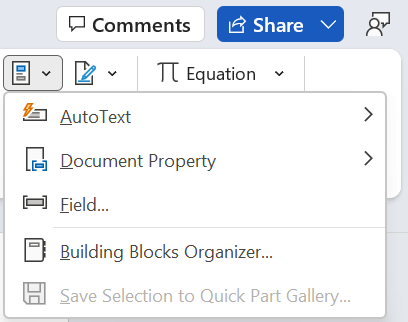
- בחר דקר טקסט>אוטומטי. תוכן הדקר מודבק במיקום הנוכחי.
- חזור על פעולה זו בכל מקום שבו אתה זקוק לתוכן.