ייתכן שהבחנו שרצועת הכלים ב- Word באינטרנט כוללת מראה מרענן כדי לעזור לך להיות פרודוקטיבי יותר. בוא נלמד על ההבדלים וכיצד לעבוד איתו.
בגרפיקה הבאה, רצועת הכלים הקלאסית מופיעה למעלה ורצועת הכלים הפשוטה מוצגת להלן.


שימוש ברצועת הכלים הפשוטה
רצועת הכלים הפשוטה היא מצב רצועת הכלים המוגדר כברירת מחדל ומציגה את הפקודות בשורה בודדת. עם זאת, עם פחות שטח זמין עבור פקודות, לא כל הלחצנים שאתה רגיל לראות יתאימו לרצועת הכלים הפשוטה.
אם אינך רואה לחצן הדרוש לך ברצועת הכלים הפשוטה, יש לך כמה אפשרויות:
הקלד את הפקודה הדרושה בסרגל החיפוש בחלק העליון של המסך. Word תראה לך גם את הפקודה הדרושה וגם את העזרה עבור פקודה זו.
אם לצד לחצן ברצועת הכלים הפשוטה מופיע חץ המצביע כלפי מטה, לחץ על חץ זה כדי לראות פקודות דומות אחרות. לדוגמה, רצועת הכלים הקלאסית כוללת לחצנים עבור חיפוש והחלפה. ברצועת הכלים הפשוטה, תראה רק את חיפוש ולאחר בחירת החץ הנפתח שתראה החלף.

בהתאם לרוחב המסך, ייתכן שפקודות מסוימות יכווכו לתפריט אפשרויות נוספות שנראיות כמו שלוש נקודות: בחר בסמל
 . פשוט בחר את שלוש הנקודות, והפקודות קיימות.
הרחב את רצועת הכלים כדי לראות פקודות נוספות
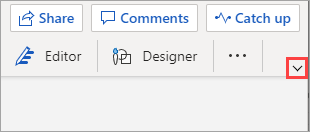
אם ברצונך לחזור לרצועת הכלים הקלאסית שבה תוכל לראות פקודות נוספות, לחץ על החץ המצביע כלפי מטה בפינה השמאלית התחתונה של רצועת הכלים כדי להרחיב אותו. השתמש בפקד חץ זה כדי לעבור בין רצועת הכלים הפשוטה לקלאסית.