
Word עבור Android טלפון הוא להורדה ללא תשלום מ- Google Play. לאחר סיום ההתקנה, עיין במדריך מונפש זה כדי ללמוד כמה עצות מהירות.
היכן נמצאות הכרטיסיות של רצועת הכלים? כיצד ניתן לערוך?
 מנסה לערוך קובץ או מנסה למצוא לחצן? ראשית, היכנס ופתח קובץ. לאחר מכן הקש על לחצן הצג את רצועת
  רצועת הכלים ולאחר מכן הקש על בית.
סגירת לוח המקשים
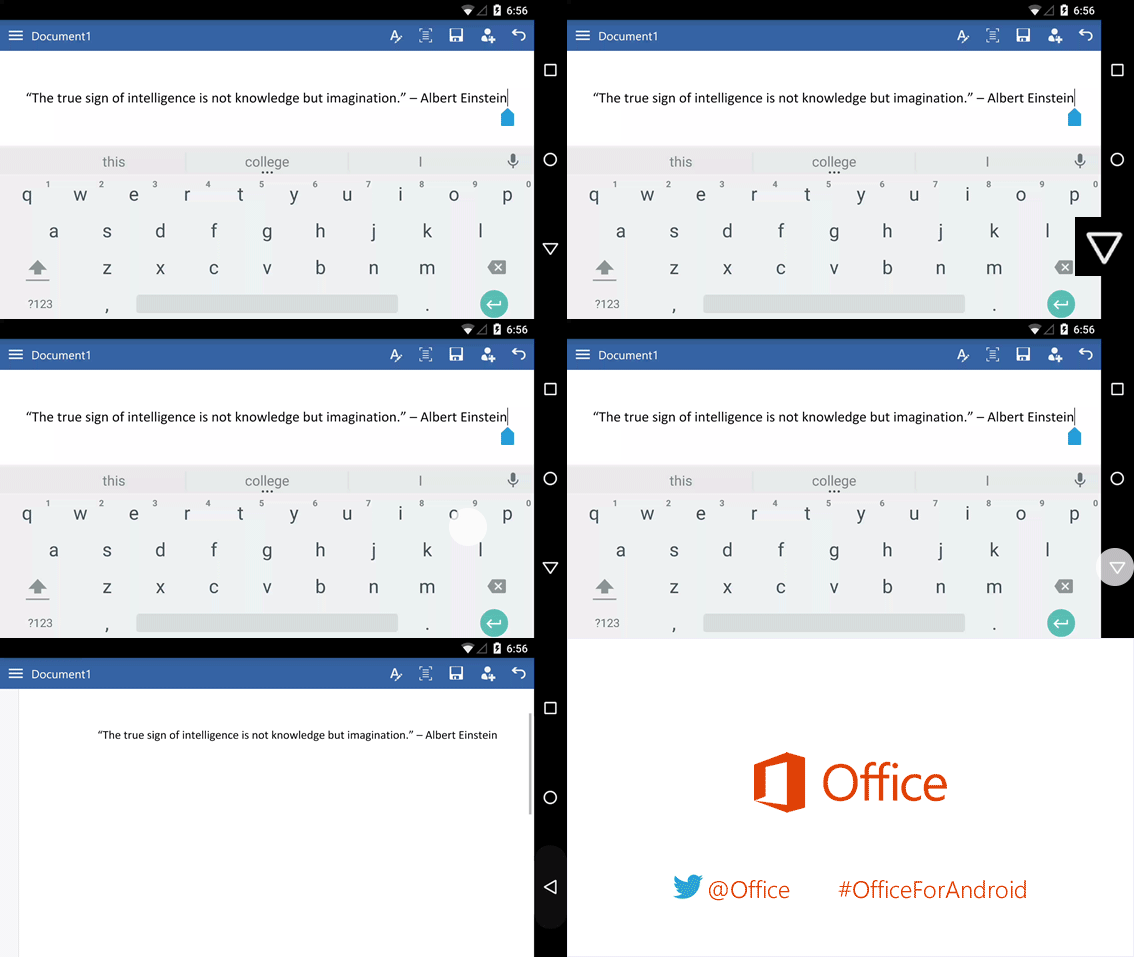 האם לוח המקשים מכסה את עבודתך? הקש על לחצן הקודם של הטלפון שלך. שים לב שלחצן 'הקודם' עשוי להיראות שונה מעט מהלחצן המוצג כאן.
אין באפשרותך להקליד? הסתר את רצועת הכלים.
 אם ברצונך להקליד, הסתר תחילה את רצועת הכלים.
עצה: באפשרותך גם להסתיר את רצועת הכלים באמצעות לחצן 'הקודם' של הטלפון.
אם ברצונך להקליד, הסתר תחילה את רצועת הכלים.
עצה: באפשרותך גם להסתיר את רצועת הכלים באמצעות לחצן 'הקודם' של הטלפון.
מיקום הסמן
 הקש במקום כלשהו בטקסט גם אם הוא אינו מה שאתה רוצה. לאחר מכן הקש והחזק את נקודת האחיזה
  וגרור את הסמן לנקודה המדויקת הדרושה לך.
בחר מילה או פיסקה
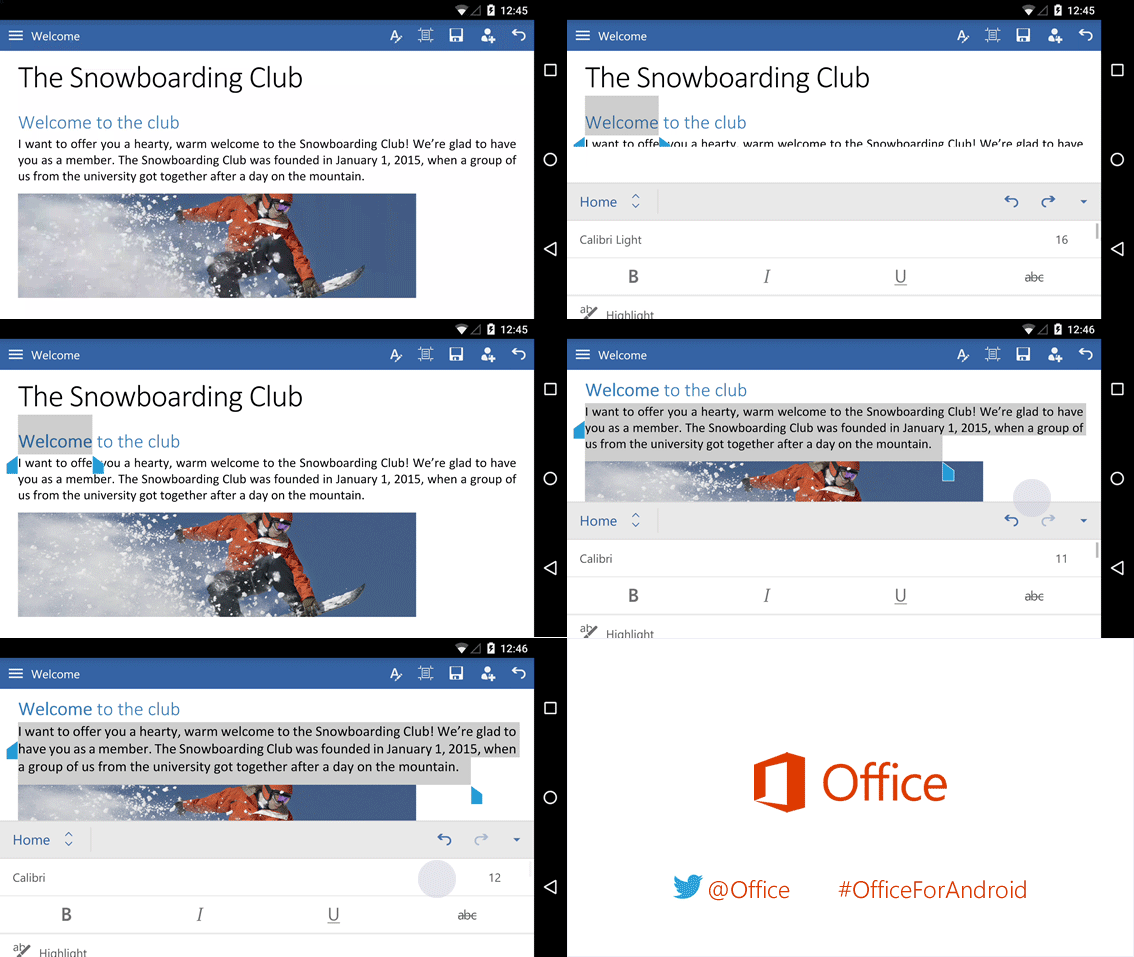 הקש פעמיים על מילה כדי לבחור אותה. עבור פיסקה או שורה ברשימה, הקש שלוש פעמים כדי לבחור אותה.
קריאה ועריכה נוחות יותר
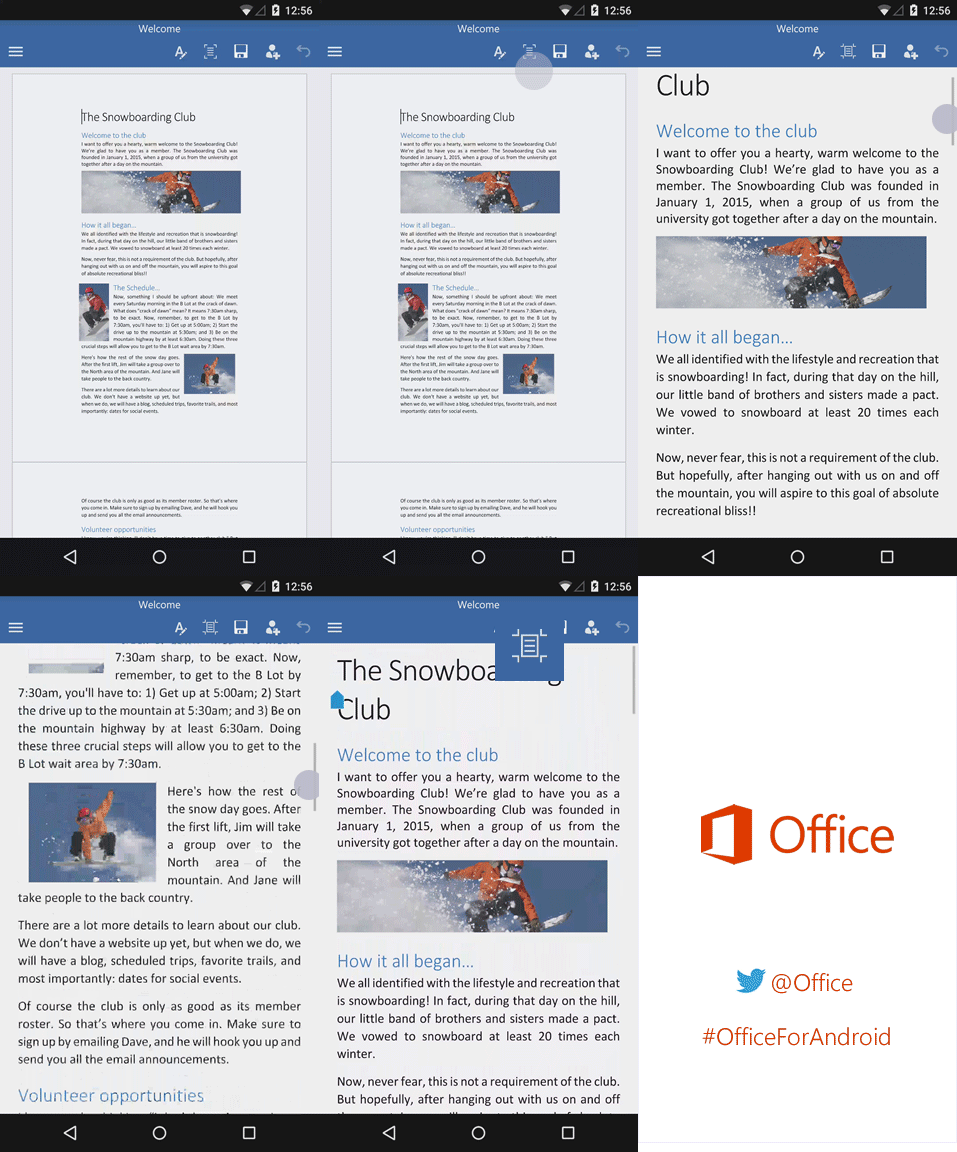 הקש על לחצן תצוגה ניידת כדי לראות תצוגה של המסמך הממוטבת עבור הטלפון שלך. לאחר שתסיים, תוכל לראות כיצד היא תודפס על-ידי הקשה על לחצן פריסת הדפסה
 .
.
זה לא הכל
יש לנו שלושה מדריכים מונפשים אחרים עבור טלפון ה- Android שלך: