
Grafikon je grafički prikaz koji brojčane podatke prikazuje u kompaktnom, vizualnom obliku te otkriva ključne odnose između njih. Grafikon možete dodati u obrazac/izvješće u programu Access radi vizualiziranja podataka i donošenja informiranih odluka. Grafikon možete povezati s tablicom ili upitom i prilagoditi ga pomoću različitih svojstava. Grafikon možete pretvoriti i u interaktivni alat. Ako, primjerice, odaberete neko drugo polje kategorije na obrascu ili drugi filtar izvješća, vidjet ćete različite vrijednosti grafikona. U programu Access možete stvarati stupčaste, linijske, trakaste, površinske, polarne, tortne, kombinirane, lučne, okvirne grafikone, mjehuričaste, prstenaste, ljevkaste, raspršene, pozitivno-negativne grafikone i grafikone oblaka riječi.
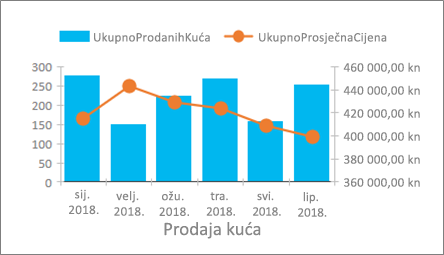
Kombinirani grafikon: grupirani stupčasti grafikon godišnje prodaje nekretnina i linijski grafikon mjesečne prosječne cijene
|
Što želite učiniti? Stvaranje grafikona – početni koraci – postavke podataka – Postavke oblika – Važne napomene Povezivanje grafikona s podacima na obrascu ili izvješću |
Odabir najprikladnije vrste grafikona za vaše potrebe – stupčasti (uz videozapis s detaljnim uputama) – trakasti (uz videozapis s detaljnim uputama) – linijski (uz videozapis s detaljnim uputama) – Područje – Polarni – tortni (uz videozapis s detaljnim uputama) – kombinirani (uz videozapis s detaljnim uputama) – luk – okviri i poveznice – mjehurić – krafna – raspršeni —Vodopad – oblak Word Najbolje prakse za stvaranje grafikona programa Access |
|---|
Stvaranje grafikona
Ključni koraci za stvaranje grafikona u programu Access:
- Povezivanje grafikona s izvorom podataka (kao što je tablica ili upit).
- Mapiranje polja u dimenzije grafikona koje su glavni elementi grafikona. Dimenzije Os (kategorija), Legenda (nizovi) i Vrijednost (os y) prikazuju se na različite načine ovisno o vrsti grafikona.
- Dodavanje dodatnih elemenata grafikona (kao što su natpisi nad podacima i crte trendova) radi poboljšanja i pojašnjenja grafikona.
- Oblikovanje grafikona i njegovih različitih elemenata. Oblikovati možete i pojedinačne nizove podataka koji su skupovi vrijednosti u stupcu, na traci, na liniji ili isječku tortnog grafikona, a odgovaraju legendi grafikona.
Početni koraci
- Stvorite ili otvorite obrazac ili izvješće u prikazu Dizajn. Da biste ga stvorili, odaberite Stvori>dizajn obrasca ili Dizajn izvješća. Da biste ga otvorili, desnom tipkom miša kliknite naziv obrasca ili izvješća na navigacijskoj traci, a zatim odaberite Dizajn obrasca ili Dizajn izvješća.
- Odaberite Dizajn>Umetanje modernog grafikona Ikona
 , odaberite vrstu grafikona, a zatim ga ispustite na obrazac ili izvješće. Da biste saznali više, pročitajte odjeljak Odabir najprikladnije vrste grafikona za vaše potrebe.
Otvorit će se okno Postavke grafikona, a na rešetki Dizajn obrasca prikazat će se ogledni dijagram.
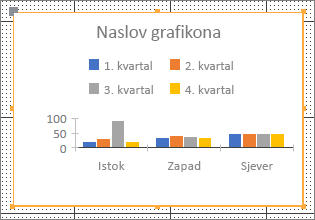
Use control handles
 da biste grafikonu promijenili veličinu ili mjesto tako da ga povučete
Pomoću okna Postavke grafikona konfigurirajte izvor podataka grafikona, a zatim odaberite polja Os (kategorija), Legenda (nizovi) i Vrijednost (os y) te oblikujte grafikon.
Postavke podataka
Odaberite karticu Podaci u oknu Postavke grafikona.
Odaberite Tablice, Upiti ili Oboje, a zatim na padajućem popisu odaberite izvor podataka. Podržani su prolazni upiti.
Ogledni se dijagram, po zadanom, zamjenjuje aktivnim grafikonom koji prva dva polja u izvoru podataka koristi kao dimenzije Os (kategorija) i Vrijednosti (os y). Prvi je stupac u tablici često primarni ključ, a njega možda ne biste htjeli koristiti kao dimenziju u grafikonu. Svojstvo grafikona Pretpregled podataka uživo upravlja mogućnošću prikaza aktivnih podataka.
Savjet Ako vaš izvor podataka sadrži mnogo polja, za odabir polja bit će vam jednostavnije stvoriti upit koji ograničava polja na samo ona koja želite koristiti.Da biste stvorili grafikon, u odjeljcima Os (kategorija), Legenda (nizovi) i Vrijednost (os y) odaberite barem dva polja. Učinite sljedeće:
Os (kategorija) U ovom odjeljku odaberite jedno polje ili više njih.
Ova dimenzija grafikona prikazuje vodoravne vrijednosti na grafikonu XY na grupiranom stupčastom grafikonu i linijskom grafikonu te okomite vrijednosti na grupiranom trakastom grafikonu.Os grupiranog stupčastog grafikona Os linijskog grafikona Os grupiranog trakastog grafikona Zadana agregacija polja podataka jest Mjeseci. Da biste to promijenili, kliknite strelicu dolje pa odaberite nešto na popisu, uključujući Ništa da biste uklonili agregaciju.
Kada odaberete više polja Os (kategorija), stvorit će se hijerarhija crtičnih oznaka na osi uz liniju dimenzije (na primjer, Savezne države unutar dimenzije Odjel).Legenda (niz) Odaberite polje u ovom odjeljku.
Ova dimenzija grafikona zaokreće vrijednosti polja u zaglavlja stupaca. Vrijednosti u polju Savezna država, na primjer, transponiraju se kao zaglavlja stupaca i svako postaje zasebni niz podataka.Vrijednosti (os Y)U ovom odjeljku odaberite jedno polje ili više njih.
Ova dimenzija grafikona prikazuje okomite vrijednosti u rasporedu XY grafikona na grupiranom stupčastom grafikonu i linijskom grafikonu te vodoravne vrijednosti na grupiranom trakastom grafikonu.Vrijednosti grupiranog stupčastog grafikona Vrijednosti linijskog grafikona Vrijednosti grupiranog trakastog grafikona Svako polje koje odaberete odgovara nizu podataka. Kada odaberete dva ili više polja Vrijednosti (os Y), ne možete odabrati polje Legenda (niz). Polja Vrijednosti (os Y) postat će legenda po zadanom.
Svako je polje po zadanom agregirano. Za brojčana polja i polja valuta zadana je agregacija Zbroj. Za sva ostala polja zadana je agregacija Broj. Da biste promijenili agregaciju, kliknite strelicu dolje pa odaberite nešto na popisu, uključujući Ništa da biste uklonili agregaciju.
Napomena Tekstna polja moraju koristiti agregaciju broja . Sva odabrana polja vrijednosti (os Y) moraju biti ili agregirana ili neagregirana.
Napomene Moguće su različite kombinacije polja, ali u obzir uzmite sljedeće:
- Odaberite barem jedno polje Osi (kategorija) i jedne vrijednosti (os Y).
- Možete odabrati samo jedno polje legende (niz), ali možete odabrati više polja iz odjeljka Vrijednosti (os Y) ili Os (kategorija).
- Ako odaberete jedno polje Osi (kategorije) i jedno polje legende (niz), odabrati možete samo jedno polje Vrijednosti (os Y). Da biste dodali još jedno polje Vrijednosti (os Y), poništite ili polje Os (kategorija) ili polje Legenda (niz).
- Ako odaberete polje Legenda (niz), odaberite samo jedno polje Vrijednosti (os Y) koje morate agregirati.
Postavke oblika
Odaberite karticu Oblikovanje u oknu Postavke grafikona.
Na padajućem popisu odaberite niz podataka .
Svaki niz podataka sadrži jedinstveni skup svojstavaZa svaki niz podataka odaberite jedno ili više sljedećih svojstava:
Zaslonsko ime Naziv niza podataka na legendi grafikona.
Vrsta grafikona Ovo se svojstvo prikazuje samo za kombinirani grafikon. Ovo svojstvo koristite da biste u kombinirani grafikon dodali različite vrste grafikona, jedan za svaki niz podataka. Zadana kombinacija kombiniranog grafikona jest grupirani stupčasti za prvi niz podataka i linijski za drugi niz podataka. Za svaki niz podataka možete postaviti drugu vrstu grafikona. Ako grafikon sadrži samo jedan niz podataka, to je grupirani stupčasti grafikon.
Napomena Ovo svojstvo nemojte pobrkati sa svojstvom Vrsta grafikona na popisu svojstava grafikona.Debljina crte Odaberite debljinu crte u koracima od 25 točaka. To se svojstvo prikazuje samo za linijski grafikon.
Vrsta crtice Odaberite vrstu crte: puna, crtkana, točkasta, crtkana točka ili crtkano-točkasta točkasta. To se svojstvo prikazuje samo za linijski grafikon.
Serija zapleta uključena Odaberite primarnu ili sekundarnu os da biste iscrtali niz podataka. Tu mogućnost koristite kada se nizovi podataka grafikona jako razlikuju ili su različite mjere (na primjer, cijena i količina). Često najbolje funkcionira kombinirani grafikon s grupiranim stupcima i linijama koji sadrži naslove osi.
Nedostaje izvor podataka Odaberite jedno od sljedećeg: Iscrtaj kao nulu da biste podatke koji nedostaju prikazali kao 0, Nemoj iscrtati da biste zanemarili podatke koji nedostaju i Iscrtaj kao interpolirano da biste izračunali nove podatke koji će popuniti podatke koji nedostaju. To se svojstvo prikazuje samo za linijski grafikon.
Boja ispune niza Odaberite boju za ispunu niza podataka, kao što su stupac ili traka.
Boja obruba niza Odaberite boju da biste dodali obrub nizu podataka, kao što su stupac ili traka.
Prikaz natpisa nad podacima Odaberite tu mogućnost da biste prikazali natpis nad podacima koji pojašnjava niz podataka.
Prikaz crta trenda Odaberite tu mogućnost da biste prikazali crtu trenda kao način prikaza tendencija podataka.
Mogućnosti crte trenda Odaberite jednu od sljedećih crta trenda:
- Linearna Najprikladnija ravna crta za skupove podataka koji ravnomjerno rastu ili padaju.
- Eksponencijalna Krivulja pozitivnih brojeva koji neprekidno rastu povećavajući se.
- Logaritamska Najprikladnija krivulja promjene podataka koja brzo raste ili pada, a zatim se izravna.
- Polinomna Najprikladnija kada podaci fluktuiraju, za prikaz dobiti i gubitka u slučaju velikih skupova podataka.
- Crta trenda potencije Krivulja pozitivnih brojeva koja raste uz određenu stopu, kao što je ubrzanje u intervalima od 1 sekunde.
- Pomični prosjek Način uravnoteživanja fluktuacija podataka i jasnijeg prikaza uzorka ili trenda.
Naziv crte trenda Unesite naziv koji je smisleniji i prikazuje se na legendi grafikona.
Oblik oznake Odaberite oblik kao oznaku crte. To se svojstvo prikazuje samo za linijski grafikon.
Važne napomene
Zbrajanje Iako izvor podataka često započinje kao skup neagregiranih podataka, Access će kada stvarate grafikon, po zadanom, stvarati agregirane izračune, kao što su Zbroj, Broj i Prosjek, u poljima radi pojednostavnjivanja broja niza serija. Zadane agregirane izračune možete ukloniti ako na padajućem popisu odaberete Ništa. Ovaj proces odabira polja i agregacija stvara naredbe SELECT, SQL GROUP BY ili TRANSFORM, koje se pohranjuju u svojstvu Transformirani izvor retka. Da biste vidjeli naredbu, desnom tipkom miša kliknite i odaberite Zumiranje. Slijedi sažetak tri glavne mogućnosti:
Ako odaberete polja Os (kategorija) i Vrijednosti (os y), ali uklonite agregacije, Access će izvor retka pretvoriti u jednostavniju naredbu SELECT. Na primjer:
SELECT [Segment], [Sales] FROM [Orders]Ako odaberete polja Os (kategorija) i Vrijednosti (os y), Access će izvor retka pretvoriti u naredbu GROUP BY. Na primjer:
SELECT [Segment], Sum([Sales]) AS [SumOfSales FROM [Orders] GROUP BY [Segment] ORDER BY [Segment]Ako odaberete polje Legenda (niz), Access će izvor retka pretvoriti u unakrsni upit (pomoću naredbe upite TRANSFORM SQL). Vrijednosti polja koje vraća uvjet PIVOT naredbe upita TRANSFORM SQL koriste se kao zaglavlja stupaca, kao što je polje Savezna država; koja bi mogla stvoriti mnoga zaglavlja – svako kao zaseban niz podataka. Na primjer:
TRANSFORM Sum([Sales]) AS [SumOfSales] SELECT [Segment] FROM [Orders] GROUP BY [Segment] ORDER BY [Segment] PIVOT [State]
Da biste saznali više o agregiranju podataka, pročitajte članak Pojednostavnjivanje čitanja sažetih podataka pomoću unakrsnog upita.
Svojstva Da biste dodatno prilagodili grafikon, odaberitenaziv grafikona> popisa ><svojstava dizajna>, na kojem će se prikazati sva svojstva povezana s grafikonom. Pritisnite tipku F1 na svakom svojstvu da biste potražili pomoć za to svojstvo. Kada na popisu svojstava izmijenite neko svojstvo, odgovarajuća će se vrijednost promijeniti u oknu Postavke grafikona i obratno.
Mnogo je svojstava mogućnosti Oblikovanje namijenjenih samo grafikonima. Ta svojstva možete koristiti pri oblikovanju vrijednosti osi, naslova i grafikona. Nekoliko je i svojstava Podaci namijenjenih samo grafikonima, uključujući Pretpregled podataka uživo, Transformirani izvor retka; Os grafikona, Legenda grafikona i Vrijednost grafikona.
Dodavanje sekundarne okomite osi Kada stvorite grafikon, obično već postoji primarna okomita os, ali ako se podaci jako razlikuju ili ako želite iscrtati različite mjere, kao što su cijena i količina, možete dodati sekundarnu okomitu os. Skala sekundarne okomite osi prikazuje vrijednosti povezanih nizova podataka. Da biste dodali sekundarnu okomitu os, koristite svojstvoIscrtaj niz na na kartici Oblikovanje u oknu Postavke grafikona.
Dodavanje crte trenda Da biste prilikom korištenja numeričkih podataka dodali crtu trenda radi prikaza tendencija podataka. Možete koristiti mogućnosti Crta trenda i Naziv crte trenda na kartici Oblikovanje u oknu Postavke grafikona .
Izmjena grafikona Da biste izmijenili grafikon, otvorite obrazac ili izvješće u prikazu dizajna ili rasporeda, a zatim odaberite grafikon koji otvara okno Postavke grafikona . Da biste prešli na neku drugu vrstu grafikona, odaberite ga na padajućem popisu svojstva Vrsta grafikona. Bilo koji jednostruki grafikon možete promijeniti u kombinirani grafikon ako promijenite svojstvo Vrsta grafikona na listu svojstava (a ne na kartici Oblikovanje u oknu Postavke grafikona).
Osvježavanje izvora podataka Da biste osvježili podatke grafikona, prijeđite u prikaz obrasca ili izvješća, odaberite grafikon, a zatim odaberite Osvježi sve (ili pritisnite tipku F5).
Postavke grafikona Ako je okno Postavke grafikona zatvoreno, provjerite je li grafikon odabran, a zatim odaberite Postavke dizajna>grafikona.
Klasični grafikon Nemojte pobrkati novi grafikon , koja je utemeljena na modernoj tehnologiji, s  klasičnog grafikona, koja je kontrola ActiveX. No i dalje možete koristiti klasični grafikon, pa čak i dodati ga u obrazac ili izvješće s novim grafikonom.
Povezivanje grafikona s podacima na obrascu ili izvješću
Da bi grafikon bio u interakciji s podacima u obrascu ili izvješću, povežite ga s istim izvorom podataka s kojim je povezan obrazac ili izvješće. Zatim postavite odgovarajuće polje za svojstva podataka Poveži podređena polja i Poveži glavna polja grafikona.
- Stvorite obrazac ili izvješće povezano s izvorom podataka. Da biste saznali više, pročitajte članak Stvaranje obrasca u programu Access ili Stvaranje jednostavnog izvješća.
- Dodajte grafikon u isti obrazac ili izvješće. Da biste saznali više, pročitajte odjeljak Stvaranje grafikona.
- Izradite svojstvo Izvor zapisa za grafikon da bude isti kao svojstvo Izvor zapisa za obrazac ili izvješće.
- Kliknite grafikon, pritisnite tipku F4 da biste otvorili popis svojstava grafikona, a zatim kliknite karticu Podaci.
- Kliknite gumb Sastavljaj u
 okviru svojstva Poveži podređena polja ili Poveži glavna polja.
Pojavit će se dijaloški okvir Povezivač polja podobrasca. - U odjeljcima Povezivanje glavnih polja i Povezivanje podređenih polja odaberite polje koje želite povezati, a zatim kliknite U redu. Najbolje je koristiti polje kategorije, kao što je Savezna država, Segment ili Regija.
Ako niste sigurni koje polje koristiti, kliknite Predloži i pogledajte preporuke. - Spremite obrazac ili izvješće, prijeđite u prikaz obrasca ili izvješća pa provjerite funkcionira li grafikon kao što ste očekivali. Da biste na grafikonu vidjeli druge rezultate, obrazac ili izvješće filtrirajte, na primjer, prema polju kategorije, kao što je Savezna država, Segment ili Regija. Dodatne informacije potražite u članku Primjena filtara radi prikaza odabranih zapisa u bazi podataka programa Access.
Odabir najprikladnije vrste grafikona za vaše potrebe
U sljedećim su odjeljcima navedene pozadinske informacije o grafikonima na temelju kojih je lakše odlučiti koji grafikon koristiti.
Što je grafikon?
Grafikon je grafički prikaz koji brojčane podatke prikazuje u kompaktnom, vizualnom obliku te otkriva ključne odnose između njih. Grafikon sadrži mnogo elemenata. Neki od tih elemenata prikazuju se po zadanom, a ostali se mogu dodati ako je potrebno. Prikaz elemenata grafikona možete promijeniti ako im promijenite veličinu ili oblik. Ako ne želite da se neki elementi grafikona prikazuju, možete ih ukloniti. Na sljedećem su dijagramu prikazani osnovni elementi grafikona.
Koje grafikone možete stvoriti?
U programu Access možete stvarati stupčaste, linijske, trakaste, površinske, polarne, tortne, kombinirane, lučne, okvirne grafikone, mjehuričaste, prstenaste, ljevkaste, raspršene, pozitivno-negativne grafikone i grafikone oblaka riječi. U ovom se odjeljku objašnjava svaki grafikon i scenariji najboljih primjena.
Stupčasti
U stupčastom se grafikonu kategorije prikazuju uz vodoravnu os (svojstvo Os (kategorija) ), a vrijednosti uz okomitu os (svojstvo Vrijednosti (os Y) ). Obično ćete odabrati jedno polje za dimenziju Os (kategorija) i jedno polje (ili više njih) za dimenziju Vrijednosti (os Y), a svaka će postati niz podataka. Ako odaberete više polja za dimenziju Vrijednosti (os Y), razmislite o iscrtavanju uz zasebnu os.
Access podržava tri vrste stupčastih grafikona.
| Grafikon | Vrsta | Opis |
|---|---|---|

|
Grupirani stupčasti | Koristi okomite stupce radi usporedbe vrijednosti po vodoravnim kategorijama. Često se koristi za raspon vrijednosti (broj stavki), skale (ocjene anketa) i nazive (nazivi mjesta ili imena osoba). |

|
Složeni stupčasti | Sličan je grupiranom stupčastom grafikonu, ali prikazuje više nizova podataka u svakom stupcu. Često se koristi radi prikaza odnosa niza podataka i cjeline. |

|
100 % složeni stupčasti | Sličan je složenom stupčastom grafikonu, ali zbroj vrijednosti stupca može iznositi najviše 100 %. Često se koristi radi usporedbe postotaka kojima svaki niz podataka pridonosi cjelini. |
Linijski
U linijskom su grafikonu kategorije ravnomjerno distribuirane uz vodoravnu os (svojstvo Os (kategorija) ), a vrijednosti uz okomitu os (svojstvo Vrijednosti (os Y) ). Obično ćete odabrati jedno polje za dimenziju Os (kategorija) i jedno polje (ili više njih) za dimenziju Vrijednosti (os Y), a svaka će postati niz podataka. Ako odaberete više polja za dimenziju Vrijednosti (os Y), razmislite o iscrtavanju uz zasebnu os.
Access podržava tri vrste linijskih grafikona.
| Grafikon | Vrsta | Opis |
|---|---|---|

|
Linijski | Prikazuje neprekidno, ravnomjerno distribuirane podatke uz obje osi radi usporedbe vrijednosti u nekom vremenskom razdoblju. Često se koristi radi prikaza trendova u jednakim intervalima, kao što su mjeseci, tromjesečja ili fiskalne godine, te usporedbe više nizova podataka. |

|
Složeni linijski | Sličan je linijskom grafikonu, ali prikazuje više nizova podataka u svakom retku. Često se koristi za usporedbu povezanih trendova. |

|
100 % složeni linijski | Sličan je složenom linijskom grafikonu, ali trendove prikazuje kao postotke u određenom vremenskom razdoblju. Često se koristi za usporedbu povezanih trendova s cjelinom od 100 %. |
Napomena Na kartici Oblikovanje u oknu Postavke grafikona sljedeća su svojstva jedinstvena za linijske grafikone: Debljina crte, Vrsta crtice, Nedostaje pravilnik o podacima i Oblik oznake.
Savjet Ako postoji mnogo kategorija ili su vrijednosti približne, koristite linijski grafikon bez oznaka.
Trakasti
Na trakastom su grafikonu kategorije organizirane uz okomitu os (svojstvo Vrijednosti (os Y) ), a vrijednosti uz vodoravnu os (svojstvo Os (kategorija) ). Trakasti grafikoni zamjenjuju uobičajeni položaj dimenzija osi i vrijednosti. Obično ćete odabrati jedno polje za dimenziju Os (kategorija) i jedno polje (ili više njih) za dimenziju Vrijednosti (os Y), a svaka će postati niz podataka. Ako odaberete više polja za dimenziju Vrijednosti (os Y), razmislite o iscrtavanju uz zasebnu os.
Access podržava tri vrste trakastih grafikona.
| Grafikon | Vrsta | Opis |
|---|---|---|

|
Grupirani trakasti | Koristi vodoravne trake za usporedbu vrijednosti po okomitim kategorijama. Često se koristi kada su natpisi nad osi dugi ili kada vrijednosti predstavljaju trajanja. |

|
Složeni trakasti | Sličan je grupiranom trakastom grafikonu, ali u svakoj traci prikazuje više nizova podataka. Često se koristi radi prikaza odnosa niza podataka i cjeline. |

|
100 % složeni trakasti | Sličan je složenom trakastom grafikonu, ali zbroj vrijednosti trake može iznositi najviše 100 %. Često se koristi radi usporedbe postotaka kojima svaki niz podataka pridonosi cjelini. |
Područje
Podatke koji su na radnom listu raspoređeni u stupce ili retke moguće je iscrtati na površinskom grafikonu. Površinski grafikoni mogu se koristiti za prikaz promjene tijekom vremena te privlačenje pozornosti na ukupnu vrijednost u trendu. Prikazom zbroja iscrtanih vrijednosti na površinskom se grafikonu prikazuje i odnos dijelova prema cjelini.
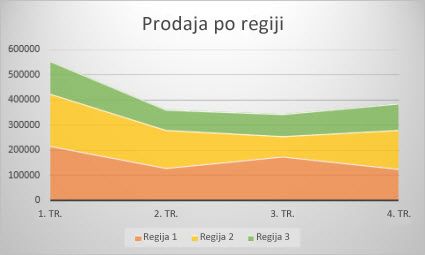
Access podržava tri vrste površinskih grafikona:
-
Područje Na površinskim grafikonima prikazuje se trend vrijednosti tijekom vremena ili drugi podaci iz kategorija u dvodimenzionalnom obliku. U pravilu, umjesto površinskog grafikona koji nije složen preporučuje se korištenje linijskog grafikona jer podaci iz jednog niza mogu biti zaklonjeni podacima iz drugog niza.

-
Složeni površinski Na složenim površinskim grafikonima u dvodimenzionalnom se obliku prikazuje trend doprinosa svake vrijednosti tijekom vremena ili prema nekoj drugoj kategoriji podataka.

-
100 % složeni površinski Na stopostotnim složenim površinskim grafikonima prikazuje se trend postotka doprinosa svake vrijednosti tijekom vremena ili prema nekoj drugoj kategoriji podataka.

Tortni
Na tortnom su grafikonu kategorije prikazane kao kriške torte (svojstvo Os (kategorija)). Vrijednosti podataka (svojstvo Vrijednosti (os Y)) zbrajaju se kao postotak u odnosu na cjelinu, a prikazuju se kao krug torte. Odaberite samo jedno polje za dimenziju osi (kategorija) i samo jedno polje za dimenziju vrijednosti (os y). Nemojte koristiti polje Legenda (niz) jer polje Os (kategorija) po zadanom postaje legenda. Na kartici Oblikovanje u oknu Postavke grafikonasamo je jedan niz podataka i samo jedno svojstvo, Prikaz natpisa nad podacima. Boje koje se koriste na legendi grafikona postavljene su po zadanom i nije ih moguće promijeniti.
Access podržava samo jednu vrstu tortnog grafikona.
| Grafikon | Vrsta | Opis |
|---|---|---|

|
Tortni | Prikazuje omjer kategorija kao postotak u odnosu na cjelinu. Najbolje ga je koristiti kada postoji jedan niz podataka svih pozitivnih vrijednosti i manje od deset kategorija. |
prstenasti
Podaci koji su na radnom listu organizirani samo u stupce ili retke mogu se iscrtati na prstenastom grafikonu. Kao i na tortnom grafikonu, na prstenastom grafikonu prikazuje se odnos dijelova i cjeline, ali može sadržavati više nizova podataka.

Access podržava jednu vrstu prstenastog grafikona:
Prstenasti grafikon Na prstenastim grafikonima podaci se prikazuju u prstenovima, pri čemu svaki prsten predstavlja niz podataka. Ako se u natpisima nad podacima prikazuju postoci, svaki prsten ukupno čini 100%.

Napomena
Prstenaste grafikone nije jednostavno čitati. Umjesto njega preporučujemo korištenje složenog stupčastog ili složenog trakastog grafikona.
Raspršeni
Podatke koji su na radnom listu raspoređeni u stupce i retke moguće je iscrtati na raspršenom (xy) grafikonu. Vrijednosti x smjestite u jedan redak ili stupac, a zatim u susjedne retke ili stupce unesite odgovarajuće vrijednosti y.
Raspršeni grafikon ima dvije osi vrijednosti: vodoravnu (x) i okomitu (y) os vrijednosti. Na njemu se vrijednosti x i y objedinjuju u jedinstvene točke podataka te se prikazuju u nepravilnim intervalima ili klasterima. Raspršeni grafikoni najčešće se koriste za prikaz i usporedbu numeričkih vrijednosti, ako što su znanstveni, statistički i tehnički podaci.
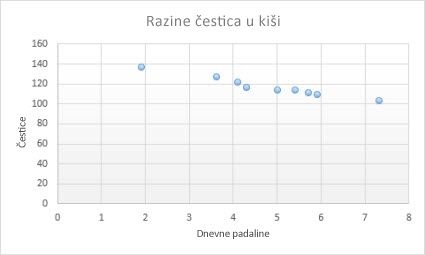
Razmotrite korištenje raspršenog grafikona u sljedećim slučajevima:
- želite promijeniti ljestvicu na vodoravnoj osi
- želite tu os podijeliti kao logaritamsku ljestvicu
- vrijednosti na vodoravnoj osi nisu ravnomjerno udaljene
- Na vodoravnoj osi nalazi se velik broj točaka podataka.
- Želite prilagoditi nezavisne skale osi raspršenog grafikona da biste otkrili dodatne informacije o podacima koji obuhvaćaju parove ili grupirane skupove vrijednosti.
- Želite prikazati sličnosti između velikih skupova podataka umjesto razlika između točaka podataka.
- Želite usporediti više točaka podataka bez obzira na vrijeme – što više podataka obuhvatite raspršenim grafikonom, dobit ćete bolju usporedbu.
Access podržava jednu vrstu raspršenih grafikona:
-
Raspršeni Na tom se grafikonu radi usporedbe parova vrijednosti prikazuju točke podataka koje nisu povezane crtama.

mjehuričasti grafikon
Na mjehuričastom se grafikonu, baš kao i na raspršenom, dodaje treći stupac kojim se određuje veličina prikazanih mjehurića koji predstavljaju točke podataka u nizu podataka.
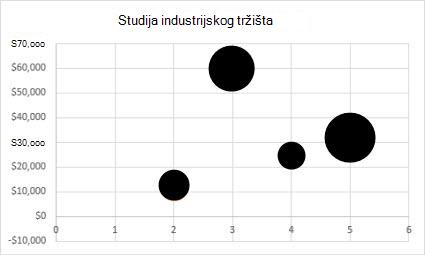
Access podržava jednu vrstu mjehuričastog grafikona:
-
Mjehurić s 2D efektom Mjehuričasti grafikon 2D uspoređuje skupove triju, a ne dviju vrijednosti. Access trenutno podržava samo mjehuriće u dvodimenzionalnom obliku (bez osi dubine). Treća vrijednost određuje veličinu mjehuričaste oznake.

Polarni
Podaci koji su na radnom listu organizirani u stupce ili retke mogu se iscrtati na polarnom grafikonu. Na polarnim grafikonima uspoređuju se skupne vrijednosti nekoliko nizova podataka.
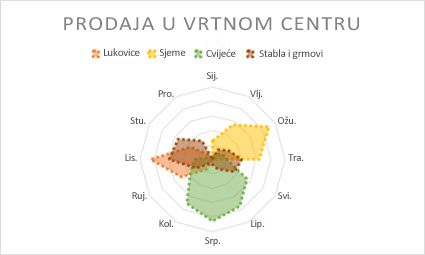
Access podržava dvije vrste polarnih grafikona:
-
Polarni bez oznaka Na polarnim grafikonima prikazuju se promjene u vrijednostima u odnosu na središnju točku. Access trenutno ne podržava radar s oznakama.

-
ispunjen polarni Kod ispunjenog polarnog grafikona površina sa skupovima podataka ispunjena je bojom.

Okviri i poveznice
Grafikon s okvirima i poveznicama prikazuje raspodjelu podataka po kvartilu uz istaknute srednje i ekstremne vrijednosti. Okviri mogu sadržavati crte koje se protežu okomito. Te crte označavaju promjenjive vrijednosti izvan gornjih i donjih kvartila, a točke izvan tih crta smatraju se netipičnim vrijednostima. Tu vrstu grafikona koristite kada imate veći broj skupova podataka koji su na neki način povezani.
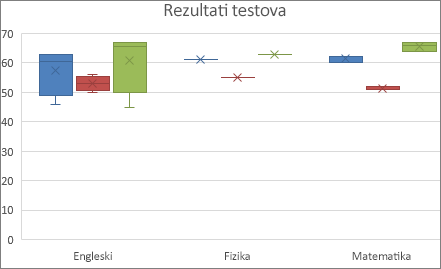 Grafikoni s okvirima i poveznicama nemaju podvrste. Dodatne informacije potražite u članku Stvaranje pravokutnog grafikona.
Pozitivno-negativni slap
Pozitivno-negativni grafikon prikazuje tekući ukupni iznos financijskih vrijednosti kako se vrijednosti dodaju i oduzimaju. On je koristan za prikaz načina na koji niz pozitivnih i negativnih vrijednosti utječe na početnu vrijednost. Stupci su označeni različitim bojama da biste mogli brzo razlikovati pozitivne od negativnih brojeva.
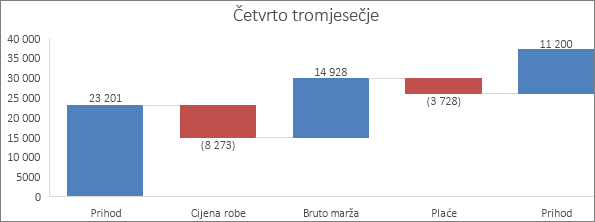 Pozitivno-negativni grafikoni nemaju podvrste.
Dodatne informacije potražite u članku Stvaranje pozitivno-negativnog grafikona.
Word Cloud
Oblak riječi vizualizacija je koja privlači pažnju i brzo prenosi koje riječi najčešće postoje u izvoru podataka, a koje su često najvažnije.
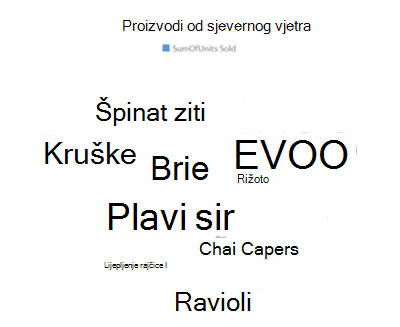 Grafikon oblaka riječi lako prenosi ono što želite reći, ali oblak riječi ima ograničenja jer je riječ o alatu za analizu podataka. Vrlo je teško točno procijeniti relativnu vrijednost mjere pomoću veličine ili debljine fonta, a određene su riječi jednostavno veće od drugih, čime je rezultat iskrivljen.
Grafikoni s oblakom programa Word nemaju podvrste.
Arc
Lučni grafikon, ponekad ga nazivamo i poluprstenasti grafikon, sličan je prstenastom grafikonu. Prikazuje vrijednosti podataka u isječcima.
 Glavna prednost poluprstenastog grafikona jest to što vam omogućuje prikaz više podataka na manjem prostoru. To je korisno i kada želite prikazati jedan niz podataka kao postotak cjeline, a želite usporediti više točaka podataka unutar tog niza.
Poluprstenasti grafikon najprikladniji je za prikaz pojedinačnih nizova podataka kao udjela u cjelini, pa je važno odabrati podatke koje je moguće prikazati na taj način. Ako imate više nizova podataka, možete imati više isječaka, ali bolje je upotrijebiti neku drugu vrstu grafikona, npr. složeni trakasti grafikon ili linijski grafikon s više nizova.
Kombinirani
Kombinirani grafikon kombinira dvije vrste grafikona (ili više njih), kao što su grupirani stupčasti grafikon i linijski grafikon, radi pojašnjenja različitih, ali povezanih podataka.
Access podržava kombinirani grafikon u kojemu možete kombinirati bilo koje druge vrste jednostrukih grafikona i mapirati svaki grafikon u drugačiji niz podataka. Mapirajte, na primjer, grupirani stupčasti grafikon na niz podataka godišnje prodaje nekretnina i linijski grafikon na niz podataka mjesečne prosječne cijene pomoću svojstava Niz podataka i Vrsta grafikona na kartici Oblikovanje u oknu Postavke grafikona. Promijeniti možete i bilo koji jednostruki grafikon u kombinirani grafikon ako promijenite svojstvo Vrsta grafikona na kartici Podaci na popisu svojstava.
| Grafikon | Vrsta | Opis |
|---|---|---|

|
Prilagođeni kombinirani | Kombinira dva različita grafikona koja sami odaberete. |
Najbolje prakse za stvaranje grafikona programa Access
Sljedeće će vam smjernice pojednostavniti stvaranje grafikona koji želite i koji je jednostavno shvatiti.
- Na početku pripremite plan. Pogledajte različite grafikona u knjigama, izvješćima i na internetu. Unaprijed odlučite koji je grafikon najprikladniji za vaš slučaj i kakav izgled želite postići.
- Odlučite koja će polja u grafikonu prikazivati odnose. Razmislite o stvaranju upita koji ograničava rezultate samo na polja koja su vam potrebna za grafikon.
- Dok stvarate grafikon, birajte dimenzije jednu po jednu. Promjene možete vidjeti odmah te bolje shvatiti način na koji svako polje, dimenzija i agregiranje utječu na grafikon.
- Prilikom stvaranja grafikona neka vam cilj bude jednostavnost. Brojevi niza podataka moraju biti mali da ne biste korisnika zatrpali mnoštvom brojeva, stupaca, traka ili isječaka koje je teško čitati.
- Najprije pripremite odnose podataka i željeni izgled osnovnog grafikona. Zatim oblikujte grafikon i svaki niz podataka. Budite umjereni prilikom odabira boja, uređivanja teksta i dodavanja ostalih elemenata grafikona. Uspostavite ravnotežu između bijelih praznina i značenja.
- Eksperimentirajte s rešetkama, bojama, posebnim efektima, natpisima, udaljenostima od ruba i ostalim svojstvima oblikovanja, ali nemojte pretjerati. Izbjegavajte podebljane tekstove, tamne boje i prevelike linije.
- Kada mislite da ste završili, ponovno pregledajte grafikon da biste provjerili je li jednostavan i čist. Ne zaboravite – manje je više.