
Obrasci i programu Access nalik su polica,a u trgovini. Pojednostavnjuju pregled ili uzimanje željenih stavki. Obrasci omogućuju vama i drugim korisnicima dodavanje, uređivanje ili prikaz podataka pohranjenih u bazi podataka programa Access za računala, pa je dizajn obrasca važan. Ako će bazu podataka programa Access za računala koristiti više korisnika, dobro osmišljeni obrasci neophodni su za učinkovit i točan unos podataka.
Obrazac u bazi podataka programa Access za stolna računala možete stvoriti na nekoliko načina. U ovom se članku upućuje na neke uobičajene mogućnosti.
Što vas zanima?
- Stvaranje obrasca iz postojeće tablice ili upita u programu Access
- Stvaranje praznog obrasca u programu Access
- Stvaranje podijeljenog obrasca u programu Access
- Stvaranje obrasca na kojem se prikazuje više zapisa u programu Access
- Stvaranje obrasca s podobrascem u programu Access
- Stvaranje obrasca za navigaciju u programu Access
- Dodatne informacije
Stvaranje obrasca iz postojeće tablice ili upita u programu Access
Da biste stvorili obrazac iz tablice ili upita u bazi podataka, u navigacijskom oknu kliknite tablicu ili upit koji sadrži podatke za obrazac. Zatim na kartici Stvaranje kliknite Obrazac.
Access će stvoriti obrazac i prikazati ga u prikazu izgleda. Možete mijenjati dizajn, npr. prilagoditi veličinu tekstnih okvira veličini podataka. Dodatne informacije potražite u članku o korištenju alata za obrasce.
Stvaranje praznog obrasca u programu Access
Da biste stvorili obrazac bez kontrola ili unaprijed oblikovanih elemenata, na kartici Stvaranje kliknite Prazan obrazac. Access otvara prazan obrazac u prikazu izgleda i prikazuje okno Popis polja .
U oknu Popis polja kliknite znak plus (+) pokraj tablice ili tablica koje sadrže polja koja želite prikazati na obrascu.
Da biste na obrazac dodali polje, dvokliknite ga ili povucite na obrazac. Da biste dodali nekoliko polja istovremeno, držeći pritisnutu tipku Ctrl, kliknite nekoliko polja, a zatim ih istovremeno povucite na obrazac.
Napomena
Redoslijed tablica u oknu Popis polja može se promijeniti, ovisno o trenutno odabranom dijelu obrasca. Ako polje ne možete dodati na obrazac, pokušajte odabrati neki drugi dio obrasca, a zatim ponovno dodati polje.
Pomoću alata u grupi Zaglavlje/podnožje na kartici Dizajn izgleda obrasca dodajte logotip, naslov ili datum i vrijeme.
Ako u obrazac želite dodati više kontrola, kliknite Dizajn izgleda obrasca i poslužite se alatima u grupi Kontrole .
Stvaranje podijeljenog obrasca u programu Access
Podijeljeni obrazac omogućuje dva prikaza podataka u isto vrijeme: prikaz obrasca i prikaz podatkovne tablice. Rad u podijeljenim obrascima pruža prednosti obje vrste obrazaca u jednom obrascu. Na primjer, korištenjem dijela obrasca koji je podatkovna tablica možete brzo pronaći zapis i zatim ga prikazati ili urediti korištenjem dijela obrasca s prikazom obrasca. Dva prikaza povezana su s istim izvorom podataka i neprestano sinkronizirani.
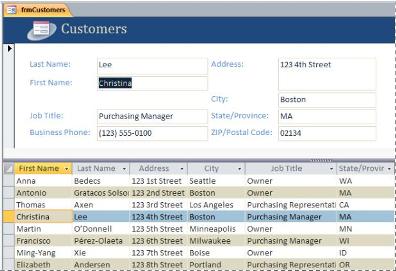
Da biste stvorili novi podijeljeni obrazac pomoću alata za podijeljene obrasce, u navigacijskom oknu kliknite tablicu ili upit koji sadrži podatke. Zatim na kartici Stvaranje kliknite Više podijeljenih obrazaca obrasca>.
Access stvara obrazac i omogućuje vam promjenu njegova dizajna. Možete, primjerice, veličinu tekstnih okvira prilagoditi veličini podataka. Dodatne informacije o stvaranju i radu s podijeljenim obrascem potražite u članku Stvaranje podijeljenog obrasca.
Stvaranje obrasca na kojem se prikazuje više zapisa u programu Access
Obrazac s više stavki, poznat i kao kontinuirani obrazac, koristan je kada želite obrazac na kojem se prikazuje više zapisa, ali ga je moguće više prilagođavati nego podatkovnu tablicu. Da biste ga stvorili, poslužite se alatom Višestruke stavke .
- U navigacijskom oknu kliknite tablicu ili upit koji sadrži podatke koje želite prikazati u obrascu.
- Na kartici Stvaranje kliknite Više obrazaca>Više stavki.
Access stvara obrazac i prikazuje ga u prikazu rasporeda. U prikazu rasporeda možete mijenjati dizajn obrasca dok se prikazuju podaci. Možete, primjerice, veličinu tekstnih okvira prilagoditi veličini podataka. Dodatne informacije o prikazima obrasca potražite u članku Stvaranje obrasca pomoću alata za više stavki.
Stvaranje obrasca s podobrascem u programu Access
Kada radite s povezanim podacima koji su pohranjeni u odvojenim tablicama, često se trebaju prikazati podaci iz više tablica ili upita u istom obrascu. Podobrasci su prikladan način da to učinite. Budući da, ovisno o vašim potrebama, postoji nekoliko načina za dodavanje podobrazaca, pogledajte članak Stvaranje obrasca s podobrascem (jedan-prema-više).
Stvaranje obrasca za navigaciju u programu Access
Obrazac za navigaciju jednostavno je obrazac koji sadrži kontrolu za navigaciju. Obrasci za navigaciju odličan su dodatak svakoj bazi podataka, no stvaranje obrasca za navigaciju osobito je važno ako planirate objaviti bazu podataka na webu jer se navigacijsko okno programa Access ne prikazuje u pregledniku.
- Otvorite bazu podataka u koju želite dodati obrazac za navigaciju.
- Na kartici Stvaranje u grupi Obrasci kliknite Navigacija, a zatim odaberite željeni stil obrasca za navigaciju.
Access stvara obrazac, dodaje u njega kontrolu za navigaciju i prikazuje obrazac u prikazu izgleda. Dodatne informacije potražite u članku Stvaranje obrasca za navigaciju.
Dodatne informacije
Obrasce možete prilagoditi pomoću nekoliko mogućnosti. Provjerite zadovoljava li nešto od sljedećeg vaše potrebe:
| Mogućnosti | Pogledajte ovaj resurs |
|---|---|
| Ako želite imati mogućnost odabira polja koja se prikazuju na obrascu, pomoću čarobnjaka za obrasce stvorite obrazac. | Stvaranje obrasca pomoću čarobnjaka za obrasce |
| Dodavanjem kartica na njega obrazac možete učiniti organiziranijim i jednostavnijim za korištenje, osobito ako obrazac sadrži mnogo kontrola. | Stvaranje obrasca s karticama |
| Kontrola web-preglednika omogućuje prikaz web-stranica na obrascu. Kontrolu možete povezati s poljima i kontrolama u bazi podataka da biste dinamično odredili koja se stranica prikazuje. Pomoću podataka o adresi u bazi podataka, primjerice, možete stvarati prilagođene karte na web-mjestima sa zemljopisnim kartama, a pomoću podataka o proizvodu u bazi podataka možete tražiti artikle na web-mjestu dobavljača. | Dodavanje pregleda weba u obrazac |
| Access stavlja kontrole u vodilice koje se nazivaju izgledi radi olakšavanja poravnanja kontrola na obrascu. Saznajte kako samostalno premjestiti i promijeniti veličinu kontrola. | Samostalno premještanje i promjena veličine kontrola |