
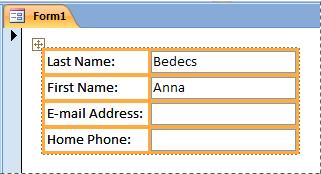
Po zadanom, kada stvorite novi obrazac pomoću nekog od alata obrasca na kartici Stvaranje ili kada dodate polja u obrazac dok je otvoren u prikazu izgleda, Access tekstne okvire i druge kontrole stavlja u vodilice koje se nazivaju rasporedi. Izgled, označen narančastom rešetkom oko kontrola olakšava vodoravno i okomito poravnavanje kontrola da bi obrazac izgledao ujednačeno. Na sljedećoj je slici prikazan složeni izgled na obrascu koji je otvoren u prikazu izgleda:
Iako rasporedi omogućuju brzo stvaranje i izmjenu obrasca, u nekim ćete slučajevima možda htjeti imati mogućnost samostalnog premještanja i mijenjanja veličine kontrola. U ovom se članku opisuje kako ukloniti kontrole iz rasporeda, nakon čega ih možete premještati i mijenjati im veličinu ne utječući pritom na druge kontrole.
Dodatne informacije o korištenju izgleda potražite u članku Automatsko poravnavanje kontrola na obrascu.
Što želite učiniti?
Uklanjanje jedne ili više kontrola iz rasporeda
Desnom tipkom miša kliknite obrazac u navigacijskom oknu, a zatim kliknite Prikaz dizajna.
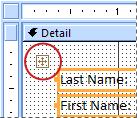
Odaberite kontrolu koju želite ukloniti iz rasporeda. Da biste odabrali više kontrola, držite pritisnutom tipku SHIFT i klikajte kontrole koje želite ukloniti. Da biste odabrali sve kontrole u rasporedu, kliknite okvir za odabir rasporeda u gornjem lijevom kutu rasporeda.
Učinite nešto od sljedećeg:
- Na kartici Razmještaj u grupi Tablica kliknite Ukloni raspored.
- Desnom tipkom miša kliknite jednu od označenih kontrola, pokažite na Raspored, a zatim kliknite Ukloni raspored.
Access uklanja odabrane kontrole iz rasporeda.
Podjela jednog izgleda na dva izgleda
Ako želite odvojiti samo jednu grupu kontrola od druge, no zadržati rasporede, možete jedan raspored podijeliti na dva izgleda na sljedeći način:
Desnom tipkom miša kliknite obrazac u navigacijskom oknu, a zatim kliknite Prikaz dizajna.
Držite pritisnutom tipku SHIFT i klikajte kontrole koje želite premjestiti u novi izgled kontrola.
Učinite nešto od sljedećeg:
- Na kartici Rasporedi u grupi Tablica kliknite željenu vrstu izgleda za novi raspored (tablični ili složeni).
- Desnom tipkom miša kliknite odabrane kontrole, pokažite na Raspored, a zatim kliknite željenu vrstu izgleda za novi izgled.
Access će stvoriti novi izgled kontrola i u njega dodati odabrane kontrole.
Premještanje rasporeda
Nakon podjele jednog izgleda na dva rasporeda mogu se preklapati. Premještanje rasporeda:
- Odaberite bilo koju kontrolu u rasporedu.
- Pritisnite i držite tipku CTRL.
- Povucite raspored pomoću birača rasporeda u gornjem lijevom kutu rasporeda.
Savjet
Ako prilikom povlačenja rasporeda ili kontrole držite pritisnutu tipku CTRL, nećete moći umetati raspored ili kontrolu u druge izglede dok ih povlačite preko njih.