
Kada želite brzo izbrisati veliku količinu podataka ili redovito brisati skup podataka u bazi podataka programa Access za računala, upit za brisanje ili ažuriranje može biti koristan jer upiti omogućuju određivanje kriterija za brzo pronalaženje i brisanje podataka. Korištenje upita može vam uštedjeti vrijeme jer ga možete spremiti pa ponovno koristiti.
Napomena
Prije brisanja podataka ili pokretanja upita s brisanjem, provjerite imate li sigurnosnu kopiju baze podataka programa Access.
Ako želite izbrisati samo nekoliko zapisa, nije vam potreban upit. Samo otvorite tablicu u prikazu podatkovne tablice, odaberite polja (stupce) ili zapise (retke) koje želite izbrisati, a zatim pritisnite DELETE.
Važno
Informacije navedene u ovome članku namijenjene su samo korištenju s bazama podataka na stolnim računalima. U web-aplikacijama programa Access ne možete koristiti upite s brisanjem ni ažuriranjem.
Sadržaj članka
- Odabir vrste upita
- Korištenje upita s brisanjem
- Korištenje upita s ažuriranjem
- Dodatne informacije
- Savjeti za otklanjanje poteškoća
Odabir vrste upita
Da biste izbrisali podatke iz baze podataka, možete koristiti upit s ažuriranjem ili upit s brisanjem. Odaberite upit na temelju pojedinosti u sljedećoj tablici:
| Vrsta upita | Kada se koristi | Rezultati |
|---|---|---|
| Korištenje upita s brisanjem | Da biste uklonili cijele zapise (retke) iz tablice ili iz dviju povezanih tablica istodobno. Napomena: Ako se zapisi nalaze na strani "jedan" u odnosu jedan-prema-više, možda ćete morati promijeniti odnos prije pokretanja upita s brisanjem. Pogledajte odjeljak o brisanju podataka iz povezanih tablica. |
Brisanjem upita uklanjaju se svi podaci u svim poljima, uključujući vrijednost ključa zbog koje je zapis jedinstven |
| Korištenje upita s ažuriranjem | Da biste izbrisali pojedinačne vrijednosti polja iz tablice. | Olakšava brisanje vrijednosti ažuriranjem postojećih vrijednosti na vrijednost null (to jest, nema podataka) ili na niz nulte duljine (par dvostrukih navodnika bez razmaka između njih). |
Što je potrebno provjeriti prije korištenja upita za brisanje podataka
Provjerite nije li datoteka samo za čitanje:
- Desnom tipkom miša kliknite Start pa Otvori Windows Explorer.
- Desnom tipkom miša kliknite datoteku baze podataka pa kliknite Svojstva.
- Pogledajte je li odabran atribut Samo za čitanje .
Provjerite imate li potrebne dozvole za brisanje zapisa iz baze podataka. Ako niste sigurni, obratite se administratoru sustava ili dizajneru baze podataka.
Provjerite jeste li omogućili sadržaj u bazi podataka. Access po zadanom blokira sve akcijske upite (upite s brisanjem, ažuriranjem i upite sa stvaranjem tablice) ako bazu podataka ne smatrate pouzdanom. Dodatne informacije o pouzdanosti baze podataka potražite u odjeljku Sprečavanje onemogućenog načina u blokiranju upita.
Zamolite ostale korisnike baze podataka da zatvore sve tablice, obrasce, upite i izvješća koji koriste podatke koje želite izbrisati. Time se izbjegava kršenje zaključavanja.
Prije uređivanja ili brisanja zapisa preporučuje se stvaranje sigurnosne kopije baze podataka za slučaj da poželite poništiti promjene.
Savjet
Ako se velik broj korisnika povezuje s bazom podataka, možda ćete morati zatvoriti bazu podataka i ponovno je otvoriti u ekskluzivnom načinu.
Otvaranje baze podataka u ekskluzivnom načinu
- Kliknite karticu DatotekaOtvori>.
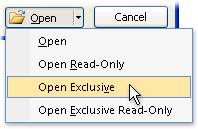
- Potražite bazu podataka i pokažite na nju, kliknite strelicu uz gumb Otvori , a zatim kliknite Otvori isključivo.
Sigurnosno kopiranje baze podataka
- Kliknite karticu Datoteka , pokažite na Spremi kao.
- Kliknite Spremi bazu podataka kao, a zatim Sigurnosno kopiraj bazu podataka. Access zatvara izvornu datoteku, stvara sigurnosnu kopiju, a zatim ponovo otvara izvornu datoteku.
- Kliknite Spremi kao, navedite naziv i mjesto sigurnosne kopije, a zatim kliknite Spremi.
Napomena
Ako koristite bazu podataka koja je samo za čitanje ili je stvorena u starijoj verziji programa Access, možda će vam se pojaviti poruka da stvaranje sigurnosne kopije baze podataka nije moguće.
Za povratak sigurnosne kopije zatvorite i preimenujte izvornu datoteku, kako bi sigurnosna kopija mogla preuzeti naziv izvorne verzije. Naznačite naziv izvorne verzije na sigurnosnu kopiju i otvorite preimenovanu sigurnosnu kopiju u programu Access.
Korištenje upita s brisanjem
Da biste stvorili upit s brisanjem, kliknite karticu Stvaranje pa u grupi Upiti kliknite Dizajn upita. Dvokliknite svaku tablicu iz koje želite izbrisati zapise, a zatim kliknite Zatvori.
Tablica se pojavljuje kao prozor u gornjem dijelu rešetke dizajna upita. Na popisu polja dvokliknite zvjezdicu (*) da biste dodali sva polja u tablici u rešetku dizajna.
Korištenje određenog kriterija u upitu s brisanjem
Važno
Upotrijebite kriterije da biste dobili samo one zapise koje želite izbrisati. U suprotnom će upit s brisanjem ukloniti sve zapise u tablici.
Dvokliknite polje koje želite navesti kao kriterij za brisanje, unesite jedan od kriterija u redak Kriteriji u dizajneru upita, a zatim poništite potvrdni okvir Prikaži za svako polje s kriterijima.
Primjer korištenja ove mogućnosti: Pretpostavimo da želite ukloniti sve neriješene narudžbe za klijenta. Da biste pronašli samo te zapise, u rešetku dizajna upita dodajte polja ID kupca i Datum narudžbe, a zatim unesite ID broj klijenta i datum kada su narudžbe tog klijenta postale nevažeće.
- Na kartici Dizajn kliknite Prikaz>podatkovne tablice.
- Provjerite vraća li upit zapise koje želite izbrisati, a zatim pritisnite CTRL+S da biste spremili upit.
- Da biste pokrenuli upit, dvokliknite ga u navigacijskom oknu.
Korištenje upita s ažuriranjem
Napomena
Mogućnost upita s ažuriranjem nije moguće koristiti u web-aplikaciji programa Access.
U ovom se odjeljku objašnjava kako pomoću upita s ažuriranjem izbrisati pojedinačna polja iz tablica. Imajte na umu da će se pokretanjem upita s ažuriranjem radi brisanja podataka postojeće vrijednosti promijeniti u NULL ili u niz nulte duljine (par dvostrukih navodnika bez razmaka između), ovisno o kriterijima koje odredite.
Kliknite karticu Stvaranje pa u grupi Upiti kliknite Dizajn upita.
Odaberite tablicu koja sadrži podatke koje želite izbrisati (ako je tablica povezana, odaberite tablicu na strani odnosa "jedan"), kliknite Dodaj, a zatim Zatvori.
Tablica se pojavljuje kao prozor u gornjem dijelu rešetke dizajna upita. U prozoru se prikazuju sva polja u odabranoj tablici.Dvokliknite zvjezdicu (*) da biste dodali sva polja u tablici u rešetku dizajna. Dodavanjem svih polja tablice omogućuje se da upit s brisanjem ukloni cijele zapise (retke) iz tablice.
Ako želite, možete unijeti kriterije za jedno ili više polja u redak Kriteriji u dizajneru, a zatim poništiti okvir Pokaži za svako polje kriterija. Dodatne informacije o korištenju kriterija potražite u tablici Ogledni kriteriji za odabiranje upita .Napomena
Pomoću kriterija dohvaćate samo zapise koje želite promijeniti. U suprotnom, upit s ažuriranjem postavlja se na NULL za svaki zapis u svakom od polja upita.
Na kartici Dizajn u grupi Rezultati kliknite Prikaz, a zatim Prikaz podatkovne tablice.
Provjerite vraća li upit zapise koje želite postaviti na NULL ili na niz nulte duljine (par dvostrukih navodnika bez razmaka između njih ("").
Po potrebi ponovite korake od 3. do 5. i mijenjajte polja ili kriterije dok upit ne vrati samo podatke koje želite izbrisati, a zatim pritisnite CTRL+S da biste spremili upit.
Da biste pokrenuli upit, dvokliknite ga u navigacijskom oknu.
Dodatne informacije
Brisanje podataka iz povezanih tablica
Ako želite izbrisati podatke iz nekoliko povezanih tablica, za svaki odnos morate omogućiti mogućnosti referencijalnog integriteta i kaskadno brisanje srodnih zapisa . To će upitu omogućiti brisanje podataka iz tablica na strani odnosa "jedan" i "više". Priprema za brisanje povezanih podataka zahtijeva provjeru sljedećeg:
- Odredite koji se zapisi nalaze na strani odnosa "jedan", a koji na strani "više".
- Ako morate izbrisati zapise na strani odnosa "jedan" i povezane zapise na strani "više", omogućite skup pravila pod nazivom referencijalni integritet i kaskadna brisanja. Koraci u ovom odjeljku objašnjavaju referencijalni integritet i izvođenje oba zadatka.
- Ako morate brisati zapise samo na strani odnosa "jedan", najprije izbrišite taj odnos, a zatim izbrišite podatke.
Ako morate ukloniti podatke samo na strani odnosa "više", možete stvoriti i pokrenuti upit s brisanjem bez potrebe za promjenom odnosa.
Da biste saznali koji se zapisi nalaze na strani odnosa "jedan" i "više", na kartici Alati baze podataka u grupi Odnosi kliknite Odnosi. Na kartici Odnosi prikazuju se tablice u bazi podataka i odnosi. Svaki je odnos prikazan kao crta koja povezuje tablice između polja.
Na sljedećoj je slici prikazan tipičan odnos. Većina, ako ne i svi odnosi u bazi podataka imaju stranu "jedan" i "više". Dijagram odnosa označava stranu "jedan" brojem jedan (1), a stranu "više" simbolom beskonačnosti (∞).
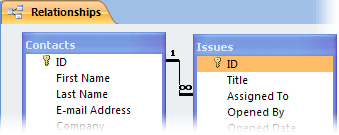
Kada izbrišete zapise na strani odnosa "jedan", brišete i sve povezane zapise na strani odnosa "više". No kada brišete zapise na strani odnosa "više", obično ne brišete zapise na strani "jedan".
Access također automatski nameće skup pravila pod nazivom referencijalni integritet. Ta pravila jamče da vanjski ključevi u bazi podataka sadrže točne vrijednosti. Vanjski je ključ stupac čije se vrijednosti podudaraju s vrijednostima u stupcu primarnog ključa druge tablice.
Uređivanje odnosa
Slijedite ove korake samo kada trebate izbrisati podatke na strani odnosa "jedan" i "više".
Na kartici Alati baze podataka u grupi Odnosi kliknite Odnosi.
Desnom tipkom miša kliknite odnos (crtu) koja povezuje tablice koje sudjeluju u operaciji brisanja, a zatim na izborniku prečaca kliknite Uredi odnos .
U dijaloškom okviru Uređivanje odnosa provjerite je li potvrđen okvir Nametni referencijalni integritet .
Potvrdite okvir Kaskadno brisanje srodnih zapisa .
Napomena
Dok ponovno ne onemogućite to svojstvo, brisanjem zapisa na strani odnosa "jedan" izbrisat ćete sve povezane zapise na strani odnosa "više".
Kliknite U redu, zatvorite okno Odnosi , a zatim prijeđite na sljedeći skup koraka.
Brisanje odnosa
- Ako to još niste učinili, otvorite okno Odnosi .
- Na kartici Alati baze podataka u grupi Odnosi kliknite Odnosi.
Zabilježite polja uključena u odnos da biste mogli vratiti odnos nakon brisanja podataka. - Desnom tipkom miša kliknite odnos (crtu) koja povezuje tablice koje sudjeluju u postupku brisanja, a zatim kliknite Izbriši na izborniku prečaca.
Napomena
Da biste vratili odnos, slijedite prethodne korake da biste otvorili okno Odnosi , a zatim povucite polje primarnog ključa iz tablice "jedan" i ispustite ga na polje vanjskog ključa tablice "više". Pojavit će se dijaloški okvir Uređivanje odnosa . Ako je stari odnos nametnuo referencijalni integritet, odaberite Nametni referencijalni integritet, a zatim kliknite Stvori. U suprotnom samo kliknite Stvori.
Ogledni kriteriji za upite odabiranja
U sljedećoj su tablici navedeni primjeri kriterija koje možete koristiti u upitima odabiranja kad želite biti sigurni da brišete samo podatke koje želite izbrisati. U nekim se primjerima koriste zamjenski znakovi.
| Kriteriji | Efekt |
|---|---|
| > 234 | Vraća broj veći od 234. Za pronalazak svih brojeva manjih od 234 koristite < 234. |
| >= "Cajhen" | Vraća sve zapise počevši od imena Cajhen do kraja abecede. |
| Između #2. 2. 2010.# i #1. 12. 2010.# | Vraća datume od 2. veljače 2010. do 1. prosinca 2010. (ANSI-89). Ako baza podataka koristi skup zamjenskih znakova standarda ANSI-92, morate koristiti jednostruke navodnike (') umjesto znakova ljestvi (#). Primjer: Between '2/2/2010' And '12/1/2010'. |
| Not "Njemačka" | Pronalazi sve zapise u kojima sadržaj polja nije potpuno jednak pojmu "Njemačka." Kriterij će vratiti zapise koji uz "Njemačka" sadrže i druge znakove poput "Njemačka (euro)" ili "Europa (Njemačka)". |
| Not "T*" | Pronalazi sve zapise osim onih koji počinju s T. Ako baza podataka koristi ANSI-92 skup zamjenskih znakova, koristite znak za postotak (%) umjesto zvjezdice (*). |
| Not "*t" | Pronalazi sve zapise koji ne završavaju slovom t. Ako baza podataka koristi zamjenske znakove ANSI-92, koristite znak za postotak (%) umjesto zvjezdice (*). |
| In(Kanada,Velika Britanija) | U popisu pronalazi sve zapise koji sadrže riječi Kanada ili Velika Britanija. |
| Like "[A-D]*" | U tekstualnom polju pronalazi sve zapise koji počinju slovima od A do D. Ako baza podataka koristi ANSI-92 skup zamjenskih znakova, koristite znak za postotak (%) umjesto zvjezdice (*). |
| Like "*ar*" | Pronalazi sve zapise koji sadrže skup slova "ar". Ako baza podataka koristi ANSI-92 skup zamjenskih znakova, koristite znak za postotak (%) umjesto zvjezdice (*). |
| Like "Maison Dewe?" | Pronalazi sve zapise koji počinju s "Maison" i sadrže drugi niz od 5 slova u kojem su prva 4 slova "Dewe", a posljednje slovo nije poznato. Ako baza podataka koristi ANSI-92 skup zamjenskih znakova, koristite donju crtu (_) umjesto upitnika (?). |
| #2/2/2010# | Pronalazi sve zapise za 2. veljače 2010. Ako baza podataka koristi ANSI-92 skup zamjenskih znakova, datum smjestite u jednostruke navodnike umjesto u znakove ljestvi ('2/2/2010'). |
| < Date() - 30 | Koristi funkciju Date za vraćanje svih datuma starih više od 30 dana. |
| Date() | Koristi funkciju Date za vraćanje svih zapisa koji sadrže današnji datum. |
| Between Date() And DateAdd("M", 3, Date()) | Koristi funkcije Date i DateAdd za vraćanje svih zapisa između današnjeg datuma i tri mjeseca od današnjeg datuma. |
| je null | Vraća sve zapise koji zadrže null (praznu ili nedefiniranu) vrijednost. |
| nije null | Vraća sve zapise koji sadrže bilo koju vrijednost (koja nije null). |
| "" | Vraća sve zapise koji sadrže niz s duljinom nula. Nizove nulte duljine koristite kad određenom polju trebate dodati vrijednost, ali još ne znate koja je stvarna vrijednost. Na primjer, možda je potrebno unijeti broj telefaksa u polje, ali neki kupci nemaju telefaks uređaje. U tom slučaju umjesto broja unosite par dvostrukih navodnika bez razmaka između njih (""). |
Savjeti za otklanjanje poteškoća
Zašto se pojavljuje poruka pogreške i kako ću je ispraviti?
sastavljate li upis s brisanjem koji uključuje više tablica, a svojstvo Jedinstveni zapisi upita je postavljeno na Ne, Access će prikazati poruku o pogrešci. Nije moguće izbrisati iz određenih tablica prilikom pokretanja upita.
Kako biste riješili problem, postavite svojstvo upita Jedinstveni zapisi na vrijednost Da.
- Otvorite upis s brisanjem u prikazu dizajna.
- Nije li otvoren list svojstava, pritisnite tipku F4 kako biste ga otvorili.
- Pritisnite dizajner upita za prikazivanje svojstava upita (a ne svojstava polja).
- U listu svojstava upita pronađite svojstvo Jedinstveni zapisi i postavite ga na vrijednost Da.
Sprečavanje onemogućenog načina u blokiranju upita
Ako otvorite bazu podataka za stolna računala koju ne smatrate pouzdanom ili koja se ne nalazi na pouzdanom mjestu, Access će po zadanom blokirati pokretanje svih upita s akcijama.
Ako pokušate pokrenuti akcijski upit, a čini se kao da se ništa ne događa, provjerite je li se na traci stanja programa Access pojavila sljedeća poruka:
Onemogućeni način blokirao je ovu akciju ili događaj.
Kada se prikaže ta poruka, poduzmite sljedeće korake da biste omogućili blokirani sadržaj:
- Na traci za poruke sigurnosnog upozorenja kliknite Omogući sadržaj, a zatim ponovno pokrenite upit.