
Koristite upite s ažuriranjem u bazi podataka programa Access da biste dodali, promijenili ili izbrisali podatke u postojećem zapisu. Na upite s ažuriranjem možete gledati kao na snažniju verziju dijaloškog okvira Traženje i zamjena. Upit s ažuriranjem nije moguće koristiti da biste dodali nove zapise u bazu podataka niti da biste ih iz nje izbrisali.
Da biste dodali nove zapise u bazu podataka, koristite upit s dodavanjem, a da biste izbrisali čitave zapise iz baze podataka upit s brisanjem.
Sadržaj članka
- Pregled
- Korištenje upita s ažuriranjem
- Ažuriranje podataka u jednoj tablici podacima iz druge
- Sprječavanje blokiranja upita u onemogućenom načinu rada
- SQL verzija: naredba UPDATE
Pregled
Sličnosti i razlike između dijaloškog okvira Traženje i zamjena i upita s ažuriranjem:
Baš kao i dijaloški okvir Traženje i zamjena, upit s ažuriranjem omogućuje vam da navedete vrijednost koja se mijenja i novu vrijednost.
Za razliku od dijaloškog okvira Traženje i zamjena, upit s ažuriranjem omogućuje:
- korištenje kriterija koji ne ovise o vrijednosti koju zamjenjujete
- ažuriranje više zapisa u jednom potezu
- istovremenu promjenu zapisa u više tablica
Ograničenja glede polja koja se ažuriraju
Upit s ažuriranjem nije moguće koristiti da biste ažurirali podatke u sljedećim vrstama polja:
Izračunata polja Vrijednosti u izračunatim poljima nemaju stalno mjesto u tablicama. Takva polja postoje u privremenoj memoriji računala nakon što ih Access izračuna. Budući da izračunata polja nemaju stalno mjesto za pohranu, nije ih moguće ažurirati.
polja iz upita o zbrojevima ili unakrsnih upita Vrijednosti u tim vrstama upita izračunavaju se i stoga ih upit s ažuriranjem ne može ažurirati.
polja s automatskim numeriranjem Programski je određeno da se vrijednosti polja s automatskim numeriranjem mijenjaju samo kada se u tablicu dodaje zapis.
polja u upitima o jedinstvenim vrijednostima i upitima o jedinstvenim zapisima Vrijednosti u takvim upitima zbrajaju se. Neke vrijednosti predstavljaju jedan zapis, dok druge predstavljaju više zapisa. Ažuriranje nije moguće jer nije moguće odrediti koji su zapisi izostavljeni kao duplikati i stoga nije moguće ažurirati sve potrebne zapise. To se ograničenje primjenjuje ako koristite upit s ažuriranjem ili pokušate ručno ažurirati podatke unošenjem vrijednosti u obrazac ili podatkovnu tablicu.
Polja u upitu s unijom Podatke iz polja u upitu s unijom nije moguće ažurirati jer se svaki zapis koji se pojavljuje u dva ili više izvora podataka pojavljuje samo jedanput u rezultatu upita s unijom. Budući da su neki duplicirani zapisi uklonjeni iz rezultata, Access ne može ažurirati sve potrebne zapise.
polja koja su primarni ključ Ponekad, na primjer kada se polje primarnog ključa koristi u odnosu tablice, polje nije moguće ažurirati pomoću upita osim ako odnos postavite tako da automatski izvršava kaskadna ažuriranja.
Napomena
Kada kaskadno ažurirate, Access automatski ažurira vrijednosti vanjskih ključeva prilikom promjene vrijednosti primarnog ključa u nadređenoj tablici.
Korištenje upita s ažuriranjem
U sklopu najbolje prakse stvaranja upita s ažuriranjem, najprije stvorite upit s odabiranjem koji prepoznaje zapise koje želite ažurirati, a zatim pretvorite taj upit u upit s ažuriranjem koji možete pokrenuti da biste ažurirali zapise. Time što prvo odabirete podatke omogućujete provjeru toga ažurirate li zapise koje želite prije nego što se bilo kakvi podaci doista i promijene.
Savjet
Prije pokretanja upita s ažuriranjem stvorite sigurnosnu kopiju baze podataka. Rezultate upita s ažuriranjem nije moguće poništiti, stoga stvaranje sigurnosne kopije omogućuje poništavanje promjena ako se predomislite.
Stvaranje sigurnosne kopije baze podataka
- Kliknite karticu Datoteka , a zatim Spremi kao.
- Na desnoj strani, u odjeljku Dodatno, odaberite Sigurnosno kopiranje baze podataka.
- U dijaloškom okviru Spremanje sigurnosne kopije kao odredite naziv i mjesto sigurnosne kopije, a zatim odaberite Spremi.
Access zatvara izvornu datoteku, stvara sigurnosnu kopiju, a zatim ponovo otvara izvornu datoteku.
Za vraćanje sigurnosne kopije zatvorite i preimenujte izvornu datoteku kako biste sigurnosnoj kopiji mogli dodijeliti naziv izvorne verzije. Dodijelite naziv izvorne verzije sigurnosnoj kopiji, a zatim otvorite preimenovanu sigurnosnu kopiju korištenjem programa Access.
Sadržaj odjeljka
- Prvi korak: stvaranje upita s odabiranjem radi određivanja zapisa za ažuriranje
- Drugi korak: ažuriranje zapisa
Prvi korak: stvaranje upita s odabiranjem radi određivanja zapisa za ažuriranje
Otvorite bazu podataka koja sadrži zapise koje želite ažurirati.
Na kartici Stvaranje u grupi Upiti odaberite Dizajn upita.
Odaberite karticu Tablice .
Odaberite tablicu ili tablice koje sadrže zapise koje želite ažurirati, odaberite Dodaj, a zatim odaberite Zatvori.
Tablica ili tablice će se prikazati kao jedan ili više prozora u dizajneru upita, a u prozorima će biti popis svih polja svake od tablica. Slika prikazuje dizajner upita s uobičajenom tablicom.
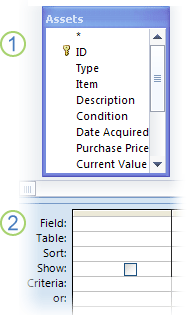
Tablica prikazana u dizajneru upita
Rešetka dizajna upitaDvokliknite polje koje želite ažurirati u prozorima tablice. Odabrana će se polja pojaviti u retku Polje u rešetki dizajna upita.
U dizajnerskoj rešetki upita možete dodati jedno polje tablice po stupcu.
Da biste brzo dodali sva polja u tablici, dvokliknite zvjezdicu (*) na vrhu popisa polja u prozoru tablice. Slika prikazuje rešetku dizajna upita u kojoj su sva polja dodana.
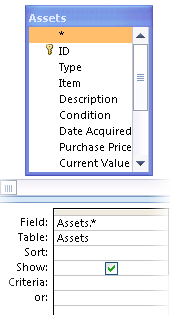
Da biste ograničili rezultate upita na temelju vrijednosti polja, u rešetki dizajna upita u redak Kriteriji unesite kriterije koje želite koristiti da biste ograničili rezultate.
Tablica s primjerima kriterija
U sljedećoj su tablici navedeni primjeri kriterija te objašnjenje učinka koji imaju na rezultate upita.Napomena
U mnogim se primjerima u tablici koriste zamjenski znakovi kako bi upit bio prilagodljiviji i učinkovitiji.
Kriteriji Efekt >234 Vraća broj veći od 234. Za pronalazak svih brojeva manjih od 234 koristite < 234. >="Cajhen" Vraća sve zapise počevši od imena Cajhen do kraja abecede. Između #2. 2. 2020.# i #1. 12. 2020.# Vraća datume od 2. veljače 2017. do 1. prosinca 2017. (ANSI-89). Ako baza podataka koristi skup zamjenskih znakova standarda ANSI-92, morate koristiti jednostruke navodnike (') umjesto znakova ljestvi (#). Primjer: Between '2/2/2020' And '12/1/2020'. Not "Njemačka" Pronalazi sve zapise u kojima sadržaj polja nije potpuno jednak pojmu "Njemačka." Kriterij će vratiti zapise koji uz "Njemačka" sadrže i druge znakove poput "Njemačka (euro)" ili "Europa (Njemačka)". Not "T*" Pronalazi sve zapise osim onih koji počinju slovom T. Ako baza podataka koristi ANSI-92 skup zamjenskih znakova, koristite znak za postotak (%) umjesto zvjezdice (*). Not "*t" Pronalazi sve zapise koji ne završavaju slovom t. Ako baza podataka koristi zamjenske znakove ANSI-92, koristite znak za postotak (%) umjesto zvjezdice (*). In(Kanada,Velika Britanija) U popisu pronalazi sve zapise koji sadrže riječi Kanada ili Velika Britanija. Like "[A-D]*" U tekstnim poljima pronalazi sve zapise koji počinju slovima A do D. Koristi li baza podataka skup zamjenskih znakova ANSI-92, morate koristiti znak postotka (%) umjesto zvjezdice (*). Like "*ar*" Pronalazi sve zapise koji sadrže skup slova "ar". Ako baza podataka koristi ANSI-92 skup zamjenskih znakova, koristite znak za postotak (%) umjesto zvjezdice (*). Like "Maison Dewe?" Pronalazi sve zapise koji počinju s "Maison" i sadrže drugi niz od 5 slova u kojem su prva 4 slova "Dewe", a posljednje slovo nije poznato. Ako baza podataka koristi ANSI-92 skup zamjenskih znakova, koristite donju crtu (_) umjesto upitnika (?). #2/2/2020# Pronalazi sve zapise za 2. veljače 2020. Ako baza podataka koristi ANSI-92 skup zamjenskih znakova, datum smjestite u jednostruke navodnike (') umjesto u znakove ljestvi (#); Na primjer ('2/2/2020'). < Date() - 30 Koristi funkciju Date za vraćanje svih datuma starih više od 30 dana. Date() Koristi funkciju Date za vraćanje svih zapisa koji sadrže današnji datum. Between Date() And DateAdd("M", 3, Date()) Koristi funkcije Date i DateAdd za vraćanje svih zapisa s datumom iz razdoblja od prethodna tri mjeseca računajući od današnjeg datuma. je null Vraća sve zapise koji zadrže null (praznu ili nedefiniranu) vrijednost. nije null Vraća sve zapise koji sadrže vrijednost. "" Vraća sve zapise koji sadrže niz s duljinom nula. Trebate li određenom polju dodati vrijednost, ali još ne znate koja je to vrijednost, koristite nizove duljine nula. Na primjer, možda je potrebno unijeti broj telefaksa u polje, ali neki kupci nemaju telefaks uređaje. U tom slučaju umjesto broja upišite dva navodnika bez razmaka (""). Na kartici Dizajn upita u grupi Rezultati odaberite Pokreni.
Provjerite vraća li upit zapise koje želite ažurirati.
Da biste uklonili sva polja koja ne želite uvrstiti u dizajn upita, odaberite polja, a zatim pritisnite tipku DELETE.
Da biste dodali polja koja želite uvrstiti u dizajn upita, povucite dodatna polja u rešetku dizajna upita.
Drugi korak: ažuriranje zapisa
Na kartici Dizajn upita u grupi Vrsta upita odaberite Ažuriraj.
Ovaj postupak objašnjava kako ćete upit odabiranja pretvoriti u upit s ažuriranjem. Pritom će Access u rešetku dizajna upita dodati redak Ažuriraj u . Sljedeća ilustracija prikazuje upit s ažuriranjem koji vraća sva sredstva kupljena nakon 5. siječnja 2005. te mijenja mjesto u "Skladište 3" za sve zapise koji ispunjavaju taj kriterij.
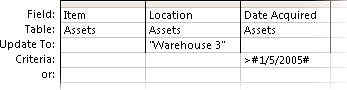
Pronađite polje koje sadrži podatke koje želite promijeniti, a zatim upišite izraz (kriterij promjene) u redak Ažuriraj na za to polje.
U retku Ažuriraj na možete koristiti bilo koji valjani izraz.
Tablica s primjerima izraza
U ovoj se tablici prikazuju primjeri izraza i objašnjava kako mijenjaju podatke.Izraz Rezultat "Prodavač" U polju Kratki tekst mijenja vrijednost teksta u Prodavač. #8/10/20# U polju vrste Datum/vrijeme mijenja vrijednost datuma u 10-kol-20. Da U polju Da/Ne mijenja vrijednost Ne u Da. "BD" & [BrojDijela] Dodaje "BD" na početak svakog navedenog serijskog broja dijela. [JediničnaCijena] * [Količina] Množi vrijednosti u poljima s nazivom JediničnaCijena i Količina. [Vozarina] * 1.5 Povećava vrijednosti u polju s nazivom Vozarina za 50 posto. DSum("[Količina] * [JediničnaCijena]",
"Detalji narudžbe", "[IDProizvoda]=" & [IDProizvoda])Kada se vrijednosti IDProizvoda u trenutnoj tablici podudaraju s vrijednostima IDProizvoda u tablici s nazivom Detalji narudžbe, taj izraz ažurira iznose ukupne prodaje množenjem vrijednosti u polju s nazivom Količina s vrijednostima u polju s nazivom JediničnaCijena. U izrazu se koristi funkcija DSum jer podržava rad s više tablica i polja tablice. Right([PoštanskiBrojOdredišta], 5) Reže (uklanja) krajnje lijeve znakove u tekstu, a ostavlja 5 krajnjih desnih znakova. IIf(IsNull([JediničnaCijena]), 0, [JediničnaCijena]) Mijenja vrijednost null (nepoznatu ili neodređenu vrijednost) u vrijednost nula (0) u polju JediničnaCijena. Na kartici Dizajn upita u grupi Rezultati odaberite Pokreni.
Pojavljuje se poruka upozorenja.Da biste pokrenuli upit i ažurirali podatke, odaberite Da.
Napomena
Kada pokrenete upit, možda će u skupu rezultata nedostajati neka polja. Ako upit sadrži polja koja niste ažurirali, po zadanim postavkama Access neće prikazati ta polja u skupu rezultata. Na primjer, obuhvatite polja ID-ja iz dvije tablice da biste bili sigurni da će upit prepoznati i ažurirati ispravljene zapise. Ako ne ažurirate polja ID-ja, Access ih neće prikazati u rezultatima.
Ažuriranje podataka u jednoj tablici podacima iz druge
Kada želite ažurirati podatke iz jedne tablice u drugu, imajte na umu sljedeće pravilo: vrste podataka za izvorišna i odredišna polja moraju se podudarati ili biti kompatibilne.
Nadalje, ako ažurirate podatke u jednoj tablici podacima iz druge, pri čemu su vrste podataka kompatibilne, ali ne i jednake, Access će vrste podataka tih polja u odredišnoj tablici pretvoriti. Stoga neki podaci u odredišnim poljima mogu biti odrezani (izbrisani). U odjeljku Ograničenja pretvorbe vrsta podataka nalazi se popis mogućih načina pretvorbe podataka. U tablici u ovom odjeljku objašnjava se kada pretvorba vrste podataka može promijeniti ili ukloniti neke ili sve podatke iz polja te koji će se podaci možda ukloniti.
Postupak ažuriranja podataka jedne tablice podacima iz druge općenito slijedi sljedeće korake:
- Stvaranje upita s ažuriranjem i dodavanje izvorišne i odredišne tablice upitu.
- Spajanje tablica po poljima koja sadrže povezane informacije.
- Dodavanje naziva odredišnih polja u redak Polje dizajnerske rešetke upita.
- Dodajte nazive izvornih polja u redak Ažuriraj u rešetki dizajna upita pomoću sljedeće sintakse: [source_table]. [source_field].
Koraci u ovom odjeljku pretpostavljaju da koristite dvije slične tablice. U ovom se primjeru tablica Klijenti nalazi u bazi podataka koju ste upravo naslijedili i sadrži novije podatke nego tablica Kupci. Primijetili ste da su promijenjena imena nekih rukovoditelja i adrese. Zbog toga ste odlučili ažurirati tablicu Kupci podacima iz tablice Klijenti.
Tablica Klijenti
| ID klijenta | Naziv | Adresa | Grad | Savezna država/pokrajina | Poštanski broj | Država/regija | Tel | Kontakt |
|---|---|---|---|---|---|---|---|---|
| 1 | Tehnički muzej | Zelena ulica 1 | Zagreb | Grad Zagreb | 12345 | HR | (01) 555 2122 | Joško Lučić |
| 2 | Air Plavetnilo | Ilica 48 | Dubrovnik | Dubrovačko-neretvanska županija | 23456 | HR | (020) 555 2123 | Vjekoslav Vlašić |
| 3 | Vinarija Otok | 4122 75th Ave. S.W. | Korčula | Splitsko-dalmatinska županija | 34567 | HR | (021) 555 2124 | Roko Stipanov |
| 4 | Zdravlje d.d. | Avenija tratinčica 1 | Zagreb | Grad Zagreb | NS1 EW2 | Hrvatska | (01) 555 2125 | Zoltan Harmuth |
| 5 | Četiri ugla | Pod stubama 90 | Zadar | 56789 | Hrvatska | (023) 555 2126 | Teo Marinović | |
| 6 | Plovidba More | Luka 8 | Korčula | Splitsko-dalmatinska županija | 34567 | HR | (020) 555 2125 | Tomo Petković |
| 7 | Institut za grafički dizajn | Reisnerova 87 | Osijek | Osječko-baranjska županija | 87654 | HR | (031) 555 2128 | Srećko Čeh |
| 8 | Kralj interneta d.d. | Splitska avenija 1 | Split | ILI | 31415 | HR | (021) 555 2129 | Tihomir Pavlović |
| 9 | Igračke za djecu | Splitska avenija 2 | Split | ILI | 31415 | HR | (021) 555 2122 | Eduard Grgić |
Tablica Kupci
| ID kupca | Naziv | Adresa | Grad | Savezna država/pokrajina | Poštanski broj | Država ili regija | Tel | Voditelj |
|---|---|---|---|---|---|---|---|---|
| 1 | Tehnički muzej | Zelena ulica 1 | Zagreb | Grad Zagreb | 12345 | HR | (01) 555 2122 | Jurica Debeljak |
| 2 | Air Plavetnilo | Ilica 48 | Dubrovnik | Dubrovačko-neretvanska županija | 23456 | HR | (020) 555 2123 | Vjekoslav Vlašić |
| 3 | Vinarija Otok | 4122 75th Ave. S.W. | Korčula | Splitsko-dalmatinska županija | 34567 | HR | (021) 555 2124 | Roko Stipanov |
| 4 | Zdravlje d.d. | Avenija tratinčica 1 | Zagreb | Grad Zagreb | NS1 EW2 | Hrvatska | (01) 555 2125 | Zoltan Harmuth |
| 5 | Četiri ugla | Ispod portuna 134 | Zadar | 56789 | Hrvatska | (023) 555 2126 | Teo Marinović | |
| 6 | Plovidba More | Luka 8 | Korčula | Splitsko-dalmatinska županija | 34567 | HR | (020) 555 2125 | Ruža Antunović |
| 7 | Institut za grafički dizajn | Belišćanska 67 | Osijek | Osječko-baranjska županija | 87654 | HR | (031) 555 2128 | Tomislav Kralj |
| 8 | Kralj interneta d.d. | Splitska avenija 1 | Split | ILI | 31415 | HR | (021) 555 2129 | Edi Kolar |
| 9 | Igračke za djecu | Splitska avenija 2 | Split | ILI | 31415 | HR | (021) 555 2122 | Eduard Grgić |
Prije nego nastavite, zapamtite da vrste podataka u svakom polju tablice ne moraju biti jednake, ali moraju biti kompatibilne. Access mora moći pretvoriti podatke iz izvorišne tablice u vrstu podataka koja se može koristiti u odredišnoj tablici. Ponekad će se neki podaci možda izbrisati u postupku pretvorbe. Dodatne informacije o ograničenjima pretvorbe vrsta podataka potražite u odjeljku Ograničenja pretvorbe vrsta podataka .
Stvaranje i pokretanje upita s ažuriranjem
Napomena
U sljedećim se koracima pretpostavlja korištenje dvaju prethodnih uzoraka tablice. Korake možete prilagoditi vlastitim podacima.
- Na kartici Stvaranje u grupi Upiti odaberite Dizajn upita.
- Odaberite Dodaj tablice.
- Dvokliknite izvorišnu i odredišnu tablicu da biste ih dodali u upit. Obje će se tablice pojaviti u prozoru u dizajneru upita.
- U većini slučajeva Access automatski združuje povezana polja u upitu. Da biste ručno združili polja koja sadrže povezane informacije, povucite povezano polje iz jedne tablice u odgovarajuće polje u drugoj tablici.
Na primjer, ako koristite gore navedene ogledne tablice, povucite polje ID klijenta u polje ID kupca. Access će stvoriti odnos između tih polja u dvjema tablicama te će koristiti tu vezu za združivanje srodnih zapisa. - Na kartici Dizajn upita u grupi Vrsta upita odaberite Ažuriraj.
- Dvokliknite polja odredišne tablice koja želite ažurirati. Svako će se polje prikazati u retku Polje u rešetki dizajna upita.
Koristite li uzorke tablica, dodajte sva polja osim polja ID Kupca. Naziv odredišne tablice će se pojaviti u retku Tablica dizajnerske rešetke. - U svakom stupcu koji sadrži odredišno polje u redak upita Ažuriraj u dodajte naziv izvorišne tablice i polje u izvorišnoj tablici koje odgovara polju u odredišnoj tablici, a sintaksa neka bude [ Tablica].[ Polje], odnosno omeđuju nazive tablice i polja uglatim zagradama, a nazive tablice i polja odijelite točkom.
Na slici je prikazan dio dizajnerske rešetke u kojoj se koriste uzorci tablica. Pogledajte sintaksu za nazive tablice i polja u retku Ažuriraj na.
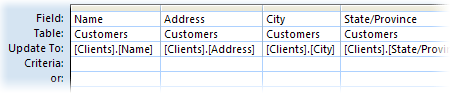
U nastavku zapamtite da morate točno upisati nazive tablice i polja u redak Ažuriraj na, a interpunkcija mora biti jednaka kao u nazivima izvorne tablice i polja. Velika i mala slova ne moraju se podudarati. - Na kartici Dizajn upita u grupi Rezultati odaberite Pokreni.
- Kada se od vas zatraži potvrda ažuriranja, odaberite Da.
Ograničenja pretvorbe vrsta podataka
U sljedećoj se tablici nalaze vrste podataka koje Access omogućuje te ograničenja pretvorbe vrsta podataka i opisi gubitka podataka koji se mogu dogoditi prilikom pretvorbe.
| Pretvori u ovu vrstu | Iz ove vrste | Promjene ili ograničenja |
|---|---|---|
| Kratki tekst | Dugi tekst | Program Access briše sve osim prvih 255 znakova. |
| broj | Bez ograničenja. | |
| datum/vrijeme | Bez ograničenja. | |
| valuta | Bez ograničenja. | |
| Automatsko numeriranje | Bez ograničenja. | |
| da/ne | Vrijednost -1 (Da u polju Da/Ne) Pretvara se u Da. Vrijednost 0 (Ne u polju Da/Ne) pretvara se u Ne. | |
| Hiperveza | Access će odrezati veze dulje od 255 znakova. | |
| Dugi tekst | Kratki tekst | Bez ograničenja. |
| broj | Bez ograničenja. | |
| datum/vrijeme | Bez ograničenja. | |
| valuta | Bez ograničenja. | |
| Automatsko numeriranje | Bez ograničenja. | |
| da/ne | Vrijednost -1 (Da u polju Da/Ne) Pretvara se u Da. Vrijednost 0 (Ne u polju Da/Ne) pretvara se u Ne. | |
| Hiperveza | Bez ograničenja. | |
| broj | Kratki tekst | Tekst se mora sastojati od brojeva, valjanih vrijednosti valuta i decimalnih razdjelnika. Broj znakova u tekstnom polju mora biti manji od veličine postavljene za brojčano polje. |
| Dugi tekst | Polje za dugi tekst mora sadržavati samo tekst i valjane valutne i decimalne razdjelnike. Broj znakova u polju za dugi tekst mora biti manji od veličine postavljene za numeričko polje. | |
| Broj, ali s drugom veličinom polja ili druge preciznosti | Vrijednosti ne smiju biti veće ili manje od vrijednosti koje nova veličina polja može spremiti. Promijenite li preciznost, Access će možda zaokružiti neke vrijednosti. | |
| datum/vrijeme | Pretvorba datuma ovisi o veličini numeričkog polja. Zapamtite da Access sprema sve datume kao serijske brojeve datuma, a vrijednosti datuma kao cijele brojeve dvostruke preciznosti s pomičnim (binarnim) zarezom. Access koristi 30. prosinca 1899. kao datum 0. Datumi izvan raspona 18. travnja 1899. i 11. rujna 1900. prelaze veličinu bajtovnog polja. Datumi izvan raspona 13. travnja 1810. i 16. rujna 1989. prelaze veličinu cjelobrojnog polja. Za prihvaćanje svih mogućih podataka postavite svojstvo Veličina polja numeričkog polja na vrijednost Long ili veću. |
|
| valuta | Vrijednosti ne smiju premašiti (niti biti manje od) graničnu veličinu postavljenu za polje. Na primjer, možete pretvoriti polje vrste valuta u polje vrste cijeli broj jedino za vrijednosti veće od 255 i manje od 32,767. | |
| Automatsko numeriranje | Vrijednosti se moraju nalaziti unutar ograničenja veličine postavljenog za to polje. | |
| da/ne | Vrijednosti "Da" se pretvaraju u -1. Vrijednosti "Ne" se pretvaraju u 0. | |
| datum/vrijeme | Kratki tekst | Izvorni tekst mora biti prepoznatljiva kombinacija datuma ili datuma/vremena. Na primjer, 18. siječnja 2020. |
| Dugi tekst | Izvorni tekst mora biti prepoznatljiva kombinacija datuma ili datuma/vremena. Na primjer, 18. siječnja 2020. | |
| broj | Vrijednost se mora nalaziti između -657.434 i 2.958.465,99998843. | |
| valuta | Vrijednost se mora nalaziti između -$657.434 i $2.958.465,9999. | |
| Automatsko numeriranje | Vrijednost mora biti veća od -657.434 i manja od 2.958.466. | |
| da/ne | Vrijednost -1 (Da) pretvara se u 29. prosinac 1899. Vrijednost 0 (Ne) pretvara se u ponoć (12:00). | |
| valuta | Kratki tekst | Tekst se mora sastojati od brojeva i valjanih razdjelnika. |
| Dugi tekst | Tekst se mora sastojati od brojeva i valjanih razdjelnika. | |
| broj | Bez ograničenja. | |
| datum/vrijeme | Nema ograničenja, ali Access će možda zaokružiti vrijednost | |
| Automatsko numeriranje | Bez ograničenja. | |
| da/ne | Vrijednost -1 (Da) se pretvara u $1, a vrijednost 0 (Ne) se pretvara u 0$. | |
| Automatsko numeriranje | Kratki tekst | Nije dopušteno ako polje Samonumeriranje služi kao primarni ključ. |
| Dugi tekst | Nije dopušteno ako polje Samonumeriranje služi kao primarni ključ. | |
| broj | Nije dopušteno ako polje Samonumeriranje služi kao primarni ključ. | |
| datum/vrijeme | Nije dopušteno ako polje Samonumeriranje služi kao primarni ključ. | |
| valuta | Nije dopušteno ako polje Samonumeriranje služi kao primarni ključ. | |
| da/ne | Nije dopušteno ako polje Samonumeriranje služi kao primarni ključ. | |
| da/ne | Kratki tekst | Izvorni tekst mora se sastojati samo od Da, Ne, True, False, Uključeno ili Isključeno. |
| Dugi tekst | Izvorni tekst mora se sastojati samo od Da, Ne, True, False, Uključeno ili Isključeno. | |
| broj | Nula ili Null se pretvaraju u Ne, a sve druge vrijednosti se pretvaraju u Da. | |
| datum/vrijeme | Null ili 12:00:00 se pretvaraju u Ne, a sve druge vrijednosti se pretvaraju u Da. | |
| valuta | Vrijednosti Nula ili Null pretvaraju se u Ne, a sve se druge vrijednosti pretvaraju u Da. | |
| Automatsko numeriranje | Sve se vrijednosti pretvaraju u Da. | |
| Hiperveza | Kratki tekst | Ako izvorni tekst sadrži valjanu web-adresu, na primjer adatum.com, www.adatum.com ili http://www.adatum.com , Access će tekst pretvoriti u hipervezu. Access će pokušati pretvoriti i druge vrijednosti te će se one prikazati kao podcrtan tekst, a pokazivač će se promijeniti kada pokažete na vezu, no veze neće funkcionirati. Tekst može sadržavati bilo koji valjani web-protokol, uključujući http://, gopher://, telnet://, ftp:// i wais://. |
| Dugi tekst | Pogledajte prethodnu stavku. Primjenjuju se ista ograničenja. | |
| Broj | Nije dozvoljeno čini li polje vrste broj dio odnosa. Ima li izvorna vrijednost oblik valjane adrese internetskog protokola (IP) (četiri troznamenkasta broja odijeljena točkom: nnn.nnn.nnn.nnn), a broj je slučajno jednak nekoj web-adresi, rezultat pretvorbe će biti valjana veza. U suprotnom, Access će dodati http:// na početak svake vrijednosti, ali nastale veze nisu valjane. | |
| Datum/vrijeme | Access dodaje http:// na početak svake adrese, ali tako dobivene veze gotovo nikad ne funkcioniraju. | |
| Valuta | Access dodaje http:// na početak svake vrijednosti, ali kao i kod datuma, tako dobivene veze gotovo nikad ne funkcioniraju. | |
| Automatsko numeriranje | Nije dopušteno kada je polje samonumeriranja dio odnosa. Access dodaje http:// na početak svake vrijednosti, ali dobivene veze gotovo nikad neće raditi. | |
| Da/ne | Program Access pretvara sve vrijednosti "Da" u -1, a sve vrijednosti "Ne" u 0 te dodaje http:// na početak svake vrijednosti. Dobivene veze ne rade. |
Sprečavanje onemogućenog načina u blokiranju upita
Ako pokušate pokrenuti akcijski upit, a čini se da se ništa ne događa, provjerite je li se na traci stanja programa Access pojavila sljedeća poruka:
Onemogućeni način je blokirao ovu akciju ili događaj.
Po zadanim postavkama Access onemogućuje sve akcijske upite (upite s ažuriranjem, brisanjem i stvaranjem tablice) ako se baza podataka ne nalazi na pouzdanom mjestu ili nije potpisana i pouzdana. Ako ne vrijedi nijedno od navedenog, ipak možete omogućiti upit za trenutnu sesiju baze podataka klikom na gumb Omogući sadržaj na traci za poruke.
SQL verzija: naredba UPDATE
Ako imate iskustva u radu s SQL-om, napišite naredbu UPDATE pomoću SQL prikaza. Da biste koristili SQL prikaz, stvorite prazan, novi upit, a zatim prijeđite na SQL prikaz.
U ovom se odjeljku predstavlja sintaksa i primjer naredbe UPDATE.
Sintaksa
Kriteriji UPDATE table SET novavrijednost WHERE;
Naredba UPDATE sastoji se od sljedećih dijelova:
| Dio | Opis |
|---|---|
| tablica | Naziv tablice s podacima koje želite izmijeniti. |
| novavrijednost | Izraz koji određuje vrijednost za umetanje u određeno polje u ažuriranim zapisima. |
| kriterij | Izraz koji određuje zapise za ažuriranje. Ažuriraju se samo zapisi koji zadovoljavaju izraz. |
Napomene
Naredba UPDATE osobito je korisna kada želite promijeniti mnogo zapisa ili kada se zapisi koje želite promijeniti nalaze u više tablica.
Moguće je promijeniti nekoliko zapisa istovremeno. U sljedećem primjeru vrijednosti u Iznos narudžbe povećavaju se za 10 posto, a vrijednosti u Vozarina za 3 posto za prijevoznike u Velikoj Britaniji:
UPDATE Orders
SET OrderAmount = OrderAmount * 1.1,
Freight = Freight * 1.03
WHERE ShipCountry = 'UK';