
Vrste podataka datum i vrijeme u raznim su oblicima koji vam olakšavaju zadovoljavanje posebnih okolnosti. Prilikom oblikovanja na raspolaganju su vam tri mogućnosti: zadržati zadane oblike, primijeniti unaprijed definirani oblik ili stvoriti prilagođeni oblik. Kada oblikovanje primijenite na polje tablice, taj se oblik automatski primjenjuje na bilo koju kontrolu obrasca ili izvješća koju kasnije vežete uz to polje tablice. Oblikovanjem se mijenja samo način prikaza podataka, što ne utječe na način pohrane podataka ni način unosa podataka.
Sadržaj članka
- Pregled oblika datuma i vremena
- Primjena unaprijed definiranog oblikovanja
- Primjeri unaprijed definiranih oblika
- Primjena prilagođenog oblika
- Primjeri prilagođenih oblika
- Znakovi prilagođenog oblikovanja
Pregled oblika datuma i vremena
Access automatski prikazuje datum i vrijeme u obliku Općeniti datum i Dugo vrijeme. Datumi se u SAD-u prikazuju kao mm/dd/gggg, a izvan SAD-a kao dd/mm/gggg, gdje je mm mjesec, dd dan, a gggg godina. Vrijeme se prikazuje kao hh:mm:ss AM/PM, gdje je hh sat, mm su minute, a ss su sekunde.
Ti automatski oblici datuma i vremena razlikuju se ovisno o zemljopisnoj lokaciji navedenoj u postavci regionalnih i jezičnih mogućnosti sustava Microsoft Windows na vašem računalu. Primjerice, u Europi i mnogim dijelovima Azije, ovisno o vašoj lokaciji, datum i vrijeme mogli bi vidjeti kao 28.11.2018 12.07:12 ili 28/11/2018 12.07:12. U SAD-u biste vidjeli 28. 11. 2018. 12.07:12.
Te unaprijed definirane oblike moguće je promijeniti pomoću prilagođenih oblika prikaza. Možete, primjerice, unijeti datum u europskom obliku, kao što je 28.11.2018 te tablicu, obrazac ili izvješće prikazati kao 28.11.2018. Prilagođeni oblik koji odaberete neće utjecati na način unosa podataka ni na način na koji Access pohranjuje te podatke.
Access automatski nudi određenu razinu provjere valjanosti podataka povezanu s oblikovanjem datuma i vremena. Ako, primjerice, unesete datum koji nije valjan, kao što je 32.11.2018, prikazat će se poruka i moći ćete unijeti novu vrijednost ili pretvoriti polje iz vrste podataka Datum/vrijeme u vrstu podataka Tekst. Valjane vrijednosti datuma nalaze se u rasponu od -657 434 (1. siječnja 100. n. e.) do 2 958 465 (31. prosinca 9999.). Valjane vrijednosti vremena kreću se od 0,0 do 0,9999 ili 23:59:59.
Ako želite ograničiti unos datuma i vremena u određenom obliku, koristite masku za unos. Ako ste, primjerice, primijenili masku za unos da biste unijeli datume u europskom obliku, osoba koja unese podatke u vašu bazu podataka neće moći unositi datume u drugim oblicima. Maske za unos mogu se primijeniti na polja u tablicama, skupove rezultata upita te na kontrole u obrascima i izvješćima. Dodatne informacije potražite u članku Upravljanje oblicima unosa podataka pomoću maski za unos.
Primjena unaprijed definiranog oblikovanja
Access nudi nekoliko unaprijed definiranih oblika za podatke datuma i vremena.
U tablici
- Otvorite tablicu u prikazu dizajna.
- U gornjem dijelu rešetke dizajna odaberite polje datuma/vremena koje želite oblikovati.
- U odjeljku Svojstva polja kliknite strelicu u okviru svojstva Oblik pa na padajućem popisu odaberite oblik.
- Kada odaberete oblik, pojavit će se gumb Mogućnosti ažuriranja svojstva koji vam omogućuje da novi oblik primijenite na sva druga polja tablice i kontrole obrasca koje bi ga logički naslijedile. Da biste promjene primijenili na cijelu bazu podataka, kliknite pametnu oznaku, a zatim Ažuriraj oblikuj svugdje gdje <se koristi Naziv> polja. U ovom je slučaju Naziv polja naziv polja datuma/vremena.
- Da biste promjene primijenili na cijelu bazu podataka, kada se pojavi dijaloški okvir Ažuriraj svojstva u kojem se prikazuju obrasci i drugi objekti koji će naslijediti novi oblik. Kliknite Da.
Dodatne informacije potražite u članku Propagiranje svojstva polja. - Spremite promjene i prijeđite u prikaz podatkovne tablice da biste provjerili ispunjava li oblik vaše potrebe.
Napomena
Novi obrasci, izvješća ili prikazi koje stvorite na temelju ove tablice dobivaju oblikovanje tablice, no to možete nadjačati u obrascu, izvješću ili prikazu bez promjene oblikovanja tablice.
U obrascu ili izvješću
- Otvorite obrazac ili izvješće u prikazu izgleda ili prikazu dizajna.
- Postavite pokazivač u tekstni okvir s datumom i vremenom.
- Pritisnite F4 da biste prikazali list svojstava.
- Postavite svojstvo Oblik na jedan od unaprijed definiranih oblika datuma.
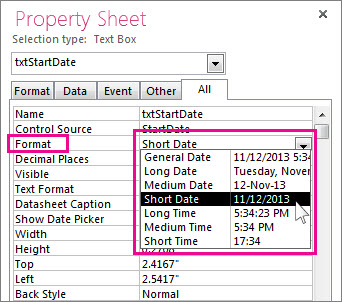
U upitu
- Otvorite upit u prikazu dizajna.
- Desnom tipkom miša kliknite polje datuma, a zatim kliknite Svojstva.
- Na listu svojstava odaberite željeni oblik s popisa svojstava Oblik .
U izrazu
-
Pomoću funkcije FormatDateTime oblikujte vrijednost datuma u jedan od nekoliko unaprijed definiranih oblika.
To vam može biti korisno ako radite u području koje zahtijeva izraz, kao što su makronaredba ili upit.
Primjeri unaprijed definiranih oblika
| Oblik | Opis | Primjer |
|---|---|---|
| Opći datum | (Zadano) Prikazuje vrijednosti datuma kao brojeve, a vremenske vrijednosti kao sate, minute i sekunde nakon kojih slijedi AM ili PM. Za obje vrste vrijednosti Access koristi razdjelnike datuma i vremena navedene u regionalnim postavkama sustava Windows. Ako vrijednost ne sadrži vremensku komponentu, Access će prikazati samo datum. Ako vrijednost ne sadrži komponentu datuma, Access prikazuje samo vrijeme. | 30.06.2024. 10:10:42 |
| Dugi datum | Prikazuje samo vrijednosti datuma navedene u obliku Dugi datum u regionalnim postavkama sustava Windows. | Ponedjeljak, 27. kolovoza 2024. |
| Srednji datum | Prikazuje datum kao dd/mmm/gg, ali koristi razdjelnik datuma naveden u regionalnim postavkama sustava Windows. | 27/kol/24 27-kol-24 |
| Kratki datum | Prikazuje vrijednosti datuma navedene oblikom Kratki datum u regionalnim postavkama sustava Windows. | 8/27/2024 8-27-2024 |
| Dugo vrijeme | Prikazuje sate, minute i sekunde nakon kojih slijede AM ili PM. Access koristi razdjelnik naveden u postavci Vrijeme u regionalnim postavkama sustava Windows. | 10:10:42 |
| Srednje vrijeme | Prikazuje sate i minute, nakon kojih slijede izrazi AM ili PM. Access koristi razdjelnik naveden u postavci Vrijeme u regionalnim postavkama sustava Windows. | 10:10 |
| Kratko vrijeme | Prikazuje samo sate i minute. Access koristi razdjelnik naveden u postavci Vrijeme u regionalnim postavkama sustava Windows. | 10:10 |
Primjena prilagođenog oblika
Ponekad padajući popis svojstava Oblik na listu svojstava ne sadrži točan oblik datuma koji želite. Možete stvoriti vlastiti prilagođeni oblik pomoću vrste koda koju Access prepoznaje za oblikovanje datuma.
Kada na polje Datum/vrijeme primijenite prilagođeni oblik, možete kombinirati različite oblike tako da imate dva odjeljka, jedan za datum, a drugi za vrijeme. U tom slučaju sekcije biste odvojili razmakom. Na primjer, možete kombinirati opće oblike datuma i dugog vremena na sljedeći način: m/dd/gggg s:mm:ss.
- Otvorite tablicu u prikazu dizajna.
- U gornjem dijelu rešetke dizajna odaberite polje Datum/vrijeme ili Prošireni datum/vrijeme koje želite oblikovati.
- U odjeljku Svojstva polja odaberite karticu Općenito , kliknite ćeliju pokraj okvira Oblikovanje i unesite određene znakove ovisno o potrebama oblikovanja.
- Kada unesete oblik, pojavit će se gumb Mogućnosti ažuriranja svojstva koji vam omogućuje da oblikovanje primijenite na sva ostala polja tablice i kontrole obrasca koje bi ga logički naslijedile. Da biste promjene primijenili na cijelu bazu podataka, kliknite pametnu oznaku, a zatim Ažuriraj oblikuj svugdje gdje se koristi Naziv polja. U ovom je slučaju Naziv polja naziv polja datuma/vremena.
- Ako odaberete primjenu promjena na cijelu bazu podataka, pojavit će se dijaloški okvir Ažuriranje svojstava u kojem će biti prikazani obrasci i drugi objekti koji će naslijediti novi oblik. Kliknite Da da biste primijenili oblikovanje.
Dodatne informacije potražite u članku Propagiranje svojstva polja. - Spremite promjene pa prijeđite u prikaz podatkovne tablice da biste provjerili ispunjava li oblik vaše potrebe.
Primjeri prilagođenih oblika
Evo nekoliko primjera različitih načina oblikovanja 13. siječnja 2012.:
| Da biste datum oblikovali ovako... | U okvir svojstva Oblik upišite sljedeći kod: |
|---|---|
| 2024-01-13 | gggg-mm-dd |
| 2024. | yyyy |
| 13. siječnja 2024. | dd mmm gggg |
| 13.01.2024 | dd\.mm\.gggg (Access automatski dodaje obrnute kose crte) |
| pet, 13.13. | ddd m/d |
| 2/6 | ww/w |
| Siječnja 13, 2024 | mmm d", "yyyy |
Znakovi prilagođenog oblikovanja
Da biste stvorili prilagođeni oblik, koristite sljedeće znakove kao rezervirana mjesta i razdjelnike. Prilagođeni oblici koji nisu usklađeni s postavkama datuma i vremena u regionalnim postavkama sustava Windows zanemaruju se. Dodatne informacije potražite u članku Promjena regionalnih postavki sustava Windows radi izmjene izgleda nekih vrsta podataka.
Napomena Ne postoji znak prilagođenog oblika za dio nanosekunde vrste podataka proširenog datuma/vremena.
| Znak | Opis |
|---|---|
| Razdjelnik datuma | Kontrolira mjesto na koje Access postavlja razdjelnik dana, mjeseci i godina. Koristite razdjelnik definiran u regionalnim postavkama sustava Windows. Na engleskom (SAD), primjerice, koristite kosu crtu (/). |
| Razdjelnik vremena | Kontrolira mjesto na kojem Access postavlja razdjelnike za sate, minute i sekunde. Koristite razdjelnik definiran u regionalnim postavkama sustava Windows. Na engleskom (SAD), primjerice, koristite dvotočku (:) . |
| c | Prikazuje opći oblik datuma. |
| d ili dd | Prikazuje dan mjeseca s jednom ili dvjema znamenkama. Za jednu znamenku koristite jedno rezervirano mjesto; Za dvije znamenke koristite dva rezervirana mjesta. |
| ddd | Skraćuje dan u tjednu na tri slova. |
| dddd | Slovkara sve dane u tjednu. |
| ddddd | Prikazuje kratki oblik datuma. |
| dddddd | Prikazuje oblik Dugi datum. |
| w | Prikazuje broj koji odgovara danu u tjednu. (1 do 7) |
| ww | Prikazuje broj koji odgovara tjednu u godini (od 1 do 53). |
| m ili mm | Prikazuje mjesec kao jednoznamenkasti ili dvoznamenkasti broj. |
| mmm | Skraćuje naziv mjeseca na tri slova. Na primjer, Siječanj se prikazuje kao Sij. |
| mmmm | Sricanje naziva svih mjeseci. |
| q | Prikazuje broj trenutnog kalendarskog tromjesečja (od 1 do 4). Ako, primjerice, zaposlite radnika u svibnju, Access će prikazati vrijednost tromjesečja 2. |
| y | Prikazuje dan u godini, 1-366. |
| yy | Prikazuje zadnje dvije znamenke godine. Napomena: Preporučujemo vam da unesete i prikažete sve četiri znamenke navedene godine. |
| yyyy | Prikazuje sve znamenke u godini za 0001-9999, ovisno o podržanom rasponu vrste podataka datum i vrijeme. |
| h ili hh | Prikazuje sat s jednom ili dvjema znamenkama. |
| n ili nn | Prikazuje minute s jednom ili dvjema znamenkama. |
| s ili ss | Prikazuje sekunde kao jednu ili dvije znamenke. |
| TTTT | Prikazuje oblik Dugo vrijeme. |
| AM/PM | 12-satni oblik s velikim slovima „AM” ili „PM” kojima se označava prijepodne i poslijepodne. |
| am/pm | 12-satni oblik s malim slovima „am” ili „pm” kojima se označava prijepodne i poslijepodne |
| A/P | 12-satni oblik s velikim slovom „A” ili „P” kojim se označava prijepodne i poslijepodne. |
| a/p | 12-satni oblik s malim slovom „a” ili „p” kojim se označava prijepodne i poslijepodne. |
| AMPM | 12-satni oblik s oznakom prijepodneva i poslijepodneva koja je određena regionalnim postavkama sustava Windows. |
| Prazmak, + - $ () | U nizovima oblikovanja koristite razmake, neke matematičke znakove (+ -) i financijske simbole ($ ¥ £) po potrebi. Ako želite koristiti i druge česte matematičke simbole, kao što su kosa crta (\ ili /) i zvjezdica (*), morate ih staviti u dvostruke navodnike. |
| "Doslovni tekst" | Tekst koji želite da korisnici vide stavite u dvostruke navodnike. |
| \ | Prisiljava Access da prikaže znak koji odmah slijedi. To je isto kao i kada je znak okružen dvostrukim navodnicima. |
| * | Kada se koristi, znak odmah nakon zvjezdice postaje znak ispune – znak koji se koristi za popunjavanje praznina. Access obično prikazuje tekst poravnat lijevo i ispunjava sva područja desno od vrijednosti praznima. Znakove ispune možete dodati bilo gdje unutar niza oblika, a Access će svim praznim prostorima popuniti navedeni znak. |
| [boja] | Primjenjuje boju na sve vrijednosti u određenom dijelu oblika. Naziv morate staviti u zagrade i koristiti jedan od sljedećih naziva: crni, plavi, cijan, zeleni, magenta, crveni, |