
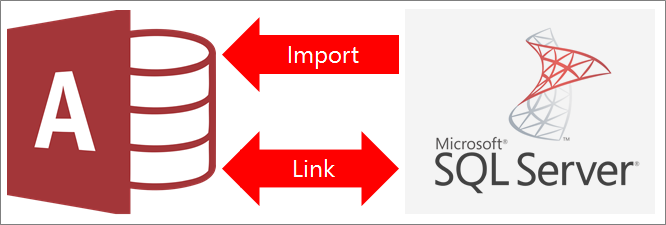
Podatke možete povezati ili uvesti iz baze podataka sustava SQL Server. Dodatne informacije potražite u članku SQL Server 2016.
- Kada povezujete podatke, Access stvara dvosmjernu vezu koja sinkronizira promjene između programa Access i baze podataka sustava SQL Server.
- Kada uvezete podatke, Access stvara jednokratnu kopiju podataka. Promjene u programu Access ili u bazi podataka sustava SQL Server ne sinkroniziraju se.
Prije početka
Da bi proces tekao bez problema, prije povezivanja ili uvoza obavite sljedeće pripreme:
- Pronađite naziv poslužitelja za bazu podataka sustava SQL Server, odredite potrebne podatke za povezivanje i odaberite način provjere autentičnosti (Windows ili SQL Server). Dodatne informacije o načinima provjere autentičnosti potražite u člancima Povezivanje s poslužiteljem (modul baze podataka programa) i Zaštita baze podataka.
- Pronađite tablice ili prikaze koje želite povezati ili uvesti te polja s jedinstvenim vrijednostima za povezane tablice. U jednom postupku možete povezati ili uvesti više tablica ili prikaza.
- Obratite pažnju na broj stupaca u svakoj tablici ili prikazu. Access ne podržava više od 255 polja u tablici, pa povezuje ili uvozi samo prvih 255 stupaca. Kao zaobilazno rješenje možete stvoriti prikaz u bazi podataka sustava SQL Server radi pristupa stupcima koji premašuju to ograničenje.
- Utvrdite ukupnu količinu podataka koje želite uvesti. Maksimalna veličina baze podataka programa Access iznosi dva gigabajta od čega se oduzima prostor potreban za objekte sustava. Ako baza podataka sustava SQL Server sadrži velike tablice, možda ih nećete moći uvesti sve u jednu bazu podataka programa Access. U tom slučaju preporučujemo povezivanje s podacima umjesto uvoza.
- Zaštitite bazu podataka programa Access i podatke za povezivanje koje sadrži tako da koristite pouzdano mjesto i lozinku za bazu podataka programa Access. To je osobito važno ako odlučite spremiti lozinku sustava SQL Server u programu Access.
- Plan za izradu dodatnih odnosa. Access ne stvara automatski odnose između povezanih tablica pri kraju postupka uvoza. Ručno možete stvoriti odnose između novih i postojećih tablica pomoću prozora Odnosi. Dodatne informacije potražite u članku Što je prozor odnosa? i Stvaranje, uređivanje i brisanje odnosa.
1. faza: početak rada
Odaberite Vanjski podaci>Novi izvor> podatakaiz baze podataka>sustava SQL Server.
U dijaloškom okviru Dohvaćanje vanjskih podataka – ODBC baza podataka učinite nešto od sljedećeg:
- Da biste uvezli podatke, odaberite Uvezi izvorne podatke u novu tablicu u trenutnoj bazi podataka.
- Da biste povezali podatke, odaberite Poveži s izvorom podataka stvaranjem povezane tablice.
Odaberite U redu.
2. faza: Stvaranje ili ponovno korištenje DSN datoteke
Možete stvoriti DSN (naziv izvora podataka) datoteku ili ponovno koristiti postojeću. DSN datoteku koristite kada iste podatke za povezivanje želite ponovno koristiti za različite postupke povezivanja ili uvoza ili kada te podatke želite zajednički koristiti s drugom aplikacijom koja isto koristi DSN datoteke. DSN datoteku možete stvoriti izravno pomoću Upravitelj veze s podacima. Dodatne informacije potražite u članku Administriranje ODBC izvora podataka.
Iako i dalje možete koristiti starije verzije ODBC upravljačkog programa za SQL, preporučujemo verziju 13.1 jer obuhvaća mnoga poboljšanja i podržava nove značajke sustava SQL Server 2016. Dodatne informacije potražite u članku Microsoft ODBC upravljački program za SQL Server u sustavu Windows.
Učinite nešto od sljedećeg:
Ako DSN datoteka koju želite koristiti već postoji, odaberite je s popisa.
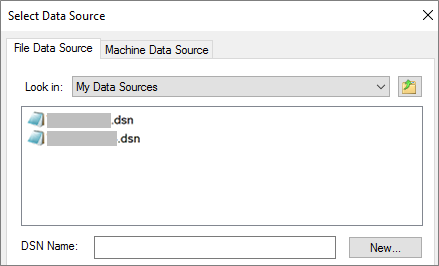
Ovisno o tome koji ste način provjere autentičnosti naveli u podacima za povezivanje, možda ćete ponovno morati unijeti lozinku.
Stvaranje nove DSN datoteke:
Odaberite Novo.
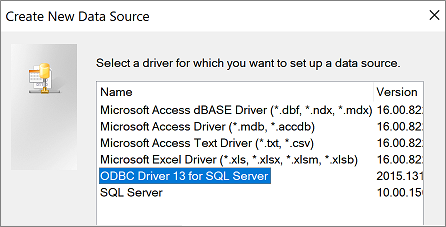
Odaberite ODBC upravljački program 13 za SQL Server, a zatim Dalje.
Unesite naziv DSN datoteke ili odaberite Pregledaj da biste stvorili datoteku na drugom mjestu.
Odaberite Dalje da biste pregledali sažetak informacija, a zatim odaberite Završi.
3. faza: Korištenje čarobnjaka Stvaranje novog izvora podataka za SQL Server
U čarobnjaku Stvaranje novog izvora podataka za SQL Server učinite sljedeće:
Na prvoj stranici unesite identifikacijske podatke:
- U okvir Opis možete unijeti opisne informacije o DSN datoteci.
- U okvir Poslužitelj unesite naziv baze podataka sustava SQL Server. Nemojte odabrati strelicu prema dolje.
Na drugoj stranici odaberite jedan od sljedećih načina provjere autentičnosti:
- S integriranom provjerom autentičnosti u sustavu Windows: povezivanje putem korisničkog računa za Windows. Možete unijeti i naziv upravitelja servisa (SPN). Dodatne informacije potražite u članku Nazivi upravitelja servisa (SPN-ovi) u klijentskim vezama (ODBC).
- S provjerom autentičnosti SQL Server...: Povežite se unosom ID-a za prijavu i lozinke koji su postavljeni u bazi podataka.
Na trećoj i četvrtoj stranici odaberite mogućnosti koje želite prilagoditi za vezu. Dodatne informacije o tim mogućnostima potražite u članku Microsoft ODBC upravljački program za SQL Server.
Prikazat će se zaslon za potvrdu postavki. Odaberite Testni izvor podataka da biste potvrdili vezu.
Možda ćete se morati prijaviti u bazu podataka. U dijaloški okvir Prijava u SQL Server unesite ID za prijavu i lozinku. Da biste promijenili dodatne postavke, odaberite Mogućnosti.
4. faza: odabir tablica i prikaza za povezivanje ili uvoz
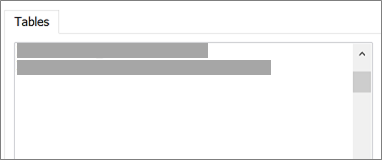
U dijaloškom okviru Povezivanje tablica ili Uvoz objekata u odjeljku Tablice odaberite svaku tablicu ili prikaz koji želite povezati ili uvesti, a zatim odaberite U redu.
U sklopu postupka povezivanja odlučite želite li odabrati Spremi lozinku.
Odabirom te mogućnosti nećete morati unositi vjerodajnice prilikom svakog otvaranja programa Access i pristupa podacima. Međutim, pohranjuje šifriranu lozinku u bazu podataka programa Access. Svatko tko može pristupiti izvorišnom sadržaju može vidjeti korisničko ime i lozinku. Ako odaberete tu mogućnost, preporučujemo da bazu podataka programa Access pohranite na pouzdano mjesto i stvorite lozinku za bazu podataka programa Access. Dodatne informacije potražite u članku Procjena pouzdanosti baze podataka i Šifriranje baze podataka pomoću lozinke za bazu podataka.
Ako odlučite da ne želite spremiti lozinku i kasnije se predomislite, morate izbrisati i ponovno stvoriti povezanu tablicu, a zatim odabrati Spremi lozinku.
5. faza: Stvaranje specifikacija i zadataka (samo za uvoz)
- U dijaloškom okviru Dohvaćanje vanjskih podataka – ODBC baza podataka možete spremiti korake za uvoz kao specifikaciju i stvoriti zadatak programa Outlook radi automatiziranja postupka za često korištenje. Dodatne informacije potražite u članku Spremanje detalja o postupku uvoza i izvoza kao specifikacija.
Rezultati
Kada postupak povezivanja ili uvoza završi, u navigacijskom oknu pojavit će se tablica s istim nazivom kao tablica ili prikaz sustava SQL Server u kombinaciji s imenom vlasnika. Na primjer, ako je dbo.Productnaziv sustava SQL , naziv programa Access je dbo_Product. Ako se taj naziv već koristi, Access će nazivu nove tablice dodati 1 npr. dbo_Product1. Ako dbo_Product1 je već u upotrebi, Access će stvoriti dbo_Product2, i tako dalje. Tablici možete dodijeliti smisleniji naziv.
Tijekom postupka uvoza Access nikad ne prebrisuje tablicu u bazi podataka. Iako nije moguće izravno dodati podatke sustava SQL Server u postojeću tablicu, možete stvoriti upit s dodavanjem nakon uvoza podataka iz sličnih tablica.
Ako su tijekom postupka povezivanja stupci u tablici sustava SQL Server samo za čitanje, i u programu Access bit će samo za čitanje.
Savjet
Da biste vidjeli niz za povezivanje, postavite pokazivač miša na tablicu u navigacijskom oknu.
Ažuriranje dizajna povezane tablice
U povezanoj tablici nije moguće dodavanje, brisanje ni izmjena stupaca niti promjena vrste podataka. Ako želite promijeniti dizajn, napravite ih u bazi podataka sustava SQL Server. Da biste vidjeli promjene dizajna u programu Access, ažurirajte povezane tablice:
- OdaberiteUpravitelj povezanih tablicas vanjskim podacima>.
- Odaberite svaku povezanu tablicu koju želite ažurirati, odaberite U redu, a zatim Zatvori.
Usporedba vrsta podataka
Access i SQL Server koriste različite nazive za neke vrste podataka. Stupac SQL Server koji koristi bit vrstu podataka uvozi se, primjerice, u Access kao Yes/No vrsta podataka. Dodatne informacije potražite u članku Usporedba vrsta podataka programa Access i SQL Server.
Dodatne informacije
- Upute za spremanje pojedinosti o uvozu u specifikaciju koju kasnije možete ponovno upotrijebiti potražite u članku Spremanje pojedinosti o postupku uvoza i izvoza u obliku specifikacije.
- Upute za pokretanje spremljenih specifikacija uvoza potražite u članku Pokretanje spremljenog postupka uvoza ili izvoza.
- Upute za zakazivanje izvođenja specifikacija u određeno vrijeme potražite u članku Zakazivanje postupka uvoza ili izvoza.
- Upute za promjenu naziva specifikacije, brisanje specifikacija ili ažuriranje naziva izvornih datoteka u specifikacijama potražite u članku Upravljanje zadacima podataka.