
Iz programa Access možete se povezati s podatkovnim servisom ili web-servisom kako se i naziva imenom. Primjerice, možete stvoriti vezu podatkovnog servisa s korporacijskim katalog podataka i poslovne podatke prenijeti u Access.
Kada stvorite vezu podatkovnog servisa, možete se povezati s njim kao i s bilo kojim drugim vanjskim izvorom podataka. Ako podatkovni servis prihvaća parametre, možete ih promijeniti prilikom stvaranja povezane tablice pomoću veze podatkovnog servisa.
Napominjemo da stvaranje nove datoteke za povezivanje podatkovnog servisa, primjerice putem servisa za poslovno povezivanje s podacima, izvan je opsega ovog članka. Dodatne informacije o radu s BDCM datotekama i programom Access potražite u odjeljku Korištenje vanjskih podataka u programu Access .
Pregled
Access omogućuje povezivanje s vanjskim podacima dostupnim putem podatkovnog servisa. Morate već imati datoteku za povezivanje podatkovnog servisa, koju isporučuje davatelj podatkovnih servisa. Općeniti je postupak korištenja podataka podatkovnog servisa sljedeći:
- Nabavite podatkovnu datoteku za povezivanje podatkovnog servisa.
- Instalirajte podatkovnu vezu podatkovnog servisa pomoću datoteke za povezivanje.
- Stvorite povezanu tablicu pomoću instalirane podatkovne veze podatkovnog servisa.
Imajte na umu da su povezane tablice koje stvorite pomoću veze podatkovnog servisa samo za čitanje.
Stvaranje veze na podatkovni servis
Mjesto čarobnjaka Povezivanje s podatkovnim servisima malo se razlikuje ovisno o verziji programa Access. Odaberite korake koji odgovaraju vašoj verziji programa Access:
- Ako koristite najnoviju verziju pretplatničkog programa Access za Microsoft 365, na kartici Vanjski podaci u grupi Uvoz & veza kliknite Novi izvor> podataka izpodatkovnih servisaOnline Services>.
- Ako koristite Access 2016, na kartici Vanjski podaci u grupi Uvoz & veza kliknite Više da bi se prikazao padajući popis mogućnosti, a zatim kliknite Podatkovni servisi.
Pri dnu dijaloškog okvira Stvaranje veze s podatkovnim servisima kliknite Instaliraj novu vezu.
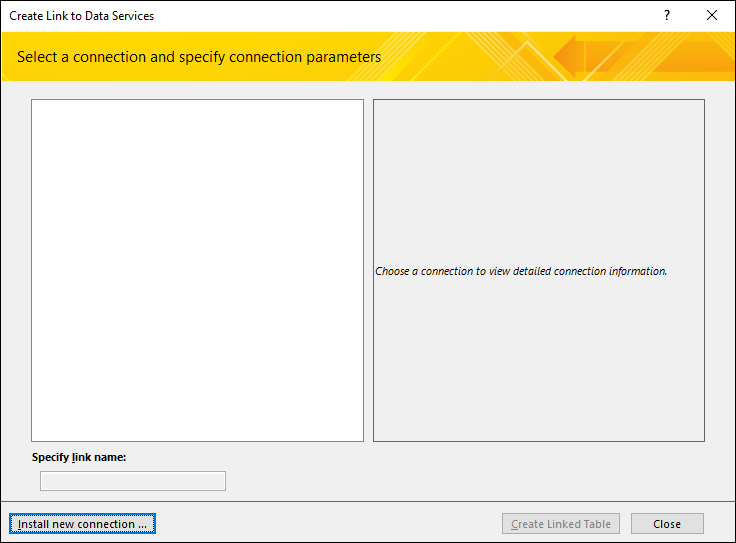
U dijaloškom okviru Odabir datoteke za definiciju veze pronađite i odaberite XML datoteku koja sadrži opis podatkovnog servisa.
Napomena
Tu datoteku pruža davatelj podataka ili web-servisa ili pak administrator sustava.
Da biste omogućili gumb Podatkovni servisi , morate imati instaliran Microsoft .NET 3.5 ili noviji.
Povezivanje s postojećom vezom podatkovnog servisa
Mjesto čarobnjaka Povezivanje s podatkovnim servisima malo se razlikuje ovisno o verziji programa Access. Odaberite korake koji odgovaraju vašoj verziji programa Access:
- Ako koristite najnoviju verziju pretplatničkog programa Access za Microsoft 365, na kartici Vanjski podaci u grupi Uvoz & veza kliknite Novi izvor> podataka izpodatkovnih servisaOnline Services>.
- Ako koristite Access 2016, na kartici Vanjski podaci u grupi Uvoz & veza kliknite Više da bi se prikazao padajući popis mogućnosti, a zatim kliknite Podatkovni servisi.
Dijaloški okvir Stvaranje veze s podatkovnim servisima prikazuje tablice podataka koje podatkovni servis nudi. Ako ste se, primjerice, povezali s web-servisom tvrtke AdventureWorks, možda ćete vidjeti nešto slično ovome:
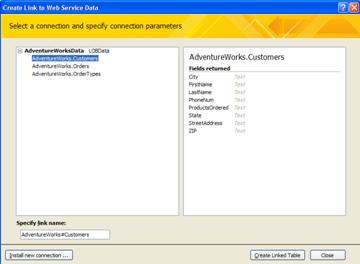
U servisu Stvaranje veze s podacima kliknite tablicu koju želite koristiti.
Kliknite Stvori povezanu tablicu.
Određivanje vrijednosti parametra
Datoteka za povezivanje podatkovnog servisa može podržavati parametre. Parametar je izraz koji koristite za filtriranje podataka.
Podatkovna veza web-servisa AdventureWorks, primjerice, sadrži tablicu Narudžbe koja može prihvatiti vrijednost za mjesto i koristiti tu vrijednost za ograničavanje zapisa kojima možete pristupiti putem te veze.
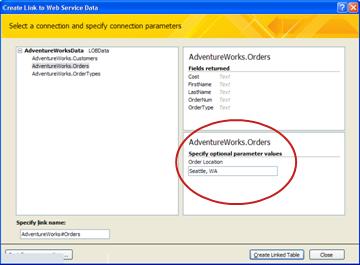
Vrijednost parametra za vezu podatkovnog servisa postavljate prilikom stvaranja povezane tablice.
- Slijedite prva četiri koraka iz prethodnog postupka, Povezivanje s postojećom vezom podatkovnog servisa. Nemojte još kliknuti Stvori povezanu tablicu .
- U dijaloškom okviru Stvaranje veze s podatkovnim servisima odredite vrijednost parametra u odgovarajućem okviru u odjeljku s parametrima. Sučelje koje vidite donekle će se razlikovati ovisno o datoteci podatkovne veze podatkovnog servisa koju koristite. Neke veze podržavaju više parametara.
- Kada završite s postavljanjem vrijednosti parametara, kliknite Stvori povezanu tablicu.