
Isprobajte!
Budući da tablice pohranjuju podatke, okosnica su baze podataka. Svaka tablica sadrži informacije o određenom predmetu. U tablici Dobavljači, primjerice, mogu se pohranjivati nazivi dobavljača, adrese e-pošte i brojevi telefona.
Napomena
Prije stvaranja tablica dobro je upoznati se sa objektima baze podataka programa Access.
Kada otvorite novu, praznu bazu podataka, Access automatski stvara praznu tablicu. Da biste prilagodili tu tablicu, počnite definirati polja i dodajte podatke.
Preimenovanje tablice u bazi podataka za stolna računala
Tablica1 zadani je naziv prve tablice u novoj bazi podataka za stolna računala. Dobra je ideja tablici dodijeliti smisleniji naziv.
- Na alatnoj traci za brzi pristup odaberite Spremi

- U okvir Naziv tablice unesite opisni naziv.
Dodavanje tablice u bazu podataka za stolna računala
Ako su vam potrebne, u bazu podataka dodajte još tablica, čak i ako ste započeli s predloškom.
- On the Create tab, select Table.
Access će dodati novu tablicu pod nazivom Tablica<#>, pri čemu <je #> sljedeći uzastopni, neiskorišteni broj. - Preimenujte tablicu slijedeći postupak opisan u prethodnom dijelu ovog modula u odjeljku Preimenovanje tablice u bazi podataka za stolna računala.
Spremanje tablice
Da biste izbjegli gubitak obavljenog rada i podataka koje ste unijeli, prije zatvaranja baze podataka spremite tablicu. Kada pokušate zatvoriti bazu podataka, ako niste spremili rad na tablici, Access će vas pitati želite li je spremiti. Ili u bilo kojem trenutku odaberite .
Dodavanje polja unosom podataka
- U prikazu podatkovne tablice unesite podatke u stupac podatkovne tablice kliknite da biste dodali .
Access će stvoriti novo polje.
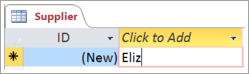
- U zaglavlje stupca upišite novi naziv polja.
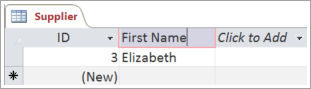
Promjena vrste podataka polja
Kada dodate polje unosom podataka, Access određuje vrstu podataka za njega na temelju njegova sadržaja. Pogledajte vrstu podataka na kartici Polja u odjeljku Vrsta podataka.
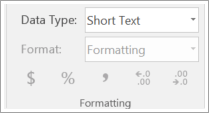
Da biste promijenili vrstu podataka:
- Odaberite polje.
- Na kartici Polja otvorite popis Vrsta podataka i odaberite vrstu podataka.
Dodavanje polja za određenu vrstu podataka
Access provjerava valjanost podataka prilikom unosa da bi provjerio odgovaraju li vrsti podataka polja. Ako vam je potreban određeni oblik podataka u polju, navedite njegovu vrstu podataka prilikom njegova stvaranja.
- Dok je tablica otvorena u prikazu podatkovne tablice , odaberite Kliknite da biste dodali , a zatim odaberite vrstu podataka
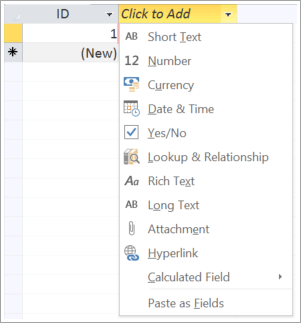
- Unesite opisni naziv za polje, npr . Prezime.
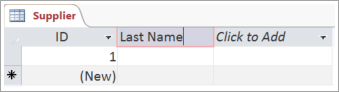
Budući da ste naveli vrstu podataka, Access provjerava valjanost podataka koje ste unijeli u novo polje. Primjerice, tekst se ne prihvaća u polju Datum. Određivanje vrste podataka olakšava i minimiziranje veličine baze podataka.
Želite li više?
Vrste podataka u aplikacijama za Access
Vrste podataka za baze podataka programa Access za stolna računala