
Isprobajte!
Ponekad u upitima želite vidjeti sve zapise iz jedne tablice, zajedno s podudarnim zapisima iz druge tablice. Da biste to učinili, stvorite vanjske spojeve.
Unutarnji spojevi prikazuju podatke samo kada postoji odgovarajući ID u oba povezana izvora podataka. Ako, na primjer, želite prikazati prodane proizvode i količine, stvorit ćete unutarnji spoj između tablica Proizvodi i Detalji narudžbe. Pri pokretanju upita vraćaju se samo proizvodi koji se pojavljuju u narudžbama pa se stoga pojavljuju u obje tablice.
Vanjski spojevi vraćajusve podatke iz jednog izvora podataka i neke podatke iz druge tablice ili izvora podataka.
Ako, primjerice, želite vidjeti koji proizvodi još nisu prodani, stvorite upit koji pokazuje ID proizvoda iz tablice Proizvodi i sve podudarne ID-ove narudžbi iz tablice Detalji narudžbe. Proizvodi koji nemaju podudarne zapise u tablici Detalji narudžbe vraćaju naziv proizvoda bez vrijednosti u polju ID narudžbe.
Lijevi vanjski spojevi i desni vanjski spojevi
U vanjskom spoju tablica koja prikazuje sve zapise naziva se osnovna tablica. Tablica koja prikazuje samo neke (podudarne) zapise naziva se sekundarnom tablicom.
U dijaloškom okviru Svojstva spoja opisuje se što se prikazuje u slučaju različitih vrsta spojeva:
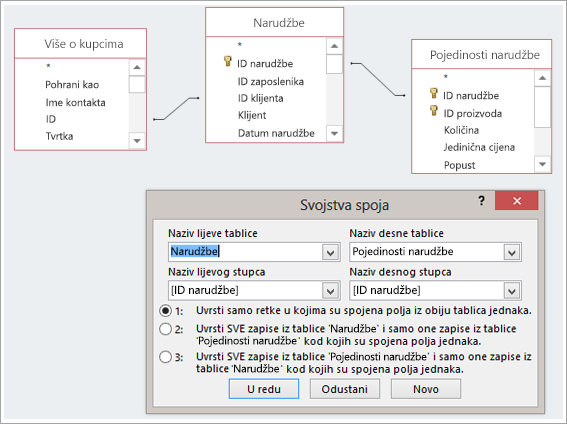
Pretpostavimo da ste stvorili upit da biste pokazali koje su proizvode kupci kupili. Polja rezultata su Naziv proizvoda, ID narudžbe i Količina.
- Unutarnji spoj. Obuhvaća samo retke (zapise) u kojima su spojena polja iz obiju tablica jednaka, na primjer, samo proizvode s kojima su povezane narudžbe.
- Lijevi vanjski spoj. Obuhvaća sve zapise iz tablice u odjeljku Naziv lijeve tablice i samo one zapise iz tablice pod nazivom desne tablice u kojima su spojena polja jednaka, na primjer, sve narudžbe, no samo količine i ID-ove proizvoda za one narudžbe s kojima su povezani proizvodi.
- Desni vanjski spoj. Obuhvaća sve zapise iz tablice u odjeljku Naziv desne tablice i samo one zapise iz tablice u odjeljku Naziv lijeve tablice u kojima su spojena polja jednaka, na primjer, sve proizvode, čak i ako za njih nema narudžbi, u tim se slučajevima u poljima ID narudžbe i Količina pojavljuju prazne vrijednosti.
Kao što možete zaključiti iz ovih primjera, važno je znati koja je tablica na lijevoj strani, a koja na desnoj strani, što se zapravo može razlikovati od načina na koji su tablice organizirane u prozoru upita. Da biste znali koje ćete podatke dobiti iz upita, pažljivo pročitajte tekst u dijaloškom okviru Svojstva spoja.
1. Dodavanje izvora podataka
- Odaberite Stvori>dizajn upita.
Dodajte sve tablice i upite koji su vam potrebni kao izvori podataka. (Ne brinite. Ako ga zaboravite, poslije možete dodati još izvora podataka.)
Ako ih otkrije ili izvede, Access može prikazati odnose za izvore podataka.
2. Dodavanje spoja
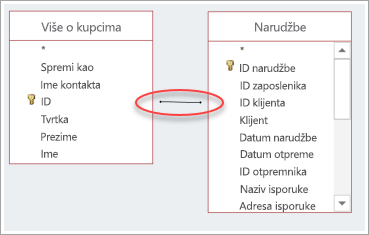
- Ako ne vidite odnos između izvora, dodajte spoj. Povucite iz polja koje želite u jednom izvoru podataka u odgovarajuće polje u drugom izvoru podataka. Tablica iz koje povlačite tablica je koja će se pojaviti s lijeve strane u dijaloškom okviru Svojstva spoja. Access po zadanom stvara unutarnji spoj. Ako vam je potreban vanjski spoj, promijenite njegovu vrstu.
3. Promjena spoja
- Dvokliknite crtu koja predstavlja spoj koji želite promijeniti.
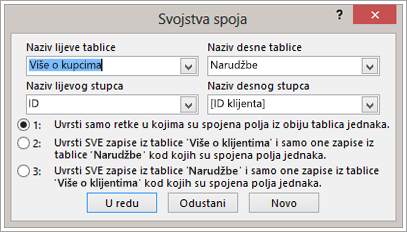
- Da biste u dijaloškom okviru Svojstva spoja stvorili vanjski spoj, odaberite drugu ili treću mogućnost. Zatim odaberite U redu.
Ne zaboravite koja je osnovna tablica, odnosno ona iz koje se prikazuju svi zapisi.
4. Dovršavanje upita
Da biste stvorili upit, slijedite uobičajene korake: dodajte izlazna polja, dodajte kriterije i pokrenite ili spremite upit. Upute za to potražite u članku Stvaranje osnovnih upita.